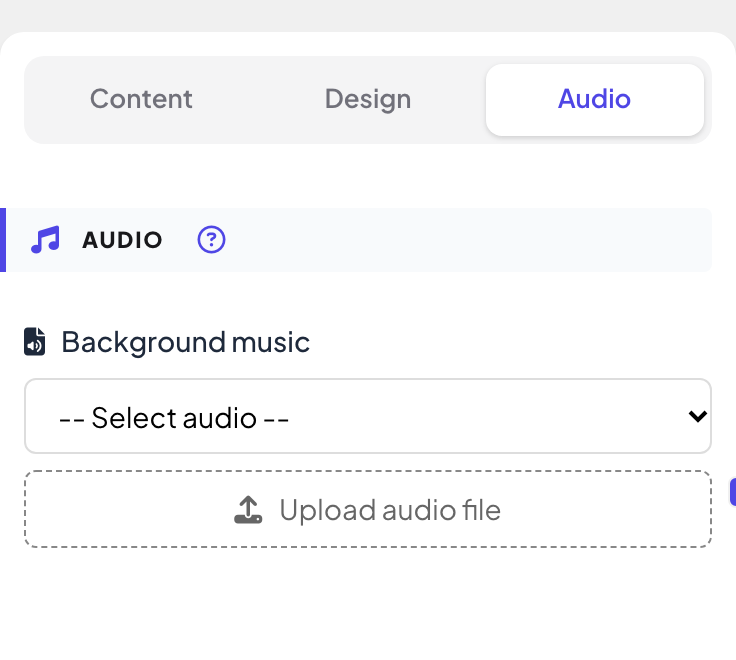
Ouvrez l’onglet Audio dans la colonne de droite de l’éditeur. Ce que vous voyez dépend de la diapositive : la plupart ont Musique de fond ; les diapositives de quiz Select Answer ont Musique de salle d’attente et Musique de jeu.
Ajouter une musique de fond à une diapositive
- 1
Choisir une musique
Sous Musique de fond, choisissez une musique dans Sélectionner un audio, ou cliquez sur Télécharger un fichier audio pour utiliser la vôtre.
- 2
L’écouter
Un lecteur apparaît pour que vous puissiez écouter la piste. Supprimer la retire de la diapositive.
- 3
Choisir comment on joue
Cochez Lecture automatique pour lancer la musique à l’ouverture de la diapositive, et En boucle pour la répéter.
- 4
La jouer aussi sur les téléphones (facultatif)
Cochez Activer sur les appareils des participants pour jouer aussi l’audio sur les téléphones des participants. Choisissez ensuite Lecture automatique pour les participants et Afficher le contrôle des médias pour leur donner un lecteur.
Musique pour une diapositive de quiz
- 1
Musique de salle d’attente et de jeu
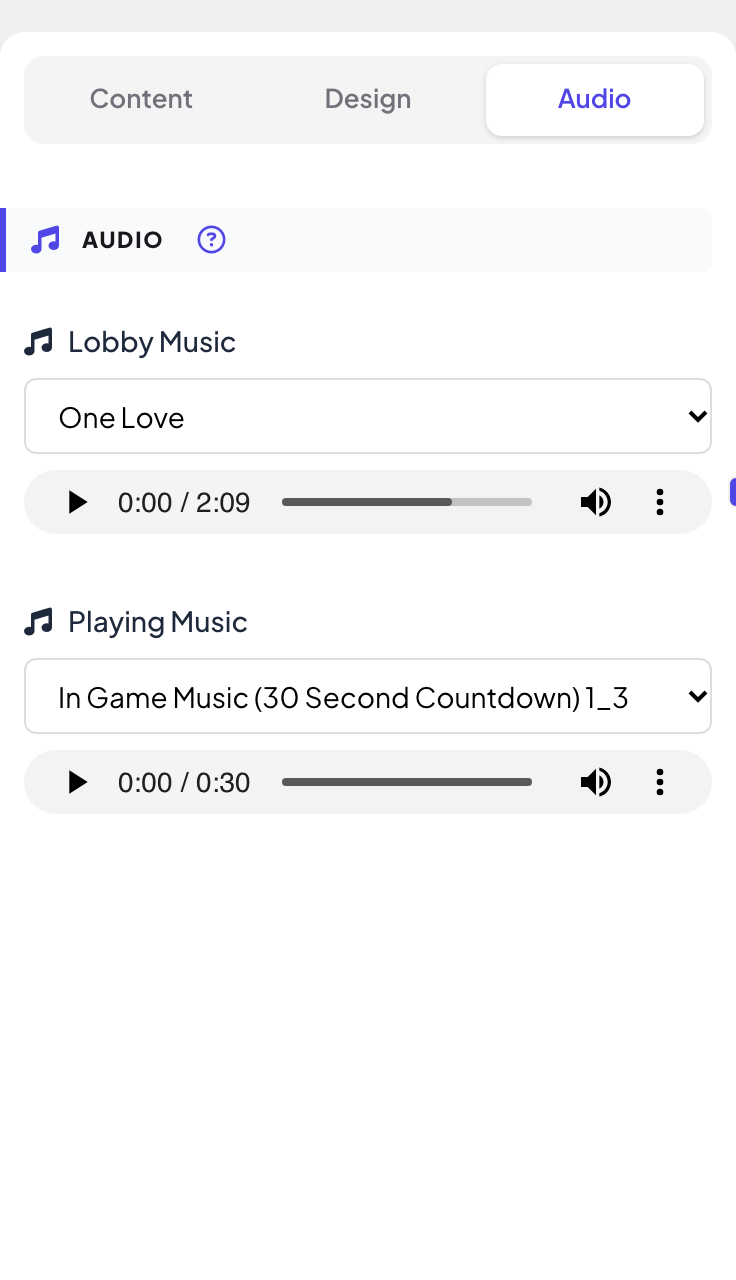
Sur une diapositive Select Answer, l’onglet Audio propose Musique de salle d’attente (pendant que les gens attendent le début de la question) et Musique de jeu (pendant qu’ils répondent). Choisissez Aucune pour le silence.
- 2
Votre propre musique de compte à rebours
Dans l’onglet Contenu, sous Paramètres, Audio du quiz (facultatif) vous permet d’importer un fichier joué pendant le compte à rebours de la question à la place de la musique du jeu.
Questions fréquentes
Comment ajouter de la musique à toute la présentation ?
Utilisez Paramètre audio de la présentation dans Paramètres de la présentation : voir Musique, effets sonores, réactions et chat en direct.
Comment couper les sons intégrés des quiz et des jeux ?
Désactivez Activer les effets sonores sous Réactions et audio dans Paramètres de la présentation. La musique que vous avez ajoutée vous-même continue de jouer.
La musique ne démarre pas sur les téléphones.
Les téléphones bloquent souvent le son tant que la personne n’a pas touché l’écran. Cochez Afficher le contrôle des médias pour qu’elle puisse le lancer elle-même.
Dernière vérification avec l’app le 17 novembre 2026.
Articles liés
- Musique, effets sonores, réactions et chat en directAjoutez une musique de fond à une présentation, coupez les sons intégrés, choisissez les réactions que les participants peuvent envoyer et utilisez le chat en direct.
- Select Answer : questions de quiz à choix multiplesPosez une question à choix multiples avec jusqu’à six options, marquez les bonnes réponses, réglez le temps et les points, et jouez-la en direct avec un compte à rebours et une révélation.
- Design des diapositives : couleurs, polices et arrière-plansChangez la couleur du texte, la police, la couleur et l’image de fond d’une diapositive dans l’onglet Design, puis appliquez le même style à toutes les diapositives d’un coup.