True or False pyytää huonetta arvioimaan yhden väitteen. Se on nopea kirjoittaa ja toimii hyvin myyttien murtamiseen: ajastimen jälkeen vastaus leimataan isolle näytölle perusteluineen. Uusi dia alkaa esimerkkiväitteellä, jonka voit kirjoittaa yli.
Määritä se
- 1
Lisää dia
Napsauta editorissa + Uusi dia. Avaa Valitse diatyyppi -näkymässä Tietovisat-välilehti ja napsauta True or False. Sen perään lisätään Tulostaulu-dia, ellei seuraava dia jo ole sellainen.
- 2
Kirjoita väite
Kirjoita väite kysymyskenttään, esimerkiksi ”Kultakalan muisti kestää kolme sekuntia.”
- 3
Valitse nimet
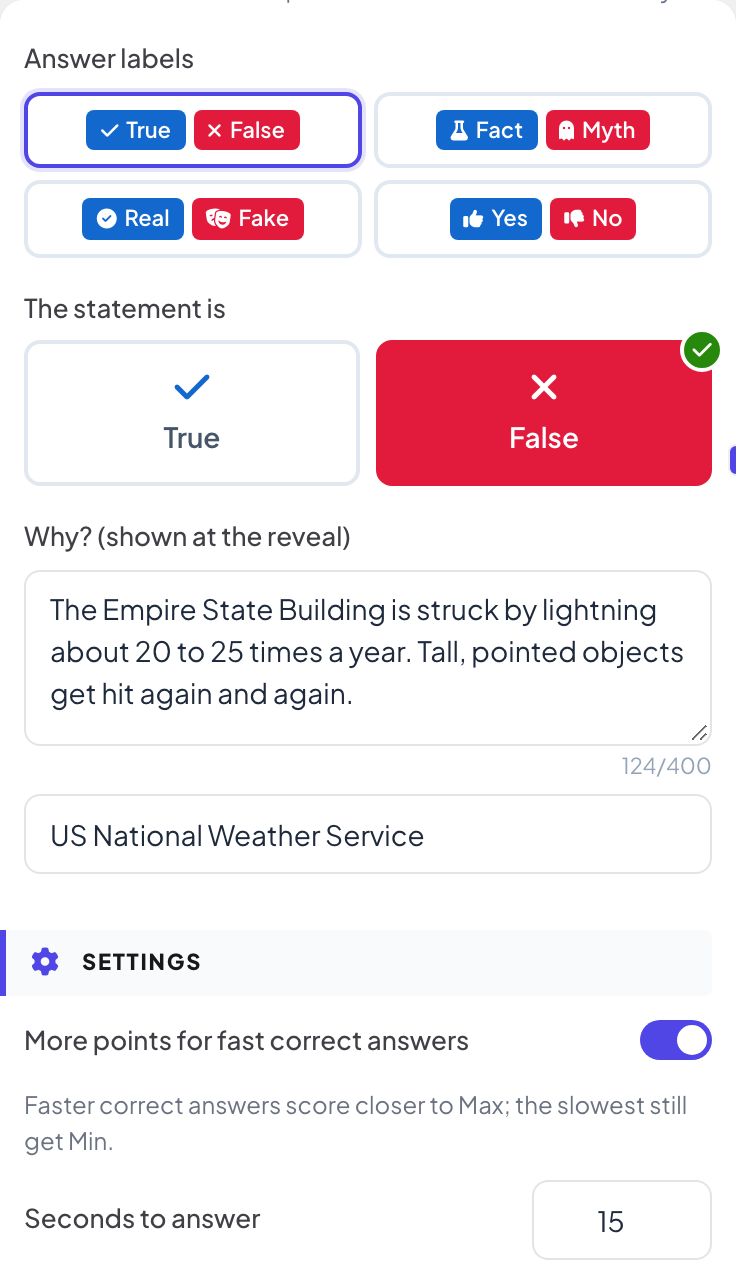
Valitse kohdassa Vastausten nimet Tosi / epätosi, Fakta / Myytti, Aito / Väärennös tai Kyllä / Ei.
- 4
Valitse vastaus
Napsauta kohdassa Väite on oikeaa puolta. Sovellus varoittaa viestillä Valitse oikea vastaus., kunnes teet sen.
- 5
Selitä se
Selitä kohdassa Miksi? (näytetään paljastuksessa) vastaus enintään 400 merkillä. Alla oleva kenttä on lähdettä varten, esimerkiksi organisaatiota, jolta tieto on peräisin.
- 6
Aseta aika ja pisteet
Kohdassa Asetukset aika, pisteet ja Enemmän pisteitä nopeista oikeista vastauksista toimivat kuten Select Answer -diassa.
Pelaa se livenä
- 1
Aloita kysymys
Napsauta Esitä. Kun pääset ensimmäiseen tietovisadiaan, iso näyttö näyttää aulan ja kaikki liittyneet. Ne, jotka eivät ole vielä antaneet nimeä, kirjoittavat ensin puhelimellaan Lempinimi-kenttään, jotta he näkyvät tulostaululla. Napsauta Aloita peli, kun huone on valmis. Sen jälkeen peli jatkuu: jokainen myöhempi tietovisadia, jolle siirryt eteenpäin, avautuu suoraan kysymykseensä ilman aulaa. Kun palaat dian taaksepäin, tietovisadiat näyttävät taas aulan, kunnes napsautat Aloita peli.
- 2
Ihmiset valitsevat puolensa
Jokaisessa puhelimessa on kaksi isoa painiketta omilla nimilläsi. Yksi napautus lähettää vastauksen.
- 3
Paljasta
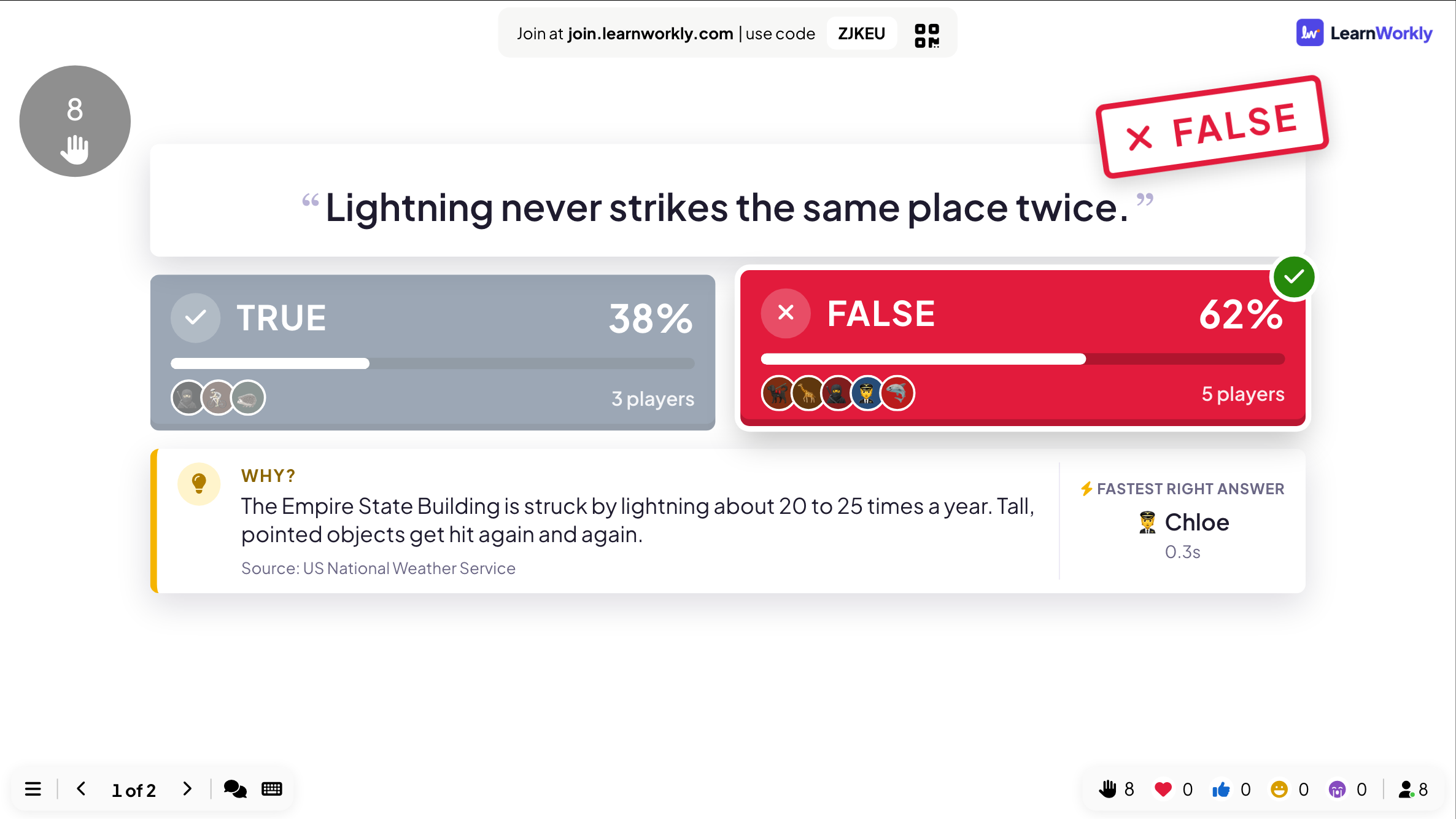
Kun aika loppuu tai kun napsautat Lopeta tietokilpailu, iso näyttö leimaa oikean puolen ja näyttää kummankin puolen osuuden ja pelaajamäärän, nopeimman oikean vastauksen sekä Miksi?-tekstisi ja sen Lähde-tiedon.
- 4
Puhelimissa
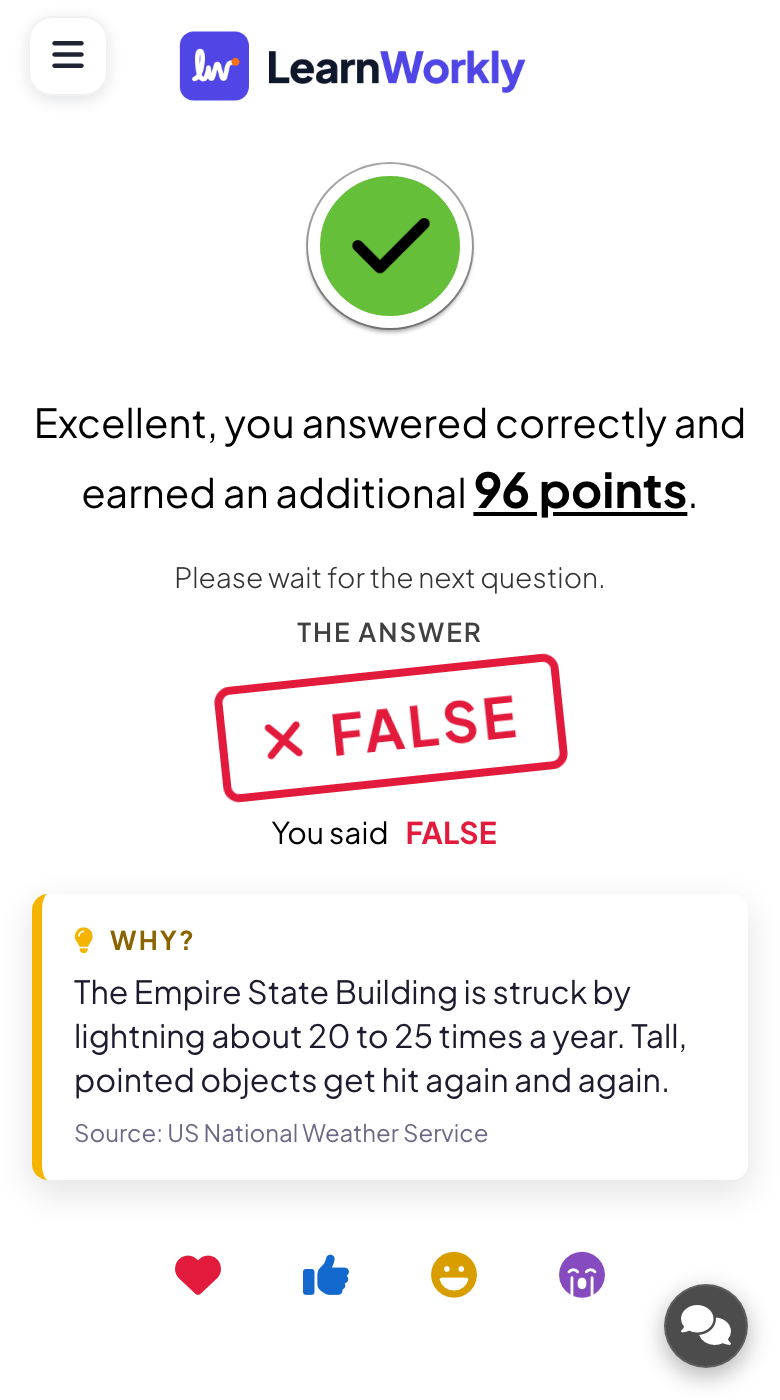
Jokainen pelaaja näkee, vastasiko oikein, saamansa pisteet, oman vastauksensa, oikean vastauksen ja selityksen.
Lue tulokset
Avaa istunnon jälkeen esityksen raportti. Dian tulokset -kohdassa on tämän dian kortti, jossa näkyy lähetysten määrä ja vastausten kaavio; Näytä tiedot listaa, kuka vastasi mitä ja milloin.
Usein kysytyt kysymykset
Joku liittyi kysymyksen ollessa käynnissä.
Kun he ovat kirjoittaneet lempinimen, puhelin näyttää kysymyksen, ja he voivat vielä vastata ajastimen loppuun asti. Aiempien kysymysten pisteitä ei lisätä jälkikäteen.
Voinko vaihtaa Tosi ja Epätosi muihin sanoihin?
Valitse yksi neljästä parista kohdassa Vastausten nimet. Omia sanoja ei voi käyttää; muihin valintoihin käytä Select Answer -diaa kahdella vaihtoehdolla.
Pitääkö minun kirjoittaa selitys?
Ei, mutta se tekee paljastuksesta hyödyllisen. Ilman sitä iso näyttö näyttää vain leiman ja jakauman.
Voinko esittää kysymyksen ilman pisteitä?
Kyllä. Aseta kohdassa Asetukset Minimipisteet ja Maksimipisteet nollaan. Ihmiset vastaavat yhä ja näkevät, vastasivatko oikein, mutta tulostaulu ei muutu.
Tarkistettu viimeksi sovellusta vasten 17. marraskuuta 2026.
Aiheeseen liittyvät artikkelit
- Select Answer: monivalintaiset tietokilpailukysymyksetEsitä monivalintakysymys, jossa on enintään kuusi vaihtoehtoa, merkitse oikeat vastaukset, aseta aika ja pisteet ja pelaa se livenä ajastimen ja paljastuksen kera.
- Vote · Discuss · Revote: vertaisoppiminenKaikki äänestävät yksin ilman pisteitä, keskustelevat vierustoverin kanssa ja äänestävät sitten uudelleen pisteistä. Iso näyttö näyttää, miten huone muutti mieltään.
- Tulostaulu: näytä tietokilpailun pisteetLisää Tulostaulu-dia tietokilpailukysymysten jälkeen näyttämään jokaisen pelaajan sijoitus ja pisteet, joukkuetilassa joukkueiden sijoitukset ja lopussa voittaja.