True or Falseは、1 つの文が正しいかどうかを全員に判断してもらいます。すぐに作れて、迷信を打ち破るのにぴったりです:カウントダウンの後、答えが理由と一緒に大画面に表示されます。新しいスライドにはサンプルの文が入っているので、書き換えて使えます。
設定する
- 1
スライドを追加する
エディターで+ 新しいスライドをクリックします。スライドタイプを選択でクイズタブを開き、True or Falseをクリックします。次のスライドがすでにリーダーボードでない限り、直後にリーダーボードスライドが追加されます。
- 2
文を書く
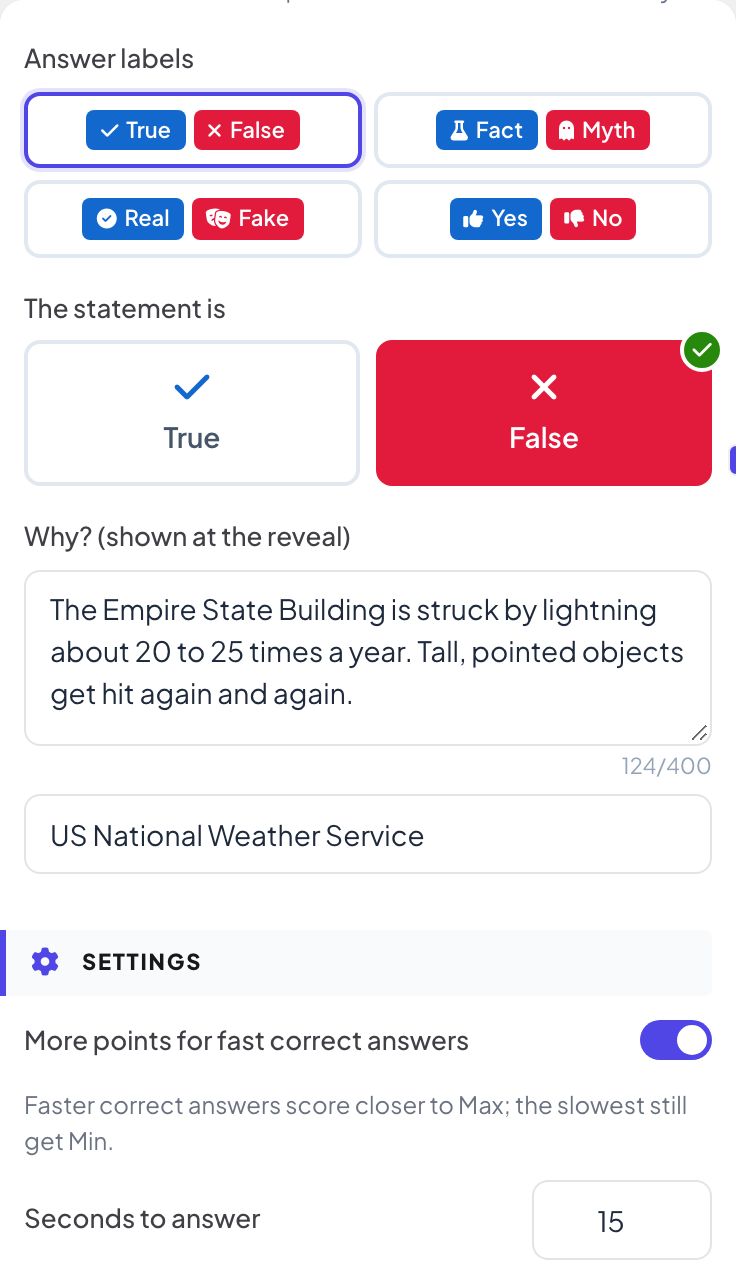
質問欄に文を入力します。例:「金魚の記憶は 3 秒しかもたない。」
- 3
ラベルを選ぶ
答えのラベルで、〇 / ×、事実 / 迷信、本当 / 嘘、はい / いいえから選びます。
- 4
答えを選ぶ
この文はで正しい側をクリックします。選ぶまで、アプリに正しい答えを選んでください。と表示されます。
- 5
説明する
理由は?(答えの発表時に表示)で、答えを 400 文字以内で説明します。その下の欄は出典用で、たとえばその事実を発表した組織名を書きます。
- 6
時間とポイントを設定する
設定の時間、ポイント、速い正解でより多くのポイントは、Select Answerと同じように動作します。
ライブで行う
- 1
問題を始める
プレゼンするをクリックします。最初のクイズスライドに来ると、大画面に参加者全員のロビーが表示されます。まだ名前を入力していない人は、リーダーボードに表示されるよう、先にスマホでニックネームを入力します。会場の準備ができたらゲーム開始をクリックします。その後もゲームは続きます:以降のクイズスライドに進むと、ロビーを挟まずにすぐ問題が開きます。スライドを戻ると、ゲーム開始をクリックするまでクイズスライドに再びロビーが表示されます。
- 2
参加者がどちらかを選ぶ
各スマホに、設定したラベルの大きなボタンが 2 つ表示されます。1 回タップすると答えが送信されます。
- 3
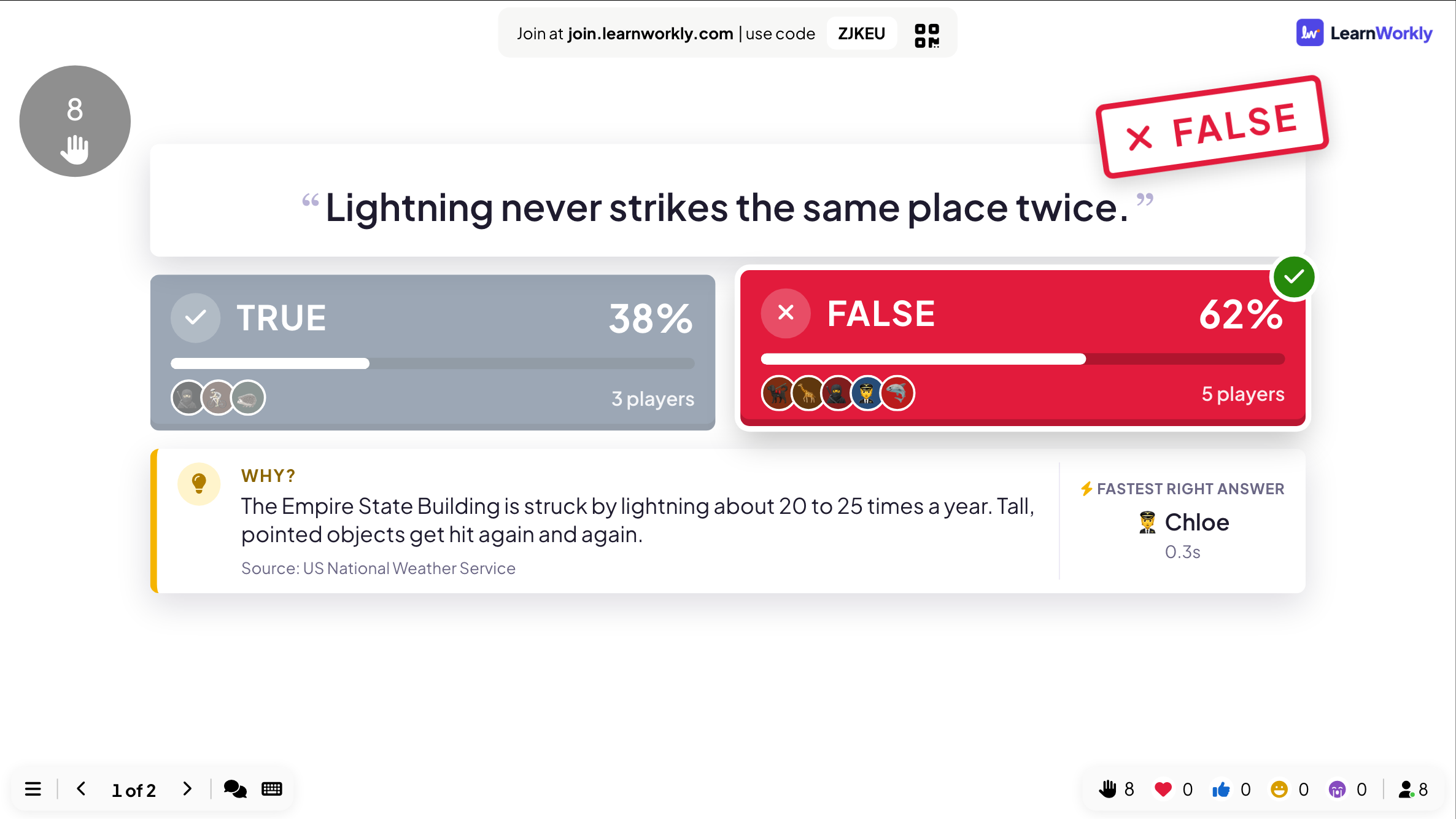
答え合わせ
時間切れになるかクイズ終了をクリックすると、大画面で正しい側に判定が押され、各側の割合と人数、最速の正解、そしてあなたの理由は?の文と出典が表示されます。
- 4
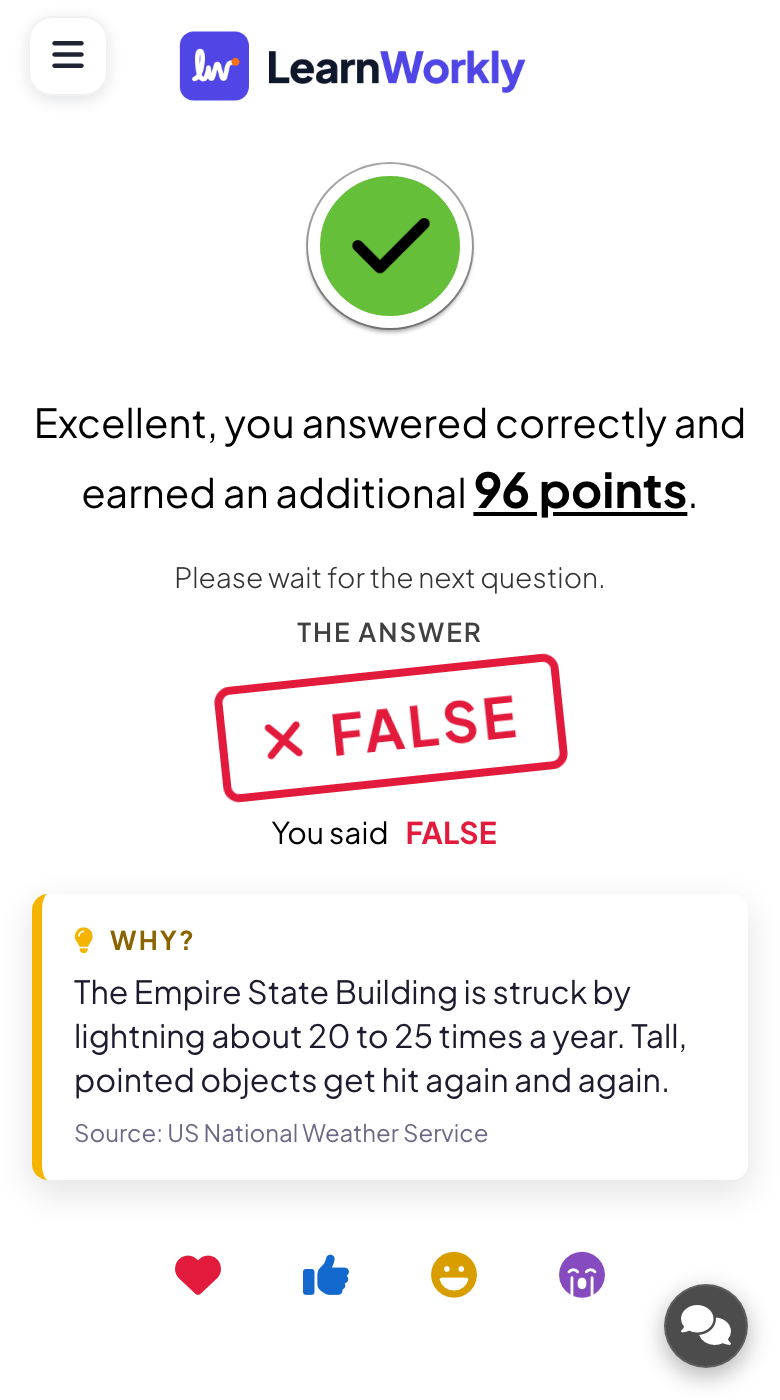
スマホでは
各プレイヤーに、正解かどうか、獲得ポイント、自分の答え、正解、解説が表示されます。
結果を読む
セッションの後、プレゼンテーションのレポートを開きます。スライドの結果にこのスライドのカードがあり、提出数と回答のグラフが表示されます。詳細を表示には、誰がいつ何と答えたかが一覧表示されます。
よくある質問
問題の最中に参加した人がいる。
ニックネームを入力すると、スマホに現在の質問が表示され、カウントダウンが終わるまでは回答できます。それ以前の問題のポイントは後から加算されません。
「〇」と「×」をほかの言葉に変えられますか?
答えのラベルの 4 組から 1 つ選びます。自分の言葉は使えません。ほかの選択肢にしたいなら、選択肢 2 つのSelect Answerを使いましょう。
解説を書く必要がありますか?
必須ではありませんが、答えの発表を有意義にするのはこれです。ないと、大画面には判定と答えの分かれ方しか表示されません。
ポイントなしで問題を出せますか?
はい。設定で最小ポイントと最大ポイントを 0 にします。参加者は答えて正解かどうかを確認できますが、リーダーボードは変わりません。
2026年11月17日 にアプリと照合して確認済み。