True or False yêu cầu cả phòng đánh giá một nhận định. Dạng này soạn rất nhanh và rất hợp để phá bỏ quan niệm sai: sau khi đếm ngược, đáp án được đóng dấu trên màn hình lớn kèm lời giải thích. Slide mới bắt đầu với một nhận định mẫu mà bạn có thể viết đè lên.
Thiết lập
- 1
Thêm slide
Trong trình soạn thảo, bấm + Slide mới. Trong Chọn loại slide, mở tab Câu đố và bấm True or False. Một slide Bảng xếp hạng được thêm ngay sau nó, trừ khi slide kế tiếp đã là bảng xếp hạng.
- 2
Viết nhận định
Gõ nhận định vào ô câu hỏi, ví dụ "Cá vàng có trí nhớ ba giây."
- 3
Chọn nhãn
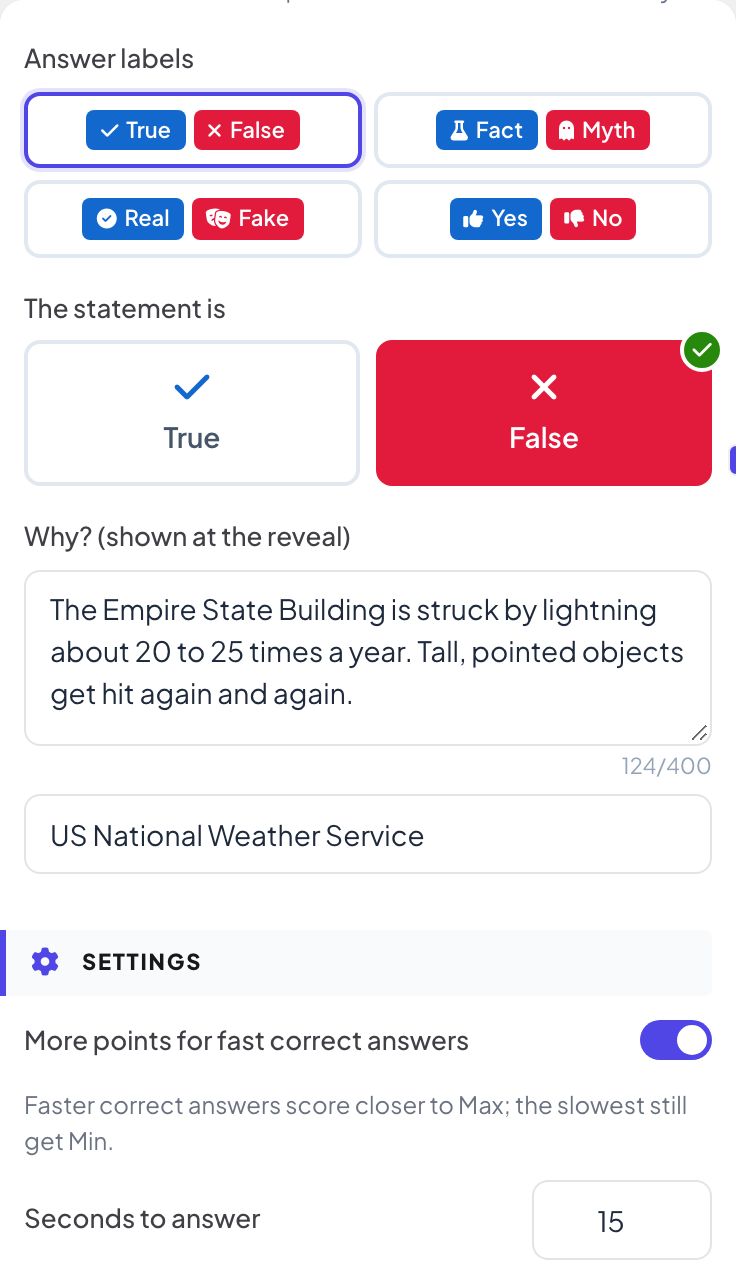
Trong Nhãn đáp án, chọn Đúng / Sai, Fact / Myth, Real / Fake hoặc Yes / No.
- 4
Chọn đáp án
Trong Nhận định này là, bấm vào phía đúng. Ứng dụng nhắc bạn bằng Hãy chọn đáp án đúng. cho đến khi bạn chọn.
- 5
Giải thích
Trong Tại sao? (hiện khi công bố đáp án), giải thích đáp án trong tối đa 400 ký tự. Ô bên dưới dành cho nguồn, ví dụ tổ chức đưa ra thông tin đó.
- 6
Đặt thời gian và điểm
Trong Cài đặt, thời gian, điểm và Thêm điểm cho câu trả lời đúng nhanh hoạt động như ở Select Answer.
Chơi trực tiếp
- 1
Bắt đầu câu hỏi
Bấm Thuyết trình. Khi tới slide quiz đầu tiên, màn hình lớn hiện phòng chờ với mọi người đã tham gia. Ai chưa nhập tên sẽ gõ Biệt danh trên điện thoại trước, để xuất hiện trên bảng xếp hạng. Bấm Bắt đầu trò chơi khi cả phòng đã sẵn sàng. Sau đó trò chơi tiếp tục: mỗi slide quiz sau mà bạn chuyển tới sẽ mở thẳng vào câu hỏi, không qua phòng chờ. Nếu bạn quay lại một slide, các slide quiz sẽ hiện lại phòng chờ cho tới khi bạn bấm Bắt đầu trò chơi.
- 2
Mọi người chọn phe
Mỗi điện thoại hiện hai nút lớn với nhãn của bạn. Chạm một lần là gửi câu trả lời.
- 3
Công bố
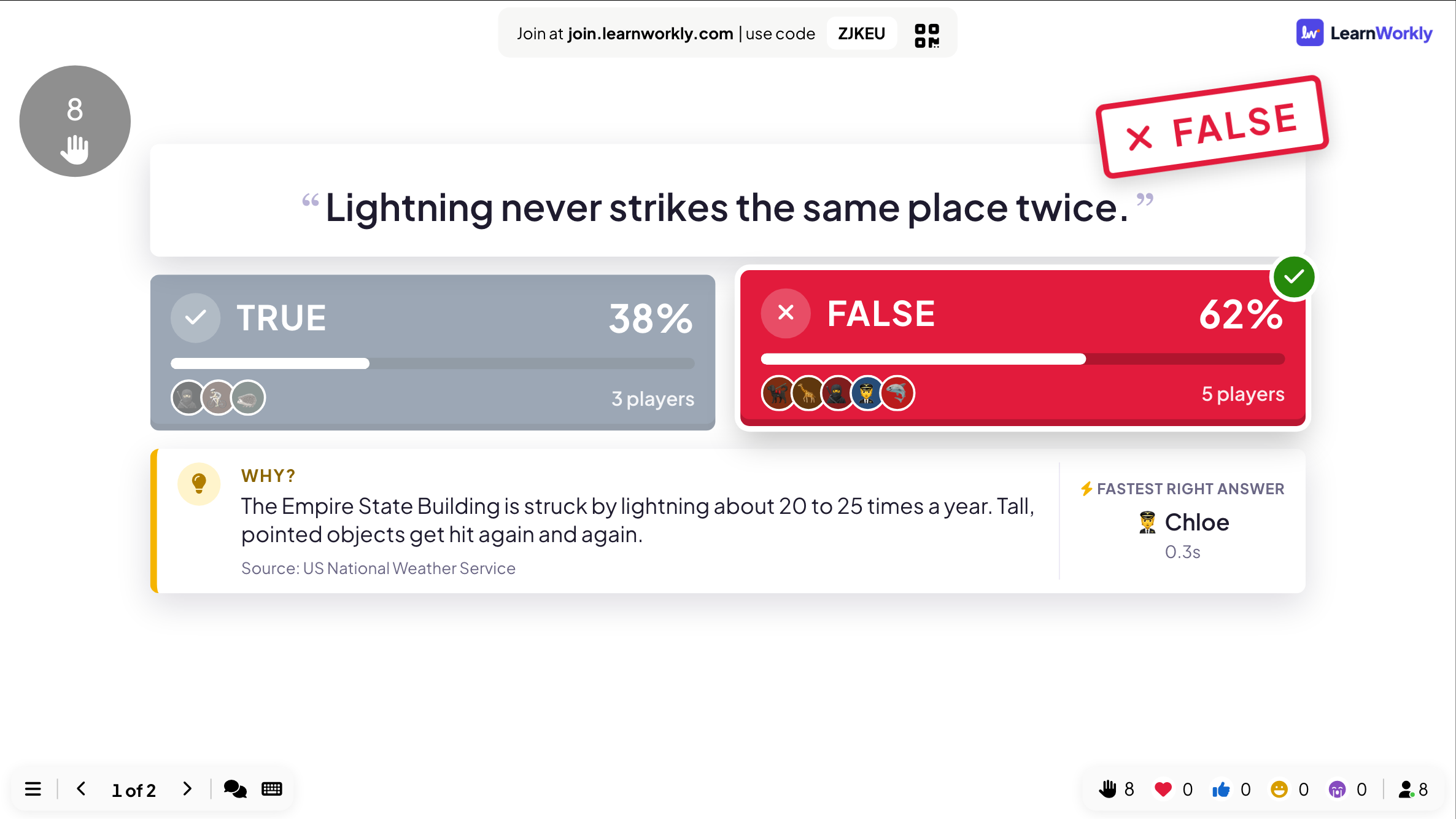
Khi hết giờ, hoặc khi bạn bấm Kết thúc trò chơi, màn hình lớn đóng dấu phía đúng, hiện tỉ lệ và số người chơi mỗi phía, câu trả lời đúng nhanh nhất và phần Tại sao? của bạn cùng Nguồn.
- 4
Trên điện thoại
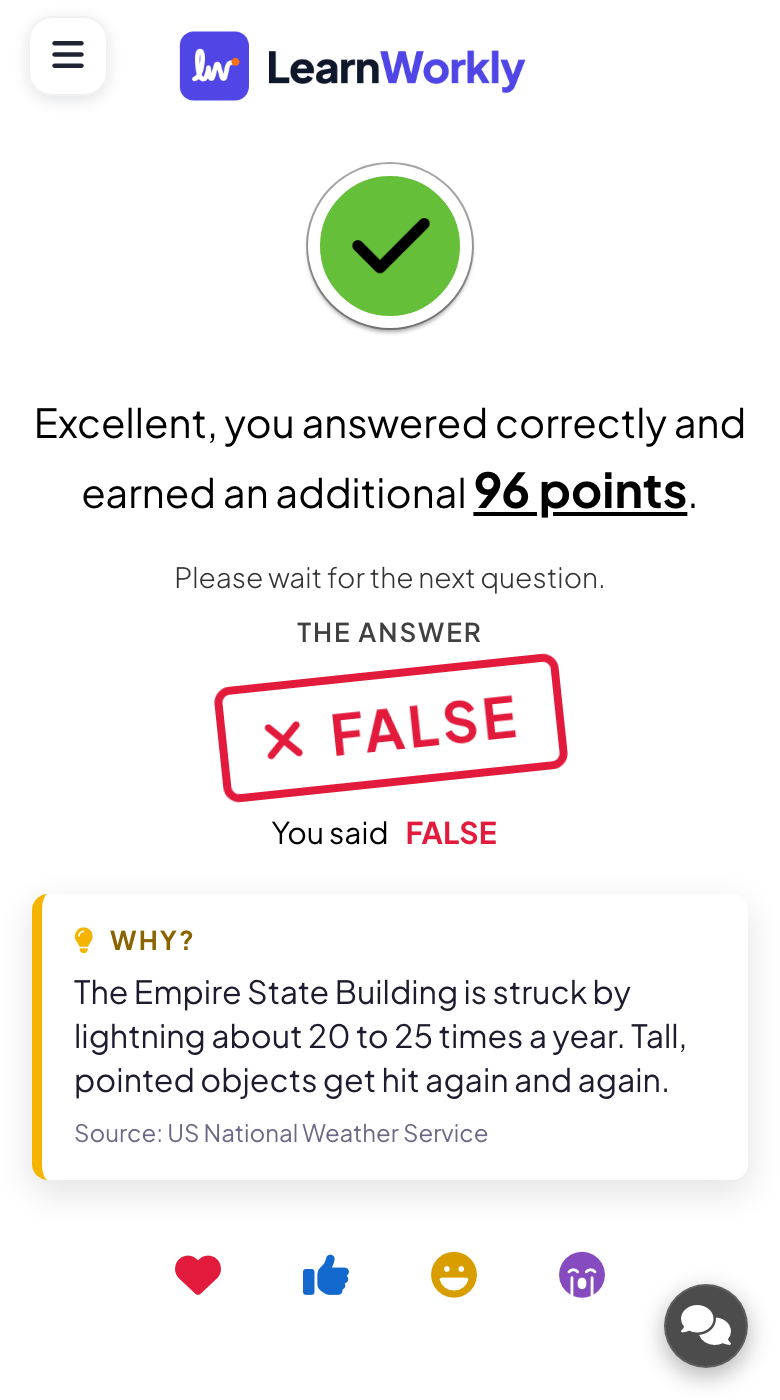
Mỗi người chơi thấy mình đúng hay sai, số điểm đạt được, lựa chọn của mình, đáp án và lời giải thích.
Đọc kết quả
Sau buổi học, mở báo cáo của bài trình bày. Slide Results có một thẻ cho slide này với số lượt gửi và biểu đồ câu trả lời; View Details liệt kê ai đã trả lời gì và khi nào.
Câu hỏi thường gặp
Có người vào khi câu hỏi đang chạy.
Sau khi gõ biệt danh, điện thoại của họ hiện câu hỏi và họ vẫn trả lời được cho đến khi đếm ngược kết thúc. Điểm của các câu hỏi trước đó không được cộng bù.
Tôi có thể đổi Đúng và Sai thành từ khác không?
Chọn một trong bốn cặp ở Nhãn đáp án. Không dùng được từ của riêng bạn; với lựa chọn khác, dùng Select Answer với hai lựa chọn.
Tôi có phải viết lời giải thích không?
Không, nhưng nó là thứ làm màn công bố trở nên hữu ích. Không có nó, màn hình lớn chỉ hiện con dấu và tỉ lệ chia.
Tôi có thể đặt câu hỏi không tính điểm không?
Có. Đặt Điểm tối thiểu và Điểm tối đa về 0 trong Cài đặt. Mọi người vẫn trả lời và biết mình đúng hay sai, nhưng bảng xếp hạng không thay đổi.
Đã đối chiếu với app lần cuối ngày 17 tháng 11, 2026.
Bài viết liên quan
- Select Answer: câu hỏi đố trắc nghiệmĐặt câu hỏi trắc nghiệm với tối đa sáu lựa chọn, đánh dấu đáp án đúng, đặt thời gian và điểm, rồi chơi trực tiếp với đồng hồ đếm ngược và màn công bố đáp án.
- Vote · Discuss · Revote: học ngang hàngMọi người tự bình chọn không tính điểm, thảo luận với người bên cạnh, rồi bình chọn lại để tính điểm. Màn hình lớn cho thấy cả phòng đã đổi ý thế nào.
- Bảng xếp hạng: hiện điểm câu đốThêm slide Bảng xếp hạng sau các câu hỏi đố để hiện thứ hạng và điểm của mọi người chơi, có xếp hạng đội ở chế độ theo đội và người thắng ở cuối.