True or False låter rummet bedöma ett påstående. Det går snabbt att skriva och passar bra för att avliva myter: efter nedräkningen stämplas svaret på storskärmen tillsammans med förklaringen. En ny bild börjar med ett exempelpåstående som du kan skriva över.
Ställ in den
- 1
Lägg till bilden
Klicka på + Ny bild i redigeraren. I Välj bildtyp öppnar du fliken Frågesporter och klickar på True or False. En Resultattavla-bild läggs till direkt efter den, om inte nästa bild redan är en.
- 2
Skriv påståendet
Skriv påståendet i frågerutan, till exempel "Guldfiskar har ett minne på tre sekunder."
- 3
Välj etiketterna
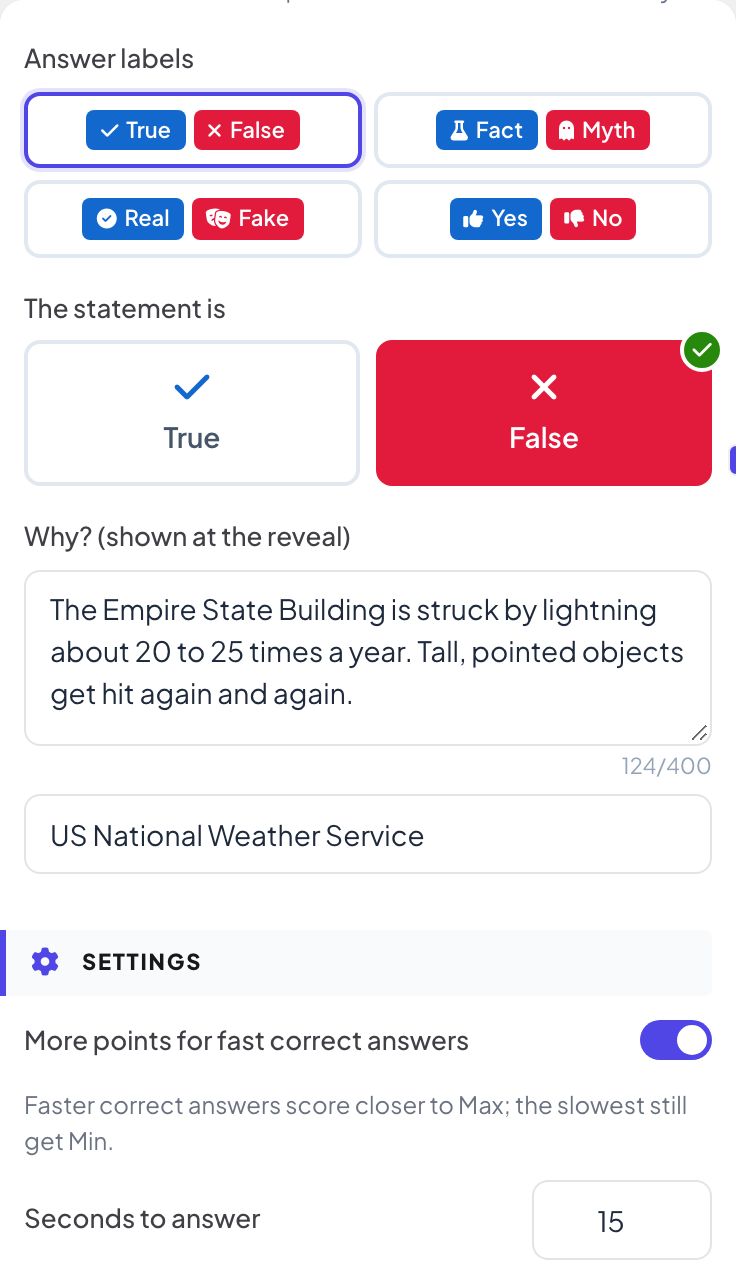
Under Svarsetiketter väljer du Sant / falskt, Fact / Myth, Real / Fake eller Yes / No.
- 4
Välj svaret
Under Påståendet är klickar du på rätt sida. Appen varnar dig med Välj rätt svar. tills du gör det.
- 5
Förklara det
I Varför? (visas vid avslöjandet) förklarar du svaret med upp till 400 tecken. Rutan under är för källan, till exempel organisationen som faktan kommer från.
- 6
Ställ in tid och poäng
Under Inställningar fungerar tiden, poängen och Fler poäng för snabba rätta svar som i Select Answer.
Spela det live
- 1
Starta frågan
Klicka på Presentera. När du kommer till den första quizbilden visar storskärmen lobbyn med alla som har gått med. De som inte angett något namn än skriver först ett Smeknamn på telefonen, så att de syns på resultattavlan. Klicka på Starta spel när rummet är redo. Sedan fortsätter spelet: varje senare quizbild du går vidare till öppnas direkt på sin fråga, utan lobbyn. Om du går tillbaka en bild visar quizbilderna lobbyn igen tills du klickar på Starta spel.
- 2
Folk väljer sida
Varje telefon visar två stora knappar med dina etiketter. Ett tryck skickar svaret.
- 3
Avslöja
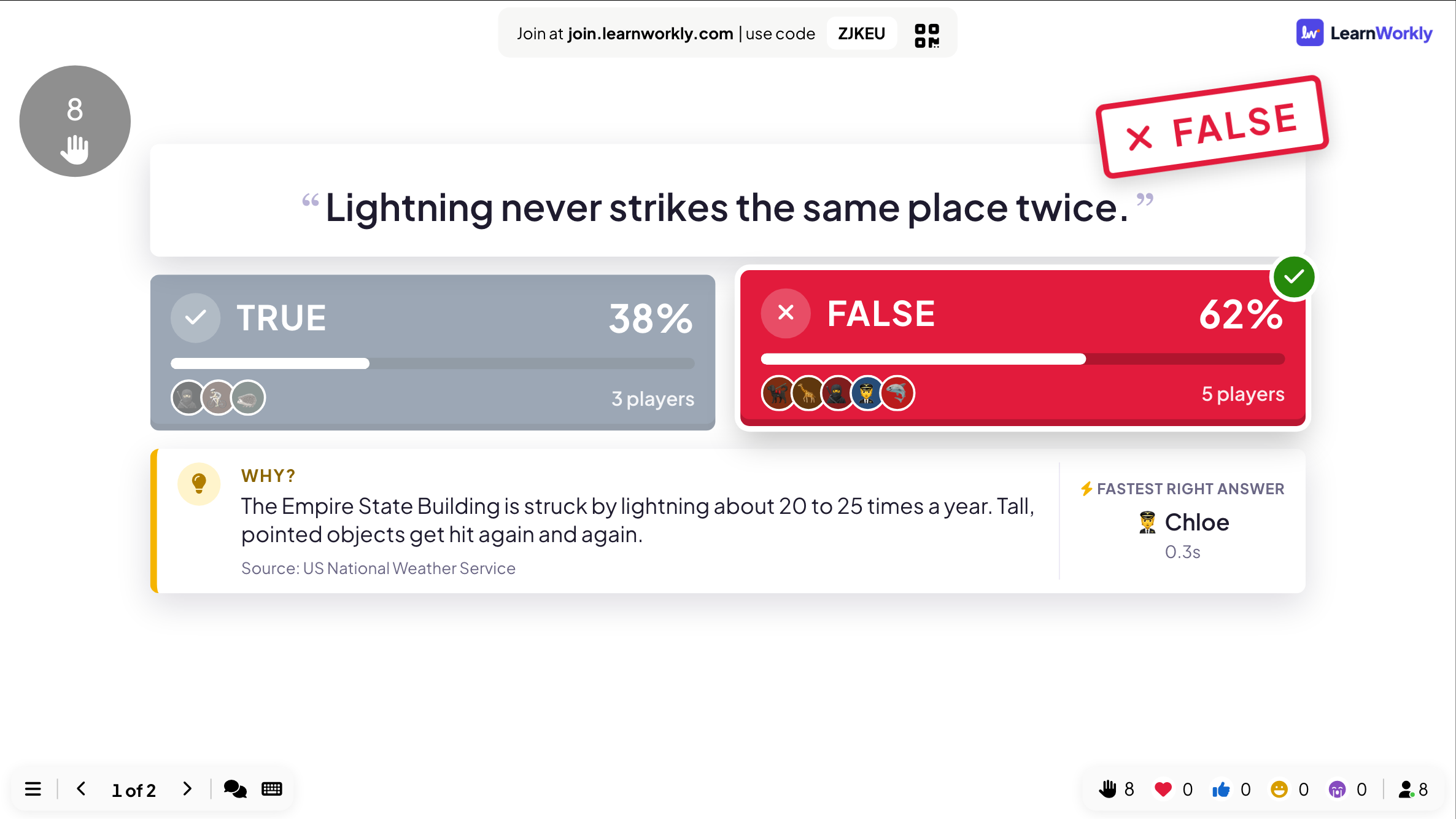
När tiden är ute, eller när du klickar på Avsluta quiz, stämplar storskärmen rätt sida, visar andelen och antalet spelare på varje sida, det snabbaste rätta svaret och din text under Varför? med dess Källa.
- 4
På telefonerna
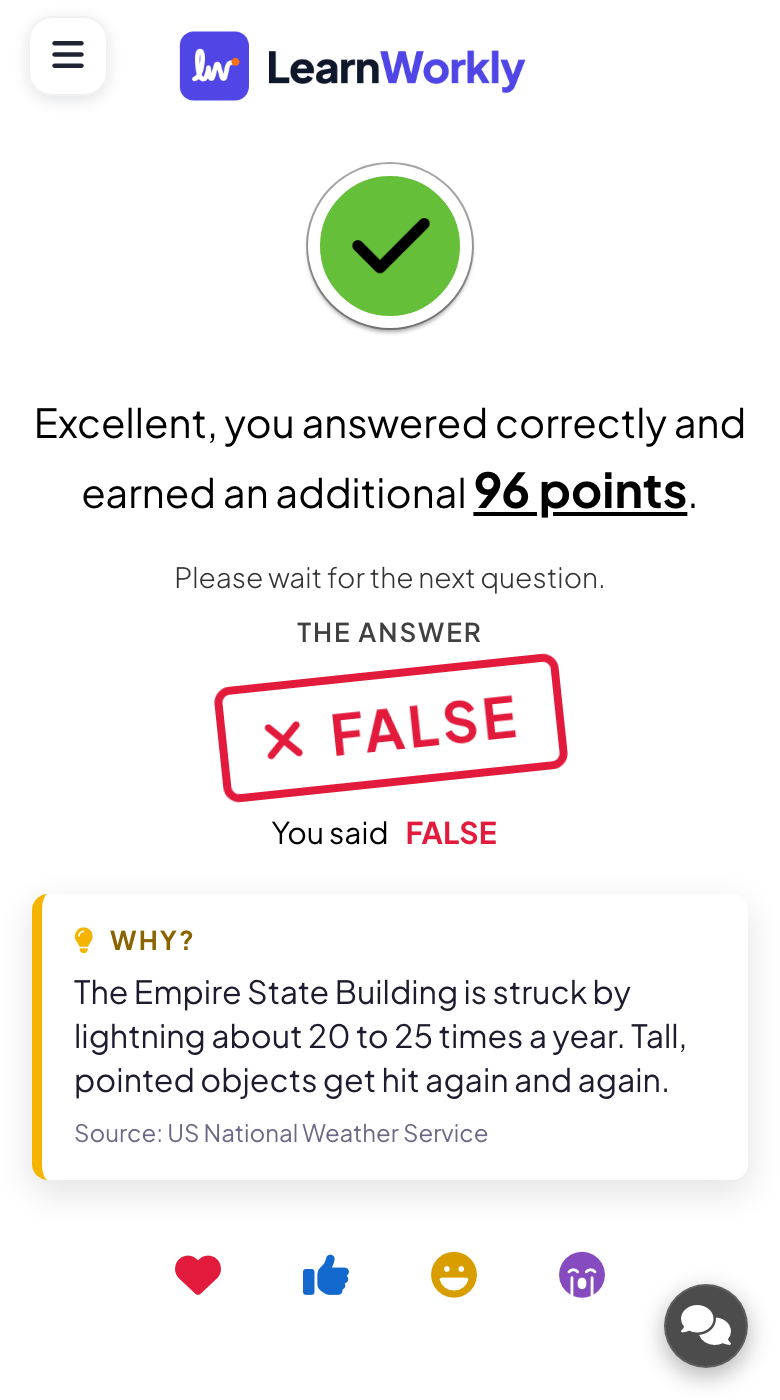
Varje spelare ser om hen svarade rätt, poängen, vad hen sa, svaret och förklaringen.
Läs resultaten
Efter passet öppnar du presentationens rapport. Slide Results har ett kort för den här bilden med antalet svar och diagrammet över svaren; View Details listar vem som svarade vad och när.
Vanliga frågor
Någon gick med medan frågan pågick.
När de har skrivit ett smeknamn visar telefonen frågan och de kan fortfarande svara tills nedräkningen är slut. Poäng från tidigare frågor läggs inte till i efterhand.
Kan jag byta Sant och Falskt mot andra ord?
Välj ett av de fyra paren under Svarsetiketter. Egna ord går inte; för andra val använder du Select Answer med två alternativ.
Måste jag skriva en förklaring?
Nej, men det är den som gör avslöjandet användbart. Utan den visar storskärmen bara stämpeln och fördelningen.
Kan jag köra en fråga utan poäng?
Ja. Sätt Minpoäng och Maxpoäng till 0 under Inställningar. Folk svarar fortfarande och ser om de hade rätt, men resultattavlan ändras inte.
Senast kontrollerad mot appen 17 november 2026.
Relaterade artiklar
- Select Answer: flervalsfrågor i quizformStäll en flervalsfråga med upp till sex alternativ, markera rätta svar, ställ in tid och poäng och spela den live med nedräkning och avslöjande.
- Vote · Discuss · Revote: kamratlärandeAlla röstar själva utan poäng, diskuterar med en granne och röstar sedan igen för poäng. Storskärmen visar hur rummet ändrade sig.
- Resultattavla: visa quizpoängenLägg till en resultattavla-bild efter dina quizfrågor för att visa varje spelares placering och poäng, med lagranking i lagläge och en vinnare på slutet.