True or False chiede alla sala di giudicare un'affermazione. È veloce da scrivere e funziona benissimo per sfatare i miti: dopo il conto alla rovescia la risposta compare timbrata sul grande schermo insieme alla spiegazione. Una nuova slide parte con un'affermazione di esempio che puoi sovrascrivere.
Impostalo
- 1
Aggiungi la slide
Nell'editor clicca + Nuova diapositiva. In Scegli tipo di diapositiva apri la scheda Quiz e clicca True or False. Subito dopo viene aggiunta una slide Classifica, a meno che la slide successiva non lo sia già.
- 2
Scrivi l’affermazione
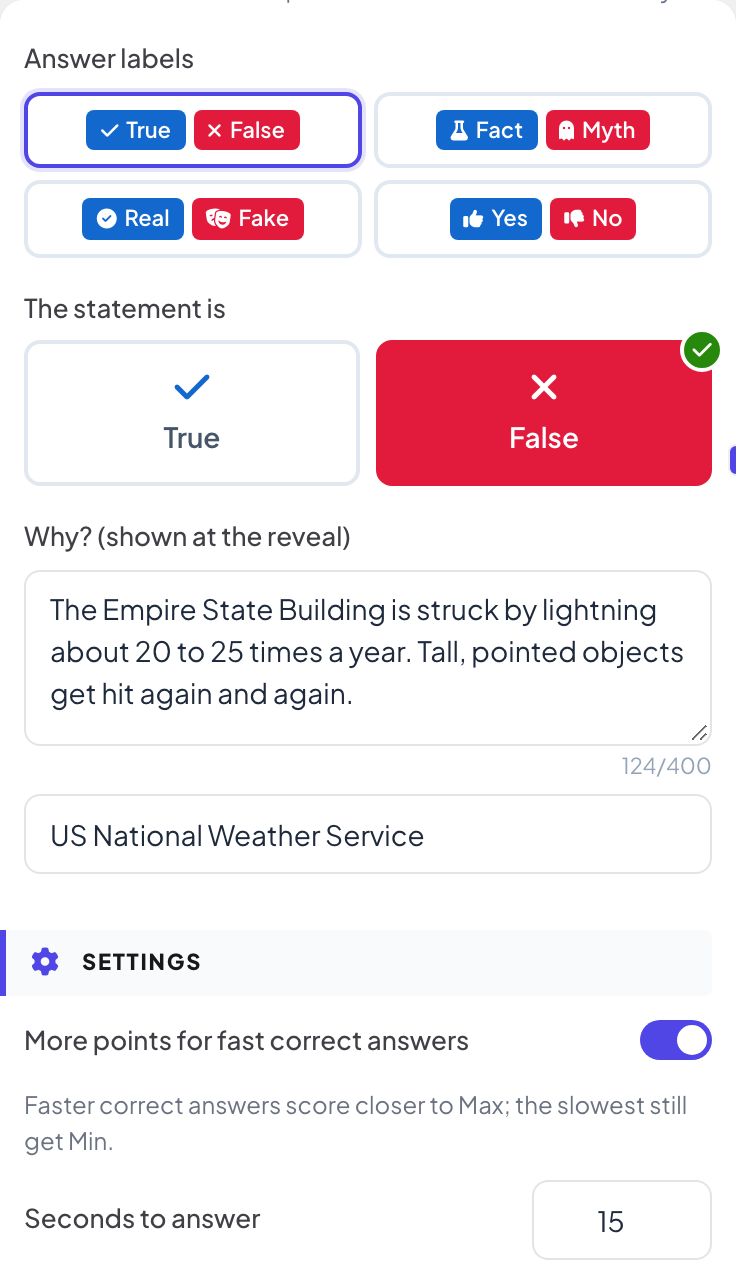
Scrivi l'affermazione nel riquadro della domanda, ad esempio "I pesci rossi hanno una memoria di tre secondi."
- 3
Scegli le etichette
In Etichette delle risposte scegli Vero / Falso, Fatto / Mito, Reale / Falso o Sì / No.
- 4
Scegli la risposta
In L'affermazione è clicca la parte giusta. Finché non lo fai, l'app ti avvisa con Scegli la risposta giusta.
- 5
Spiegalo
In Perché? (mostrato alla rivelazione) spiega la risposta in massimo 400 caratteri. Il riquadro sotto è per la fonte, ad esempio l'organizzazione da cui proviene il dato.
- 6
Impostare tempo e punti
In Impostazioni, tempo, punti e Più punti per risposte corrette veloci funzionano come in Select Answer.
Giocalo dal vivo
- 1
Avviare la domanda
Clicca Presenta. Quando arrivi alla prima slide quiz, il grande schermo mostra la sala d'attesa con tutti quelli che sono entrati. Chi non ha ancora dato un nome scrive prima un Soprannome sul telefono, così compare in classifica. Clicca Inizia gioco quando la sala è pronta. Poi il gioco continua: ogni slide quiz successiva a cui passi si apre direttamente sulla domanda, senza la sala d'attesa. Se torni indietro di una slide, le slide quiz mostrano di nuovo la sala d'attesa finché non clicchi Inizia gioco.
- 2
Le persone scelgono una parte
Ogni telefono mostra due grandi pulsanti con le tue etichette. Un tocco invia la risposta.
- 3
Rivelazione
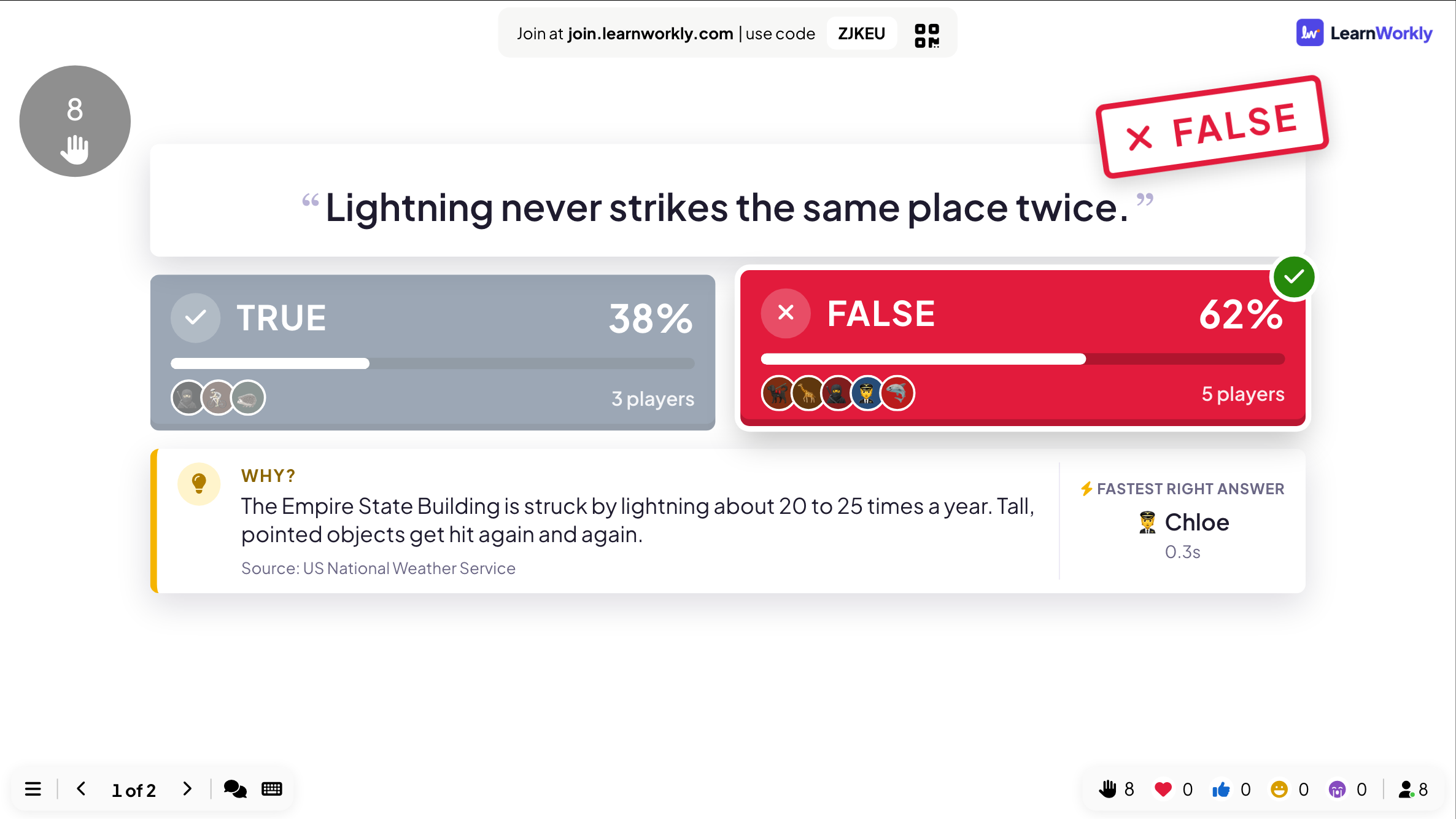
Allo scadere del tempo, o quando clicchi Termina quiz, il grande schermo timbra la parte giusta, mostra la quota e il numero di giocatori per ogni parte, la risposta giusta più veloce e il tuo testo Perché? con la sua Fonte.
- 4
Sui telefoni
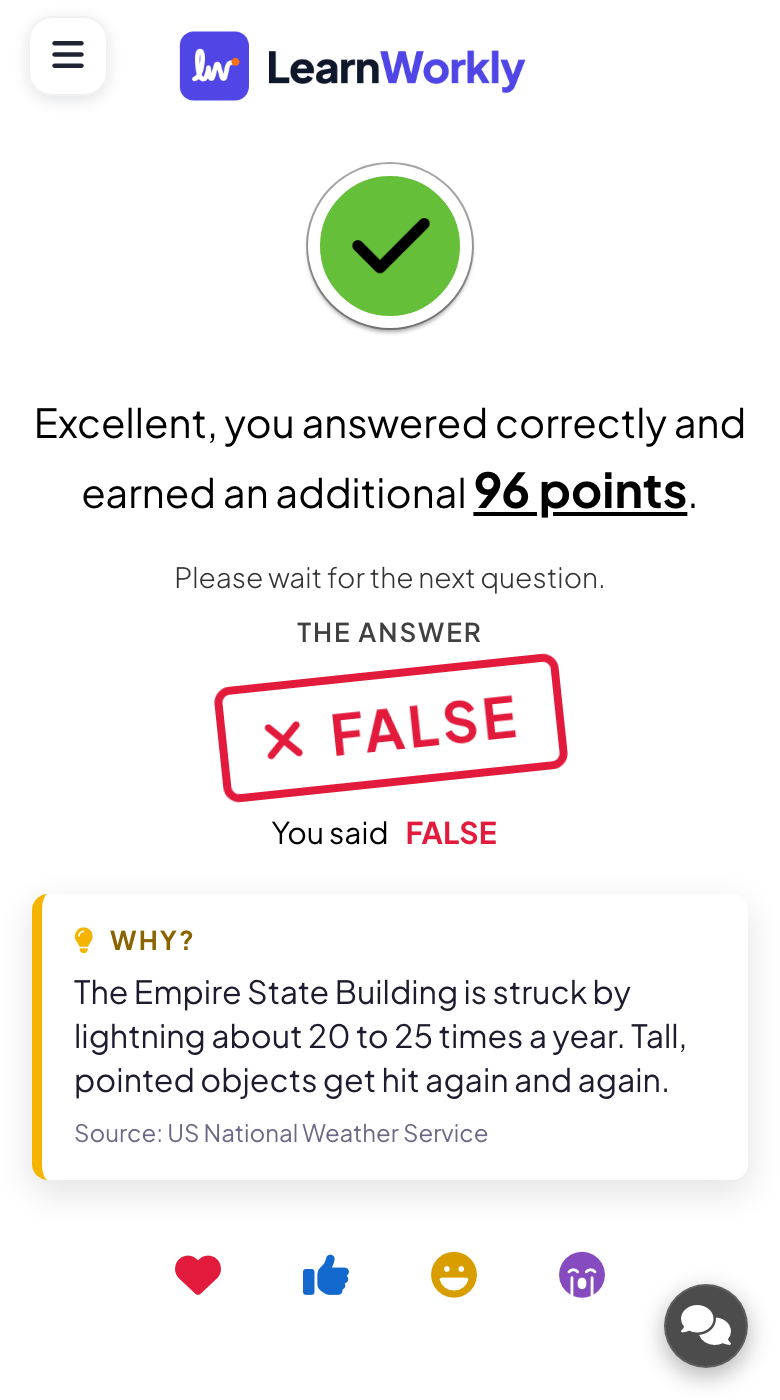
Ogni giocatore vede se ha risposto giusto, i punti ottenuti, cosa ha risposto, la risposta e la spiegazione.
Leggere i risultati
Dopo la sessione, apri il report della presentazione. Slide Results ha una scheda per questa slide con il numero di invii e il grafico delle risposte; View Details elenca chi ha risposto cosa e quando.
Domande frequenti
Qualcuno è entrato mentre la domanda era in corso.
Dopo aver scritto un soprannome, il loro telefono mostra la domanda e possono ancora rispondere finché non finisce il conto alla rovescia. I punti delle domande precedenti non vengono aggiunti dopo.
Posso sostituire Vero e Falso con altre parole?
Scegli una delle quattro coppie in Etichette delle risposte. Non si possono usare parole tue; per altre scelte usa Select Answer con due opzioni.
Devo scrivere una spiegazione?
No, ma è ciò che rende utile la rivelazione. Senza, il grande schermo mostra solo il timbro e la ripartizione.
Posso fare una domanda senza punti?
Sì. Imposta Punto minimo e Punto massimo a 0 in Impostazioni. Le persone rispondono comunque e vedono se hanno risposto giusto, ma la classifica non cambia.
Ultima verifica sull’app: 17 novembre 2026.
Articoli correlati
- Select Answer: domande di quiz a scelta multiplaFai una domanda a scelta multipla con fino a sei opzioni, segna le risposte giuste, imposta tempo e punti, e giocala dal vivo con conto alla rovescia e rivelazione.
- Vote · Discuss · Revote: peer instructionTutti votano da soli senza punti, discutono con chi hanno accanto, poi votano di nuovo per i punti. Il grande schermo mostra come la sala ha cambiato idea.
- Classifica: mostra i punteggi del quizAggiungi una slide Classifica dopo le domande del quiz per mostrare la posizione e il punteggio di ogni giocatore, con le classifiche delle squadre in modalità a squadre e un vincitore alla fine.