True or False ber rommet vurdere én påstand. Det er raskt å skrive og fungerer godt til å avlive myter: etter nedtellingen stemples svaret på storskjermen sammen med begrunnelsen. Et nytt lysbilde starter med en eksempelpåstand du kan skrive over.
Sett det opp
- 1
Legg til lysbildet
I redigeringsverktøyet klikker du + Nytt lysbilde. I Velg lysbildetype åpner du fanen Quizer og klikker True or False. Et Resultattavle-lysbilde legges til rett etter, med mindre neste lysbilde allerede er det.
- 2
Skriv påstanden
Skriv påstanden i spørsmålsfeltet, for eksempel «Gullfisker har tre sekunders hukommelse.»
- 3
Velg etikettene
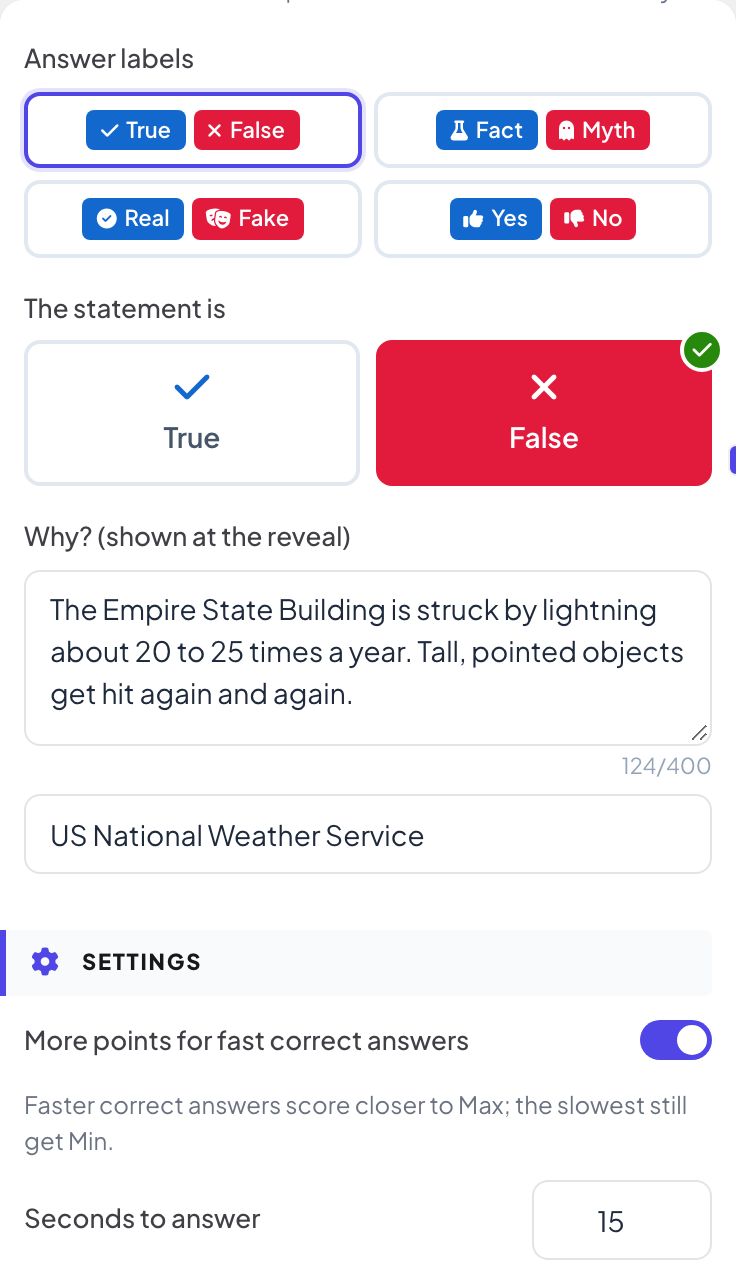
Under Svaretiketter velger du Sant / usant, Fakta / Myte, Ekte / Falsk eller Ja / Nei.
- 4
Velg svaret
Under Påstanden er klikker du på riktig side. Appen varsler deg med Velg riktig svar. til du gjør det.
- 5
Forklar det
I Hvorfor? (vises ved avsløringen) forklarer du svaret med opptil 400 tegn. Boksen under er for kilden, for eksempel organisasjonen faktaen kommer fra.
- 6
Still inn tid og poeng
Under Innstillinger fungerer tiden, poengene og Flere poeng for raske riktige svar som i Select Answer.
Spill det live
- 1
Start spørsmålet
Klikk Presenter. Når du kommer til det første quizlysbildet, viser storskjermen lobbyen med alle som har blitt med. De som ikke har oppgitt et navn ennå, skriver først et Kallenavn på mobilen, så de vises på resultattavlen. Klikk Start spill når rommet er klart. Deretter fortsetter spillet: hvert senere quizlysbilde du går videre til, åpnes rett på spørsmålet, uten lobbyen. Går du tilbake et lysbilde, viser quizlysbildene lobbyen igjen til du klikker Start spill.
- 2
Folk velger side
Hver mobil viser to store knapper med dine etiketter. Ett trykk sender svaret.
- 3
Vis
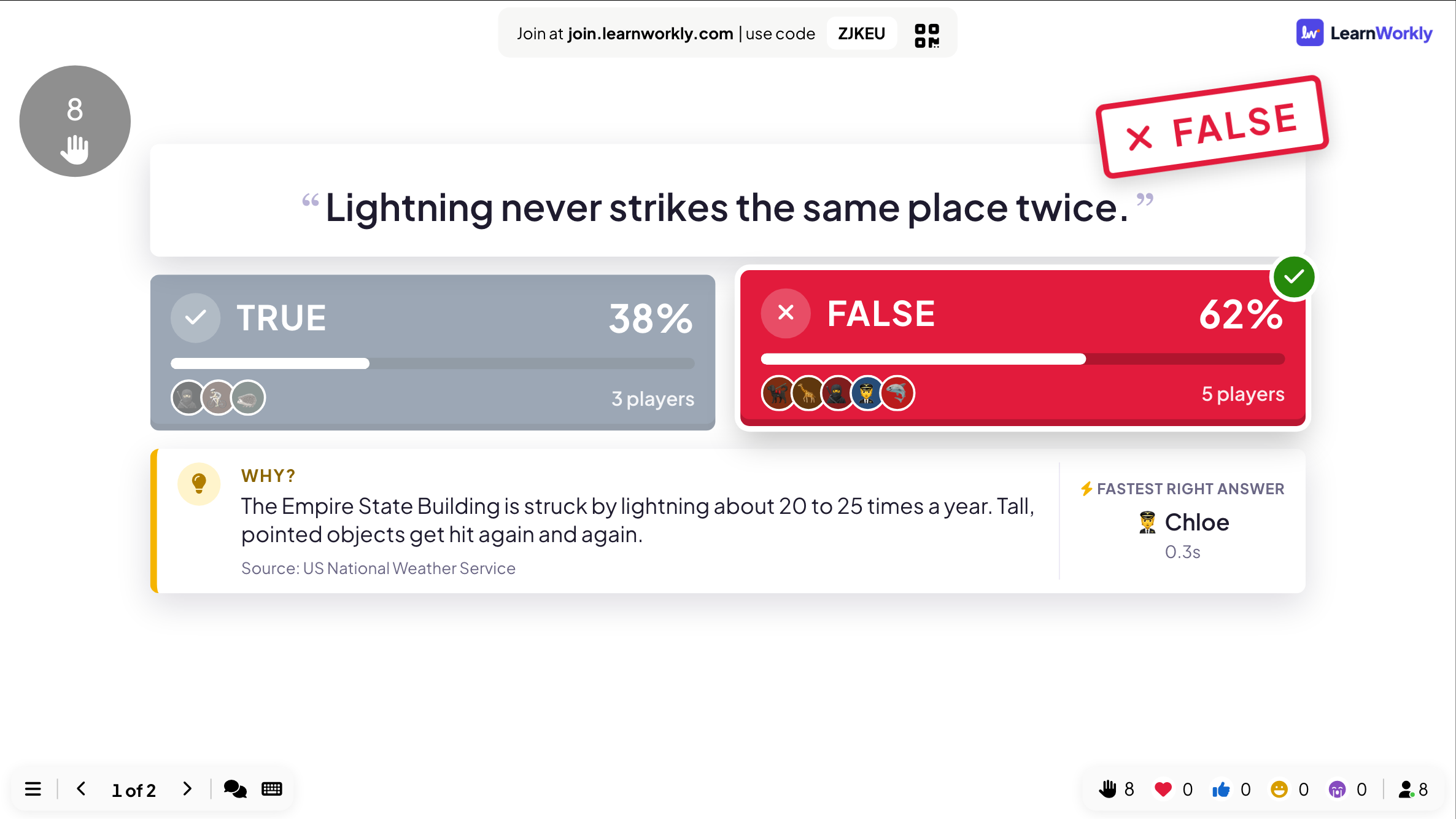
Når tiden er ute, eller når du klikker Avslutt quiz, stempler storskjermen den riktige siden, viser andelen og antall spillere på hver side, det raskeste riktige svaret og Hvorfor?-teksten din med Kilde.
- 4
På mobilene
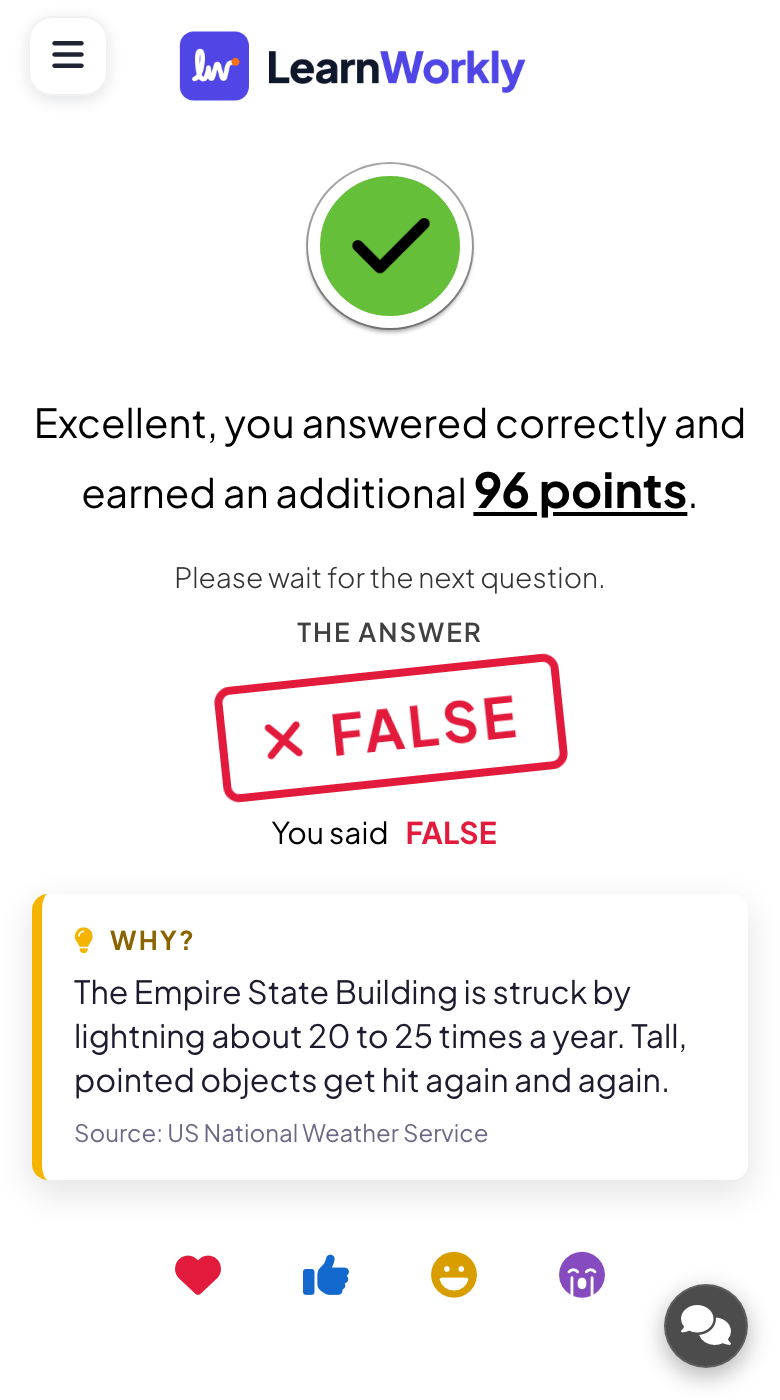
Hver spiller ser om de svarte riktig, poengene de fikk, hva de svarte, svaret og forklaringen.
Les resultatene
Etter økten åpner du rapporten for presentasjonen. Lysbilderesultater har et kort for dette lysbildet med antall innsendinger og svardiagrammet; Vis detaljer viser hvem som svarte hva og når.
Ofte stilte spørsmål
Noen ble med mens spørsmålet pågikk.
Når de har skrevet et kallenavn, viser mobilen spørsmålet, og de kan fortsatt svare til nedtellingen er over. Poeng fra tidligere spørsmål legges ikke til i ettertid.
Kan jeg bytte ut Sant og Usant med andre ord?
Velg ett av de fire parene under Svaretiketter. Egne ord går ikke; for andre valg bruker du Select Answer med to alternativer.
Må jeg skrive en forklaring?
Nei, men det er den som gjør avsløringen nyttig. Uten den viser storskjermen bare stempelet og fordelingen.
Kan jeg kjøre et spørsmål uten poeng?
Ja. Sett Min poeng og Maks poeng til 0 under Innstillinger. Folk svarer fortsatt og ser om de svarte riktig, men resultattavlen endres ikke.
Sist sjekket mot appen 17. november 2026.
Relaterte artikler
- Select Answer: flervalgsspørsmål i quizStill et flervalgsspørsmål med opptil seks alternativer, merk de riktige svarene, sett tid og poeng, og spill det live med nedtelling og avsløring.
- Vote · Discuss · Revote: medelevundervisningAlle stemmer alene uten poeng, diskuterer med sidemannen og stemmer så igjen for poeng. Storskjermen viser hvordan rommet ombestemte seg.
- Resultattavle: vis quizpoengeneLegg til et Resultattavle-lysbilde etter quizspørsmålene for å vise hver spillers plassering og poengsum, med lagrangering i lagmodus og en vinner til slutt.