True or False pede que a sala julgue uma afirmação. É rápido de escrever e funciona muito bem para derrubar mitos: depois da contagem regressiva, a resposta é carimbada na tela grande junto com o porquê. Um novo slide começa com uma afirmação de exemplo que você pode substituir.
Configure
- 1
Adicionar o slide
No editor, clique em + Novo Slide. Em Escolher Tipo de Slide, abra a aba Questionários e clique em True or False. Um slide de Classificação é adicionado logo depois, a menos que o próximo slide já seja um.
- 2
Escreva a afirmação
Digite a afirmação na caixa de pergunta, por exemplo "O peixinho dourado tem memória de três segundos."
- 3
Escolha os rótulos
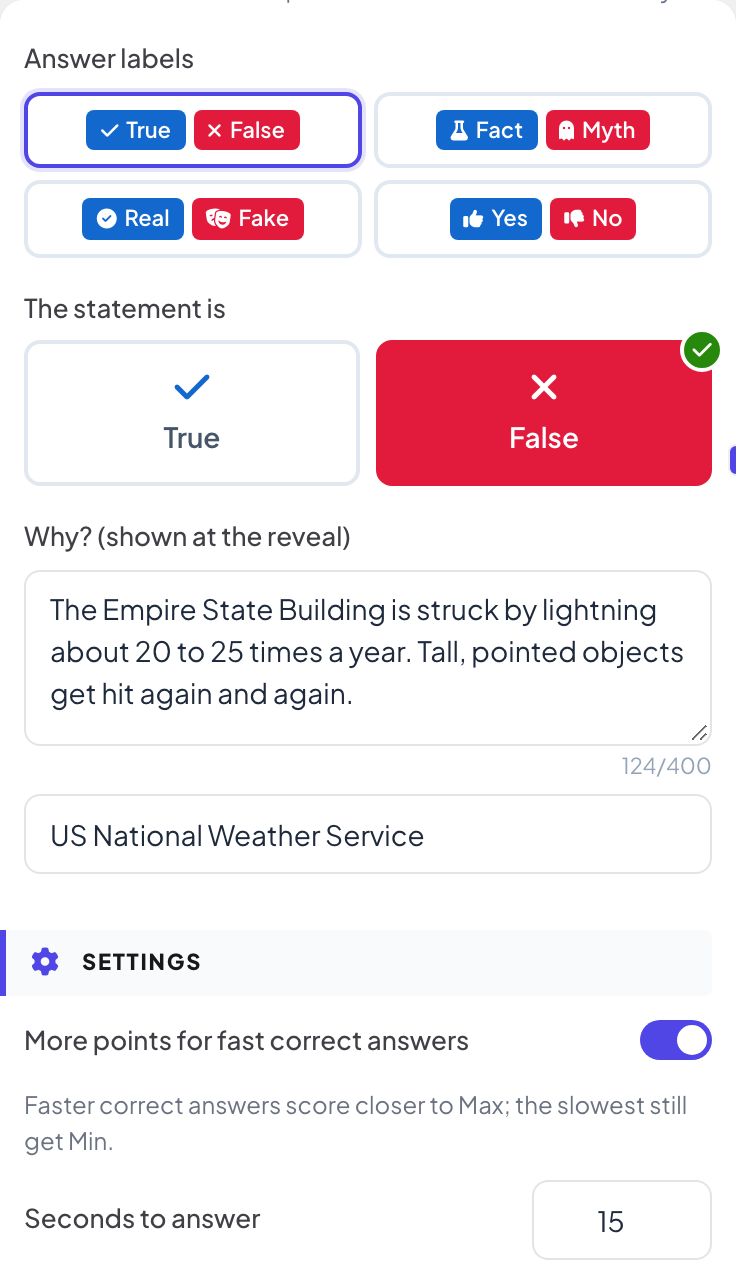
Em Rótulos das respostas, escolha Verdadeiro / Falso, Fato / Mito, Real / Falso ou Sim / Não.
- 4
Escolha a resposta
Em A afirmação é, clique no lado certo. O app avisa com Escolha a resposta certa. até você fazer isso.
- 5
Explique
Em Por quê? (mostrado na revelação), explique a resposta em até 400 caracteres. A caixa embaixo é para a fonte, por exemplo a organização de onde vem o fato.
- 6
Defina tempo e pontos
Em Configurações, o tempo, os pontos e Mais pontos para respostas corretas rápidas funcionam como em Select Answer.
Jogue ao vivo
- 1
Inicie a pergunta
Clique em Apresentar. Quando você chega ao primeiro slide de quiz, a tela grande mostra o lobby com todos que entraram. Quem ainda não informou um nome digita primeiro um Apelido no celular, para aparecer na classificação. Clique em Iniciar Jogo quando a sala estiver pronta. Depois o jogo continua: cada slide de quiz para o qual você avança abre direto na pergunta, sem o lobby. Se você voltar um slide, os slides de quiz mostram o lobby de novo até você clicar em Iniciar Jogo.
- 2
As pessoas escolhem um lado
Cada celular mostra dois botões grandes com seus rótulos. Um toque envia a resposta.
- 3
Revelação
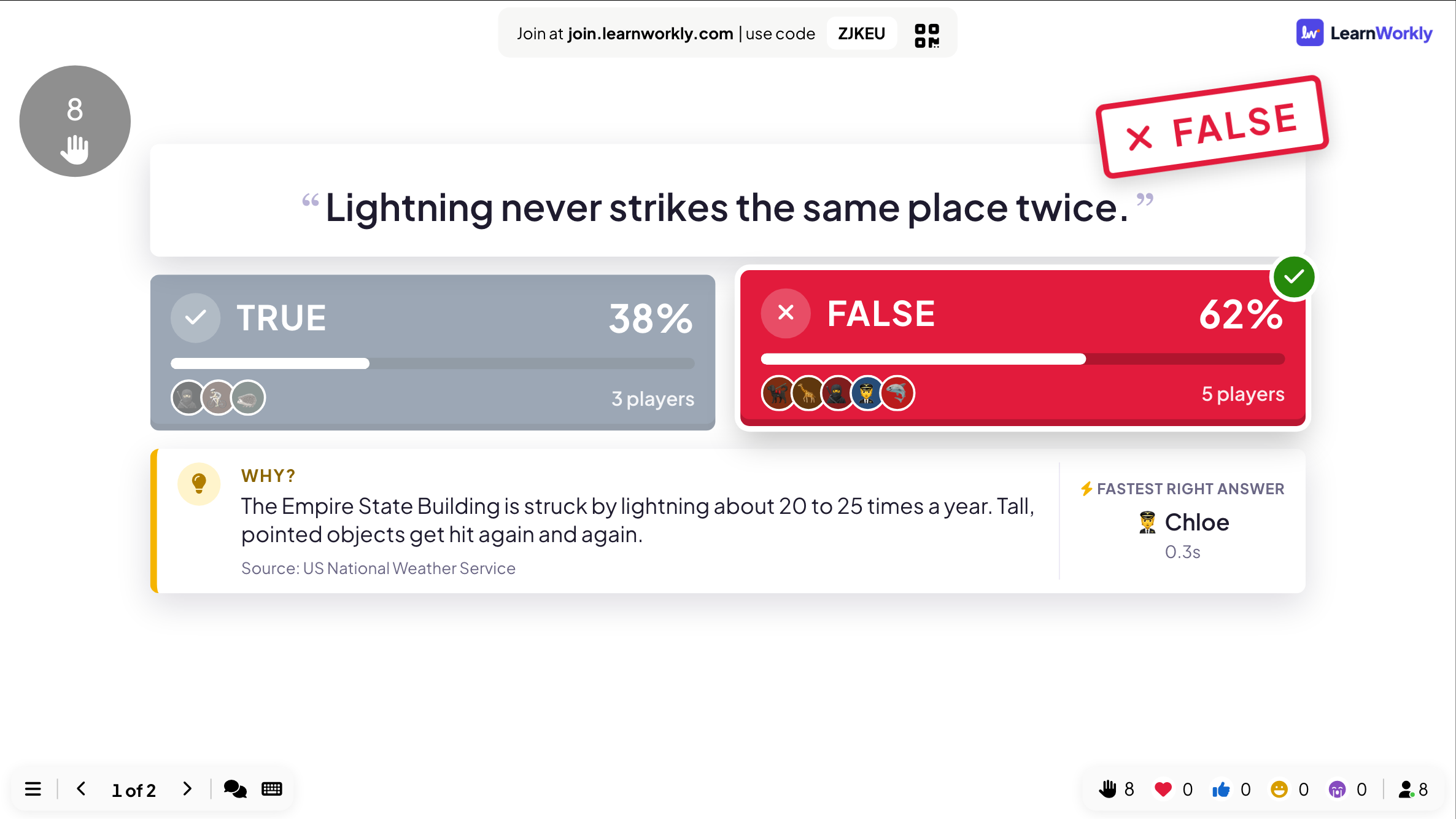
Quando o tempo acaba, ou quando você clica em Terminar Quiz, a tela grande carimba o lado certo, mostra a proporção e o número de jogadores de cada lado, a resposta certa mais rápida e seu texto de Por quê? com a Fonte.
- 4
Nos celulares
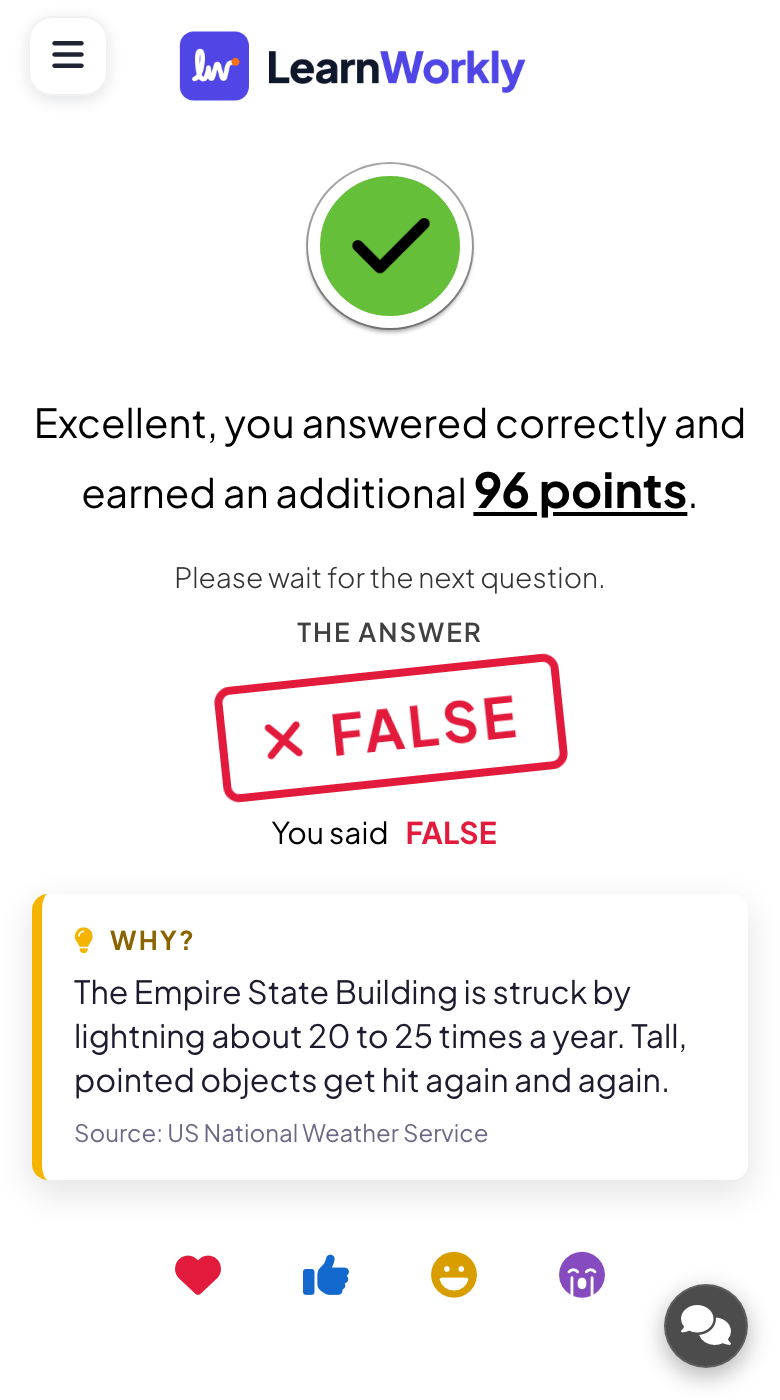
Cada jogador vê se acertou, os pontos que ganhou, o que respondeu, a resposta e a explicação.
Leia os resultados
Depois da sessão, abra o relatório da apresentação. Slide Results tem um cartão para este slide com o número de envios e o gráfico das respostas; View Details lista quem respondeu o quê e quando.
Perguntas frequentes
Alguém entrou enquanto a pergunta estava em andamento.
Depois de digitar um apelido, o celular mostra a pergunta e eles ainda podem responder até a contagem regressiva acabar. Pontos de perguntas anteriores não são somados depois.
Posso trocar Verdadeiro e Falso por outras palavras?
Escolha um dos quatro pares em Rótulos das respostas. Não é possível usar suas próprias palavras; para outras escolhas, use Select Answer com duas opções.
Preciso escrever uma explicação?
Não, mas é isso que torna a revelação útil. Sem ela, a tela grande mostra só o carimbo e a divisão.
Posso fazer uma pergunta sem pontos?
Sim. Defina Ponto mínimo e Ponto máximo como 0 em Configurações. As pessoas continuam respondendo e vendo se acertaram, mas a classificação não muda.
Conferido com o app pela última vez em 17 de novembro de 2026.
Artigos relacionados
- Select Answer: perguntas de quiz de múltipla escolhaFaça uma pergunta de múltipla escolha com até seis opções, marque as respostas certas, defina o tempo e os pontos, e jogue ao vivo com contagem regressiva e revelação.
- Vote · Discuss · Revote: instrução entre paresTodos votam sozinhos sem pontos, discutem com o colega ao lado e votam de novo valendo pontos. A tela grande mostra como a sala mudou de ideia.
- Classificação: mostre as pontuações do quizAdicione um slide de Classificação depois das perguntas do quiz para mostrar a posição e a pontuação de cada jogador, com ranking por equipe no modo em equipes e um vencedor no final.