True or False pide a la sala que juzgue una afirmación. Se escribe rápido y funciona muy bien para desmontar mitos: tras la cuenta atrás, la respuesta aparece sellada en la pantalla grande junto con su explicación. Una diapositiva nueva empieza con una afirmación de ejemplo que puedes sobrescribir.
Configúralo
- 1
Añade la diapositiva
En el editor, haz clic en + Nueva diapositiva. En Elegir tipo de diapositiva, abre la pestaña Cuestionarios y haz clic en True or False. Justo después se añade una diapositiva de Tabla de clasificación, salvo que la siguiente ya lo sea.
- 2
Escribe la afirmación
Escribe la afirmación en el cuadro de pregunta, por ejemplo "Los peces de colores tienen una memoria de tres segundos."
- 3
Elige las etiquetas
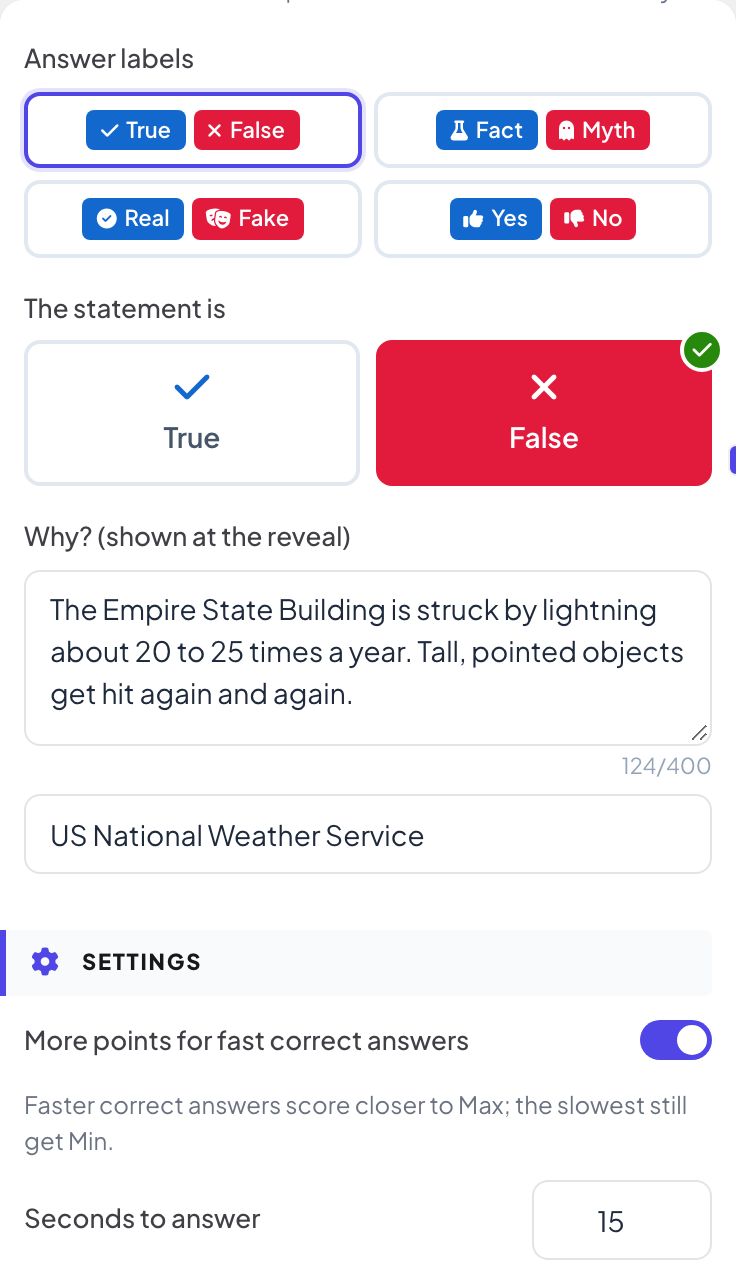
En Etiquetas de respuesta, elige Verdadero / Falso, Hecho / Mito, Real / Falso o Sí / No.
- 4
Elige la respuesta
En La afirmación es, haz clic en el lado correcto. La app te avisa con Elija la respuesta correcta. hasta que lo hagas.
- 5
Explícalo
En ¿Por qué? (se muestra al revelar), explica la respuesta en hasta 400 caracteres. El cuadro de debajo es para la fuente, por ejemplo la organización de la que procede el dato.
- 6
Fija el tiempo y los puntos
En Configuración, el tiempo, los puntos y Más puntos por respuestas correctas rápidas funcionan como en Select Answer.
Juégalo en directo
- 1
Inicia la pregunta
Haz clic en Presentar. Cuando llegas a la primera diapositiva de quiz, la pantalla grande muestra la sala de espera con todos los que se han unido. Quienes aún no han dado un nombre escriben primero un Apodo en su móvil, para aparecer en la clasificación. Haz clic en Empezar juego cuando la sala esté lista. Después el juego sigue: cada diapositiva de quiz a la que avanzas se abre directamente en su pregunta, sin la sala de espera. Si vuelves a una diapositiva anterior, las diapositivas de quiz muestran de nuevo la sala de espera hasta que hagas clic en Empezar juego.
- 2
La gente elige un lado
Cada móvil muestra dos botones grandes con tus etiquetas. Un toque envía la respuesta.
- 3
Revelar
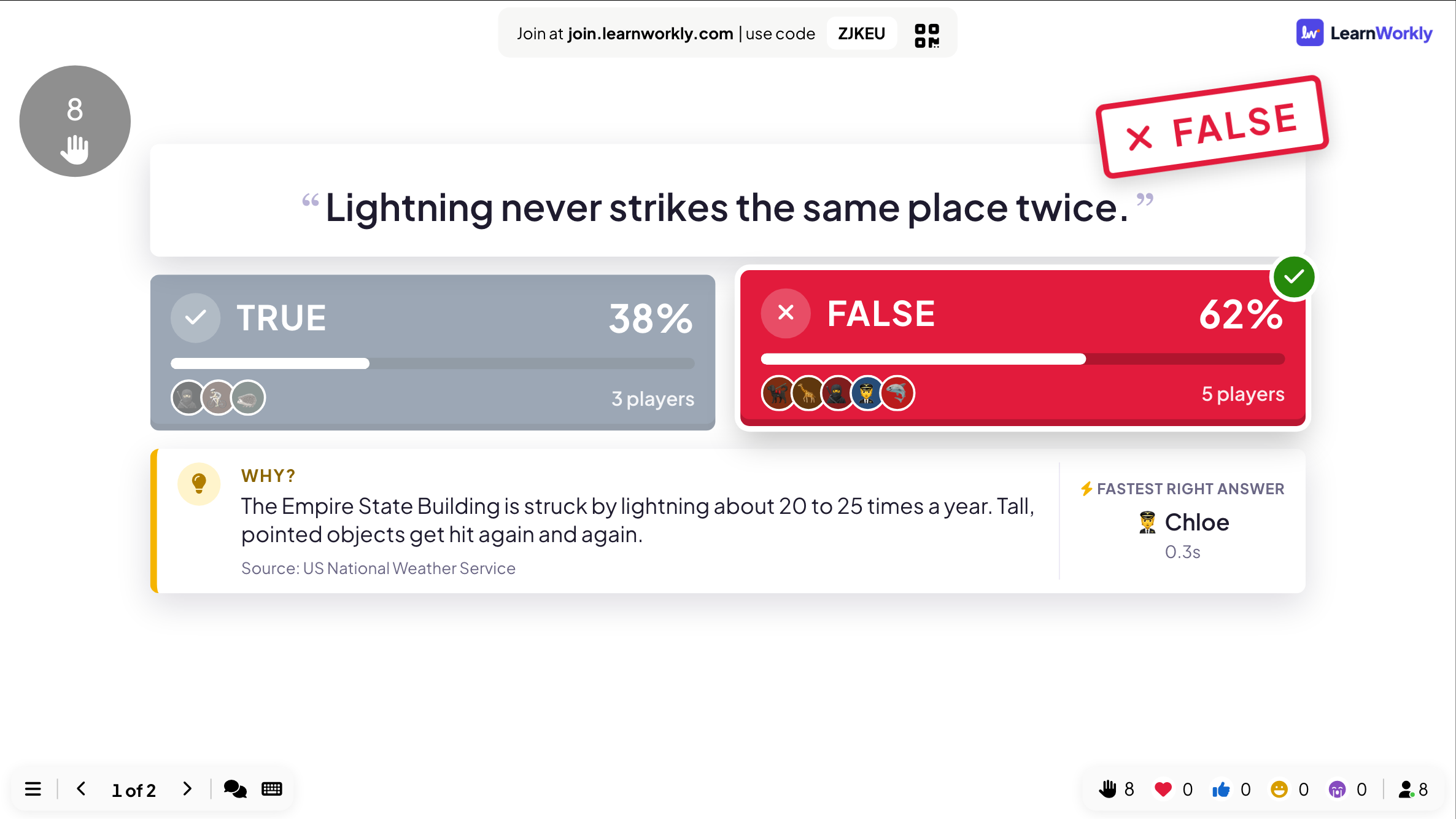
Cuando se acaba el tiempo, o cuando haces clic en Finalizar cuestionario, la pantalla grande sella el lado correcto, muestra el porcentaje y el número de jugadores de cada lado, la respuesta correcta más rápida y tu texto de ¿Por qué? con su Fuente.
- 4
En los móviles
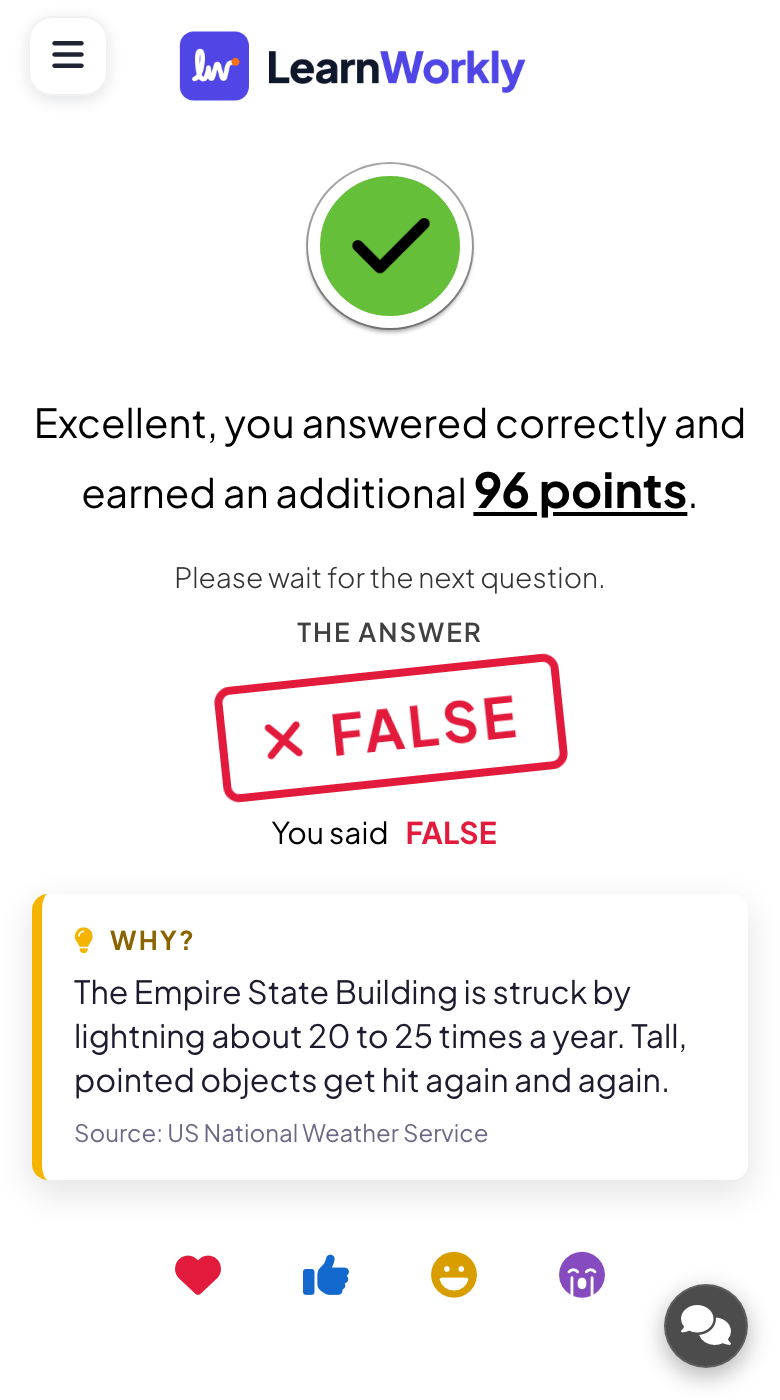
Cada jugador ve si acertó, los puntos que ganó, lo que respondió, la respuesta y la explicación.
Lee los resultados
Después de la sesión, abre el informe de la presentación. Resultados de las diapositivas tiene una tarjeta para esta diapositiva con el número de envíos y el gráfico de respuestas; Ver detalles muestra quién respondió qué y cuándo.
Preguntas frecuentes
Alguien se unió mientras se jugaba la pregunta.
Después de escribir un apodo, su móvil muestra la pregunta y aún pueden responder hasta que acabe la cuenta atrás. Los puntos de preguntas anteriores no se suman después.
¿Puedo cambiar Verdadero y Falso por otras palabras?
Elige una de las cuatro parejas en Etiquetas de respuesta. No se pueden usar palabras propias; para otras opciones, usa Select Answer con dos opciones.
¿Tengo que escribir una explicación?
No, pero es lo que hace útil la revelación. Sin ella, la pantalla grande solo muestra el sello y el reparto.
¿Puedo hacer una pregunta sin puntos?
Sí. Pon Punto mínimo y Punto máximo a 0 en Configuración. La gente sigue respondiendo y viendo si acertó, pero la clasificación no cambia.
Comprobado por última vez con la app el 17 de noviembre de 2026.
Artículos relacionados
- Select Answer: preguntas de opción múltipleHaz una pregunta de opción múltiple con hasta seis opciones, marca las respuestas correctas, fija el tiempo y los puntos, y juégala en directo con cuenta atrás y revelación.
- Vote · Discuss · Revote: instrucción entre paresTodos votan solos sin puntos, lo comentan con un compañero y vuelven a votar por puntos. La pantalla grande muestra cómo cambió de opinión la sala.
- Tabla de clasificación: muestra las puntuaciones del cuestionarioAñade una diapositiva de Tabla de clasificación después de tus preguntas de cuestionario para mostrar la posición y la puntuación de cada jugador, con clasificación por equipos en el modo por equipos y un ganador al final.