True or False lässt den Raum über eine Aussage urteilen. Sie ist schnell geschrieben und eignet sich gut, um Mythen zu entlarven: Nach dem Countdown wird die Antwort samt Begründung auf die große Leinwand gestempelt. Eine neue Folie beginnt mit einer Beispielaussage, die Sie überschreiben können.
Einrichten
- 1
Die Folie hinzufügen
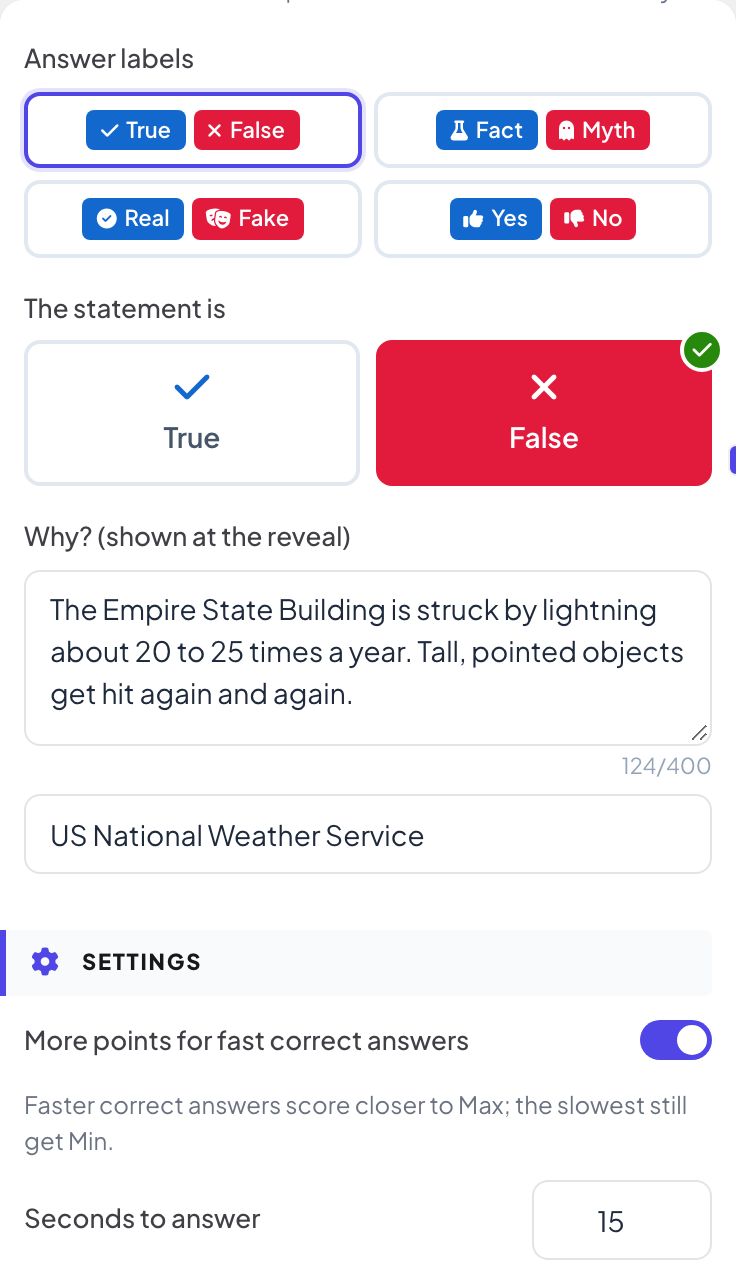
Klicken Sie im Editor auf + Neue Folie. Öffnen Sie in Folientyp wählen den Tab Quiz und klicken Sie auf True or False. Direkt danach wird eine Bestenliste-Folie eingefügt, außer die nächste Folie ist schon eine.
- 2
Die Aussage schreiben
Tippen Sie die Aussage in das Fragefeld, zum Beispiel „Goldfische haben ein Drei-Sekunden-Gedächtnis.“
- 3
Die Beschriftungen wählen
Wählen Sie unter Antwortbeschriftungen Wahr / Falsch, Fakt / Mythos, Echt / Fake oder Ja / Nein.
- 4
Die Antwort wählen
Klicken Sie unter Die Aussage ist auf die richtige Seite. Bis dahin warnt die App mit Wählen Sie die richtige Antwort.
- 5
Erklären
Erklären Sie unter Warum? (wird beim Aufdecken gezeigt) die Antwort in bis zu 400 Zeichen. Das Feld darunter ist für die Quelle, zum Beispiel die Organisation, von der der Fakt stammt.
- 6
Zeit und Punkte festlegen
Unter Einstellungen funktionieren Zeit, Punkte und Mehr Punkte für schnelle richtige Antworten wie bei Select Answer.
Live spielen
- 1
Die Frage starten
Klicken Sie auf Präsentieren. Wenn Sie die erste Quizfolie erreichen, zeigt die große Leinwand die Lobby mit allen Beigetretenen. Wer noch keinen Namen angegeben hat, tippt zuerst einen Spitzname am Handy ein, um in der Bestenliste zu erscheinen. Klicken Sie auf Spiel starten, wenn der Raum bereit ist. Danach läuft das Spiel weiter: Jede spätere Quizfolie, zu der Sie weitergehen, öffnet direkt mit ihrer Frage, ohne Lobby. Wenn Sie eine Folie zurückgehen, zeigen Quizfolien wieder die Lobby, bis Sie auf Spiel starten klicken.
- 2
Eine Seite wählen
Jedes Handy zeigt zwei große Schaltflächen mit Ihren Beschriftungen. Ein Tipp sendet die Antwort.
- 3
Auflösen
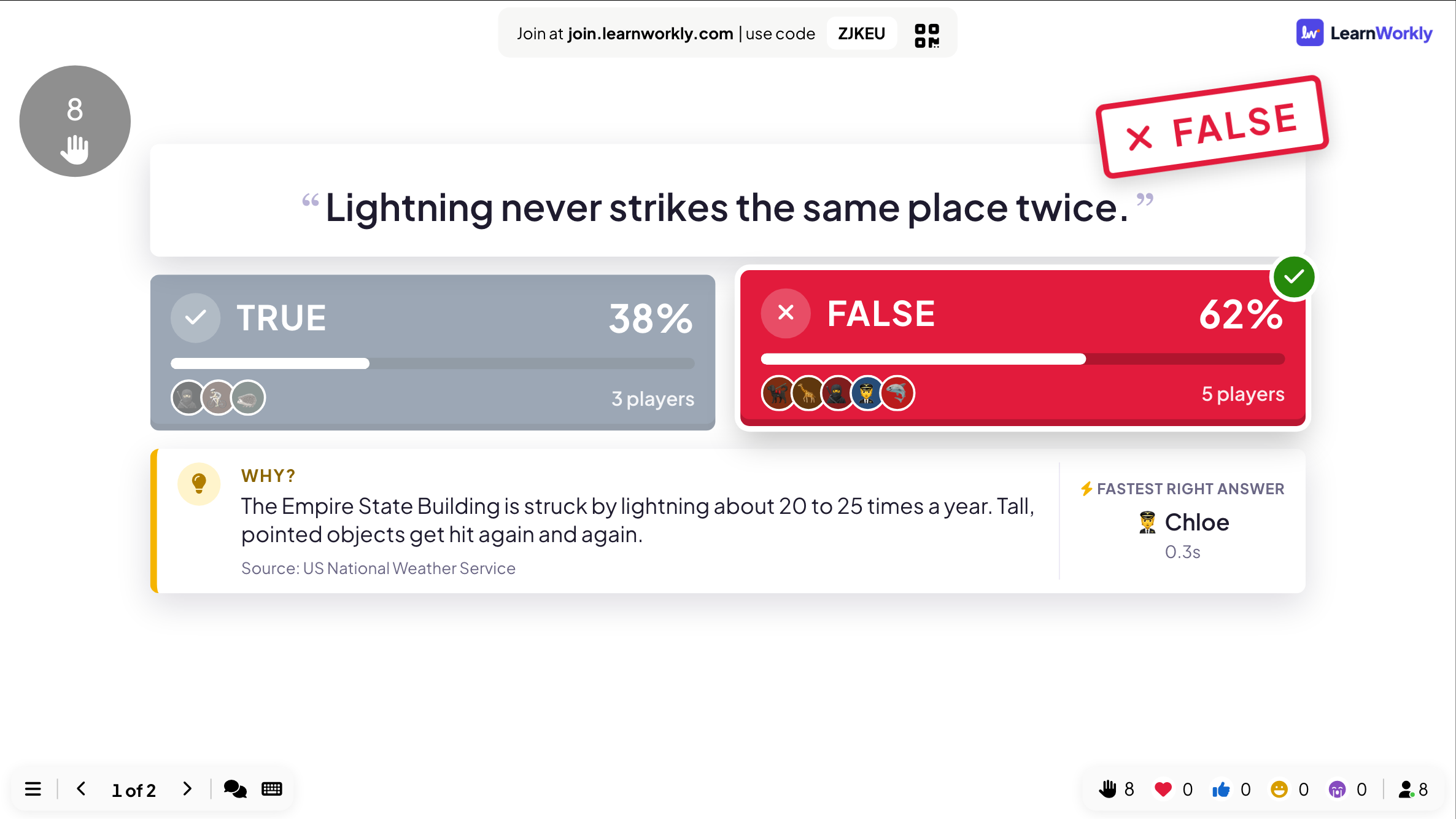
Wenn die Zeit um ist oder Sie auf Quiz beenden klicken, stempelt die große Leinwand die richtige Seite, zeigt Anteil und Zahl der Spieler auf jeder Seite, die schnellste richtige Antwort und Ihren Warum?-Text mit seiner Quelle.
- 4
Auf den Handys
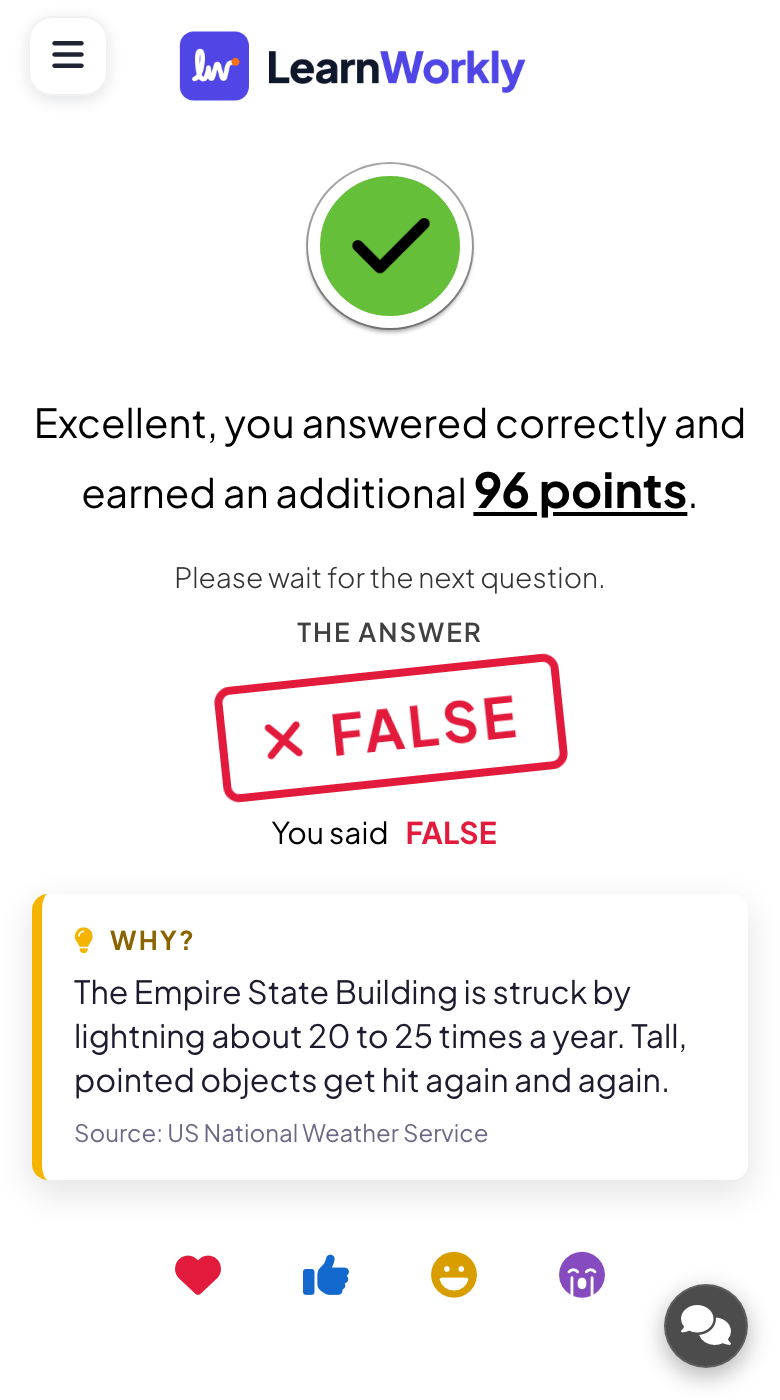
Jeder Spieler sieht, ob er richtig lag, die erzielten Punkte, was er gesagt hat, die Antwort und die Erklärung.
Die Ergebnisse lesen
Öffnen Sie nach der Sitzung den Bericht der Präsentation. Folienergebnisse enthält eine Karte für diese Folie mit der Anzahl der Einreichungen und dem Antwortdiagramm; Details anzeigen listet, wer was wann geantwortet hat.
Häufige Fragen
Jemand ist beigetreten, während die Frage lief.
Nachdem sie einen Spitznamen eingegeben haben, zeigt ihr Handy die Frage, und sie können noch antworten, bis der Countdown endet. Punkte aus früheren Fragen werden nicht nachträglich hinzugefügt.
Kann ich Wahr und Falsch durch andere Wörter ersetzen?
Wählen Sie eines der vier Paare unter Antwortbeschriftungen. Eigene Wörter sind nicht möglich; für andere Auswahlmöglichkeiten nutzen Sie Select Answer mit zwei Optionen.
Muss ich eine Erklärung schreiben?
Nein, aber sie macht die Auflösung nützlich. Ohne sie zeigt die große Leinwand nur den Stempel und die Verteilung.
Kann ich eine Frage ohne Punkte stellen?
Ja. Setzen Sie Mindestpunkt und Maximalpunkt unter Einstellungen auf 0. Die Leute antworten trotzdem und sehen, ob sie richtig lagen, aber die Bestenliste ändert sich nicht.
Zuletzt mit der App abgeglichen am 17. November 2026.
Ähnliche Artikel
- Select Answer: Multiple-Choice-QuizfragenStellen Sie eine Multiple-Choice-Frage mit bis zu sechs Optionen, markieren Sie die richtigen Antworten, legen Sie Zeit und Punkte fest und spielen Sie sie live mit Countdown und Auflösung.
- Vote · Discuss · Revote: Peer InstructionAlle stimmen allein ohne Punkte ab, diskutieren mit dem Nachbarn und stimmen dann erneut um Punkte ab. Die große Leinwand zeigt, wie der Raum seine Meinung geändert hat.
- Bestenliste: die Quizpunkte zeigenFügen Sie nach Ihren Quizfragen eine Bestenliste-Folie ein, um Platz und Punktzahl jedes Spielers zu zeigen, im Teammodus mit Teamwertung und am Ende mit einem Sieger.