True or False laat de zaal één stelling beoordelen. Het is snel geschreven en werkt goed om fabels te ontkrachten: na het aftellen wordt het antwoord samen met de uitleg op het grote scherm gestempeld. Een nieuwe dia begint met een voorbeeldstelling die je kunt overschrijven.
Instellen
- 1
De dia toevoegen
Klik in de editor op + Nieuwe dia. Open in Kies diatype het tabblad Quizzen en klik op True or False. Direct daarna wordt een Klassement-dia toegevoegd, tenzij de volgende dia er al een is.
- 2
De bewering schrijven
Typ de stelling in het vraagvak, bijvoorbeeld "Goudvissen hebben een geheugen van drie seconden."
- 3
Kies de labels
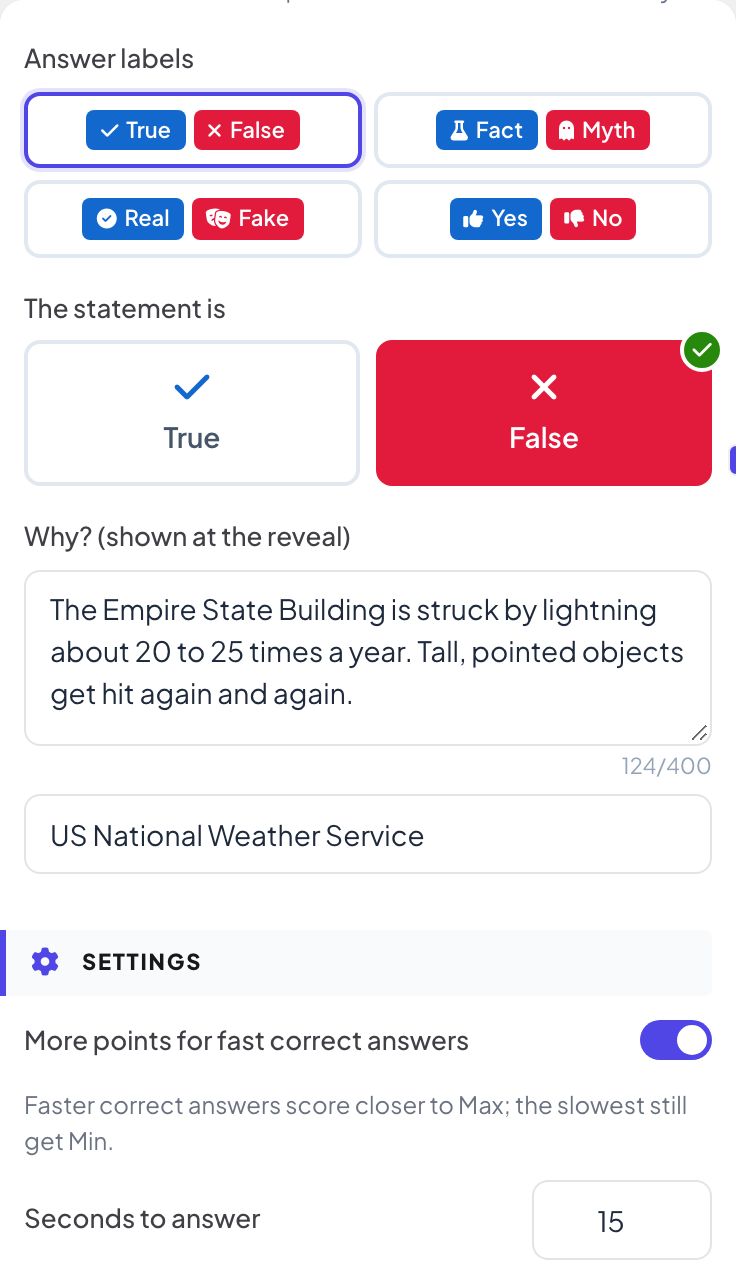
Kies onder Antwoordlabels voor Waar / niet waar, Fact / Myth, Real / Fake of Yes / No.
- 4
Het antwoord kiezen
Klik onder De stelling is op de goede kant. De app waarschuwt je met Kies het juiste antwoord. tot je dat doet.
- 5
Leg het uit
Leg bij Waarom? (getoond bij de onthulling) het antwoord uit in maximaal 400 tekens. Het vak eronder is voor de bron, bijvoorbeeld de organisatie waar het feit vandaan komt.
- 6
Tijd en punten instellen
Onder Instellingen werken de tijd, de punten en Meer punten voor snelle juiste antwoorden zoals bij Select Answer.
Live spelen
- 1
De vraag starten
Klik op Presenteren. Als je bij de eerste quizdia komt, toont het grote scherm de lobby met iedereen die meedoet. Wie nog geen naam heeft opgegeven, typt eerst een Bijnaam op zijn telefoon, zodat hij in het klassement verschijnt. Klik op Spel starten als de zaal klaar is. Daarna loopt het spel door: elke volgende quizdia waar je naartoe gaat, opent meteen op de vraag, zonder lobby. Ga je een dia terug, dan tonen quizdia's weer de lobby tot je op Spel starten klikt.
- 2
Mensen kiezen een kant
Elke telefoon toont twee grote knoppen met jouw labels. Eén tik verstuurt het antwoord.
- 3
Onthullen
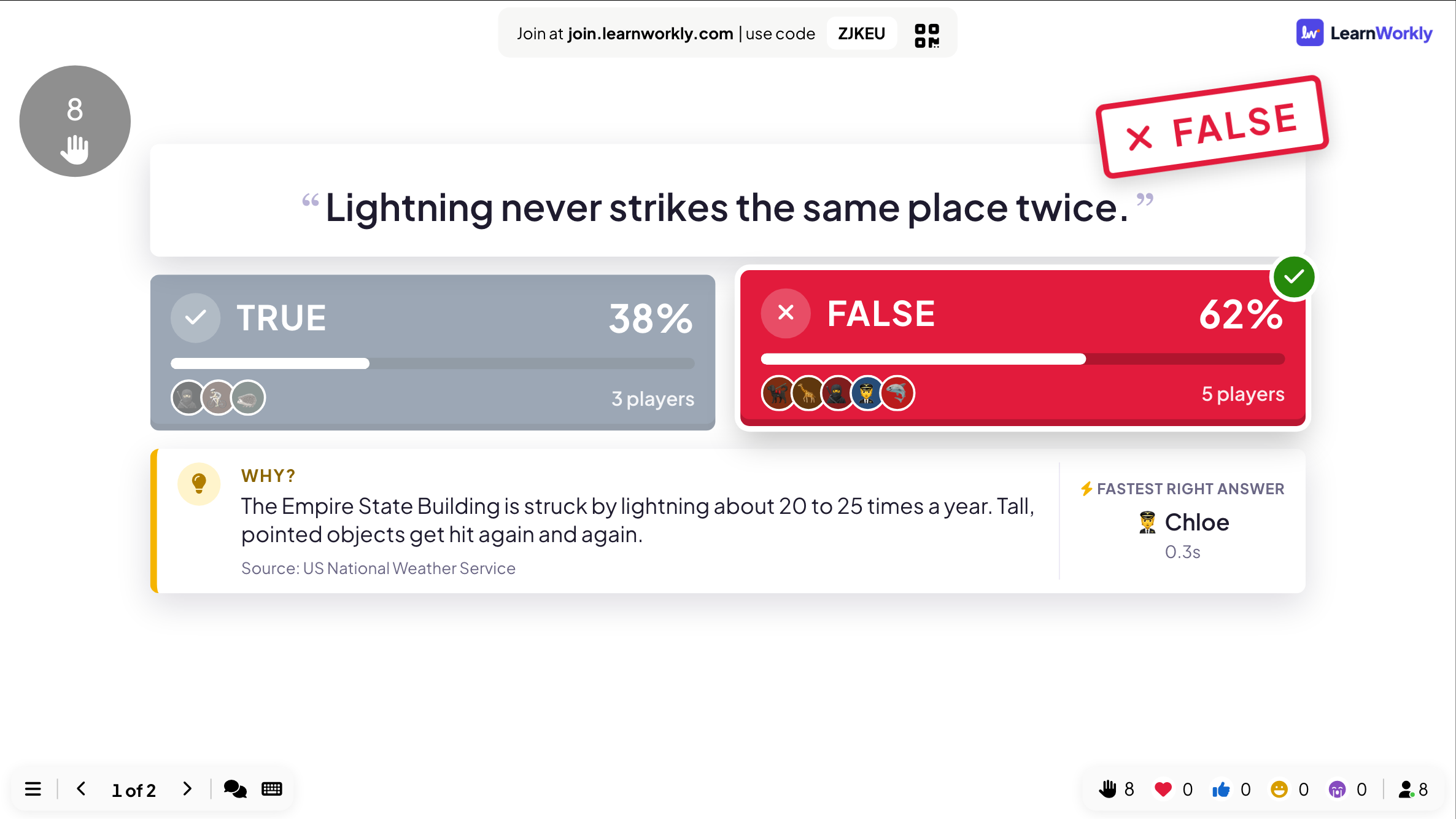
Als de tijd om is, of als je op Quiz beëindigen klikt, stempelt het grote scherm de goede kant, toont het aandeel en het aantal spelers aan elke kant, het snelste goede antwoord en je tekst bij Waarom? met de Bron.
- 4
Op de telefoons
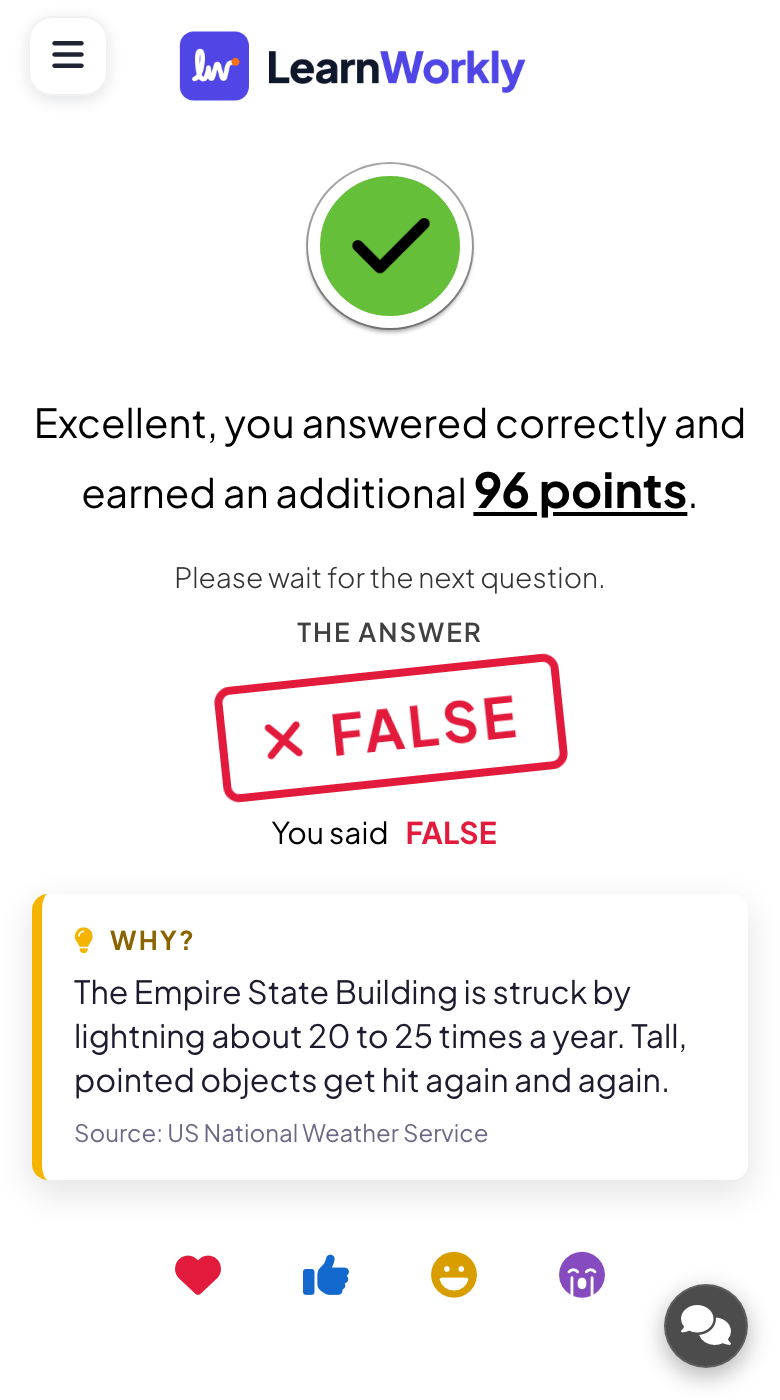
Elke speler ziet of hij goed zat, de verdiende punten, wat hij zei, het antwoord en de uitleg.
De resultaten lezen
Open na de sessie het rapport van de presentatie. Slide Results heeft een kaart voor deze dia met het aantal inzendingen en de grafiek met antwoorden; View Details laat zien wie wat en wanneer antwoordde.
Veelgestelde vragen
Iemand deed mee terwijl de vraag liep.
Nadat ze een bijnaam hebben getypt, toont hun telefoon de vraag en kunnen ze nog antwoorden tot het aftellen voorbij is. Punten van eerdere vragen worden achteraf niet toegevoegd.
Kan ik Waar en Niet waar vervangen door andere woorden?
Kies een van de vier paren onder Antwoordlabels. Eigen woorden zijn niet mogelijk; voor andere keuzes gebruik je Select Answer met twee opties.
Moet ik een uitleg schrijven?
Nee, maar die maakt de onthulling nuttig. Zonder uitleg toont het grote scherm alleen het stempel en de verdeling.
Kan ik een vraag zonder punten stellen?
Ja. Zet Min punt en Max punt op 0 onder Instellingen. Mensen antwoorden nog steeds en zien of ze goed zaten, maar het klassement verandert niet.
Voor het laatst gecontroleerd met de app op 17 november 2026.
Gerelateerde artikelen
- Select Answer: meerkeuzevragen voor quizzenStel een meerkeuzevraag met maximaal zes opties, markeer de goede antwoorden, stel tijd en punten in en speel hem live met een aftelling en een onthulling.
- Vote · Discuss · Revote: peer instructionIedereen stemt eerst alleen zonder punten, overlegt met een buur en stemt dan opnieuw voor punten. Het grote scherm laat zien hoe de zaal van mening veranderde.
- Klassement: toon de quizscoresVoeg na je quizvragen een Klassement-dia toe om de plaats en score van elke speler te tonen, met teamrangschikkingen in teammodus en een winnaar aan het eind.