PowerPoint অ্যাড-ইন
আপনার PowerPoint-এর ভেতরেই একটি গুপ্তধন খোঁজার কুইজ
PowerPoint-এর গুপ্তধন খোঁজার টেমপ্লেট সাধারণত হাইপারলিংক করা জায়গাসহ একটি মানচিত্র, যেখানে ক্লাসের হয়ে আপনি ক্লিক করে এগোন। বিনামূল্যের LearnWorkly অ্যাড-ইন দিয়ে একটি Treasure Hunt স্লাইড আপনার ডেকেই থাকে: স্লাইডশোতে সবাই নিজের ফোনে নিজের গতিতে আপনার প্রশ্নের উত্তর দেন, আর প্রতিটি সঠিক উত্তরে একটি গুপ্তধনের সিন্দুক খোলে। সময় শেষে যিনি সবচেয়ে ধনী, তিনিই জেতেন।
সব প্ল্যানে বিনামূল্যে। কীভাবে ইনস্টল ও ব্যবহার করবেন
ধাপে ধাপে
PowerPoint-এ Treasure Hunt, ধাপে ধাপে
- 1
আপনার ডেকে Treasure Hunt যোগ করুন
একটি স্লাইড বাছুন, Home ট্যাবে LearnWorkly-তে ক্লিক করুন এবং treasure খুঁজুন। নতুন স্লাইডটি নমুনা প্রশ্ন দিয়ে শুরু হয়, তাই আগে খেলাটি চেষ্টা করে দেখতে পারেন।
PowerPoint-এ LearnWorkly প্যানেল 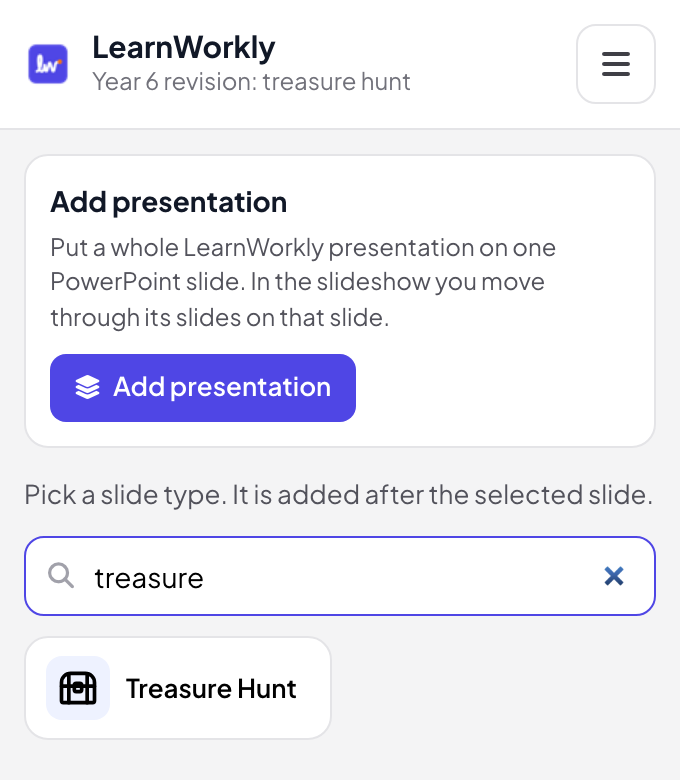
- 2
আপনার প্রশ্নগুলো যোগ করুন
এডিট ভিউতে একটি বিষয়, একটি স্তর ও ৫ থেকে ২০টি প্রশ্ন দিয়ে AI দিয়ে তৈরি করুন-এ ক্লিক করুন, একটি তালিকা পেস্ট করুন (Question | *Correct answer | Wrong | Wrong), অথবা একে একে প্রশ্ন যোগ করুন। সত্য / মিথ্যা বানান একটি প্রশ্নকে সত্য না মিথ্যা প্রশ্নে বদলে দেয়।
টিপ: কমপক্ষে ৩টি প্রশ্ন লাগে; ৮ থেকে ২০টি সবচেয়ে ভালো, কারণ খেলোয়াড়রা নিজ নিজ ক্রমে প্রশ্ন পান আর ভুল হওয়াগুলো আবার আসে।
PowerPoint এডিট ভিউ 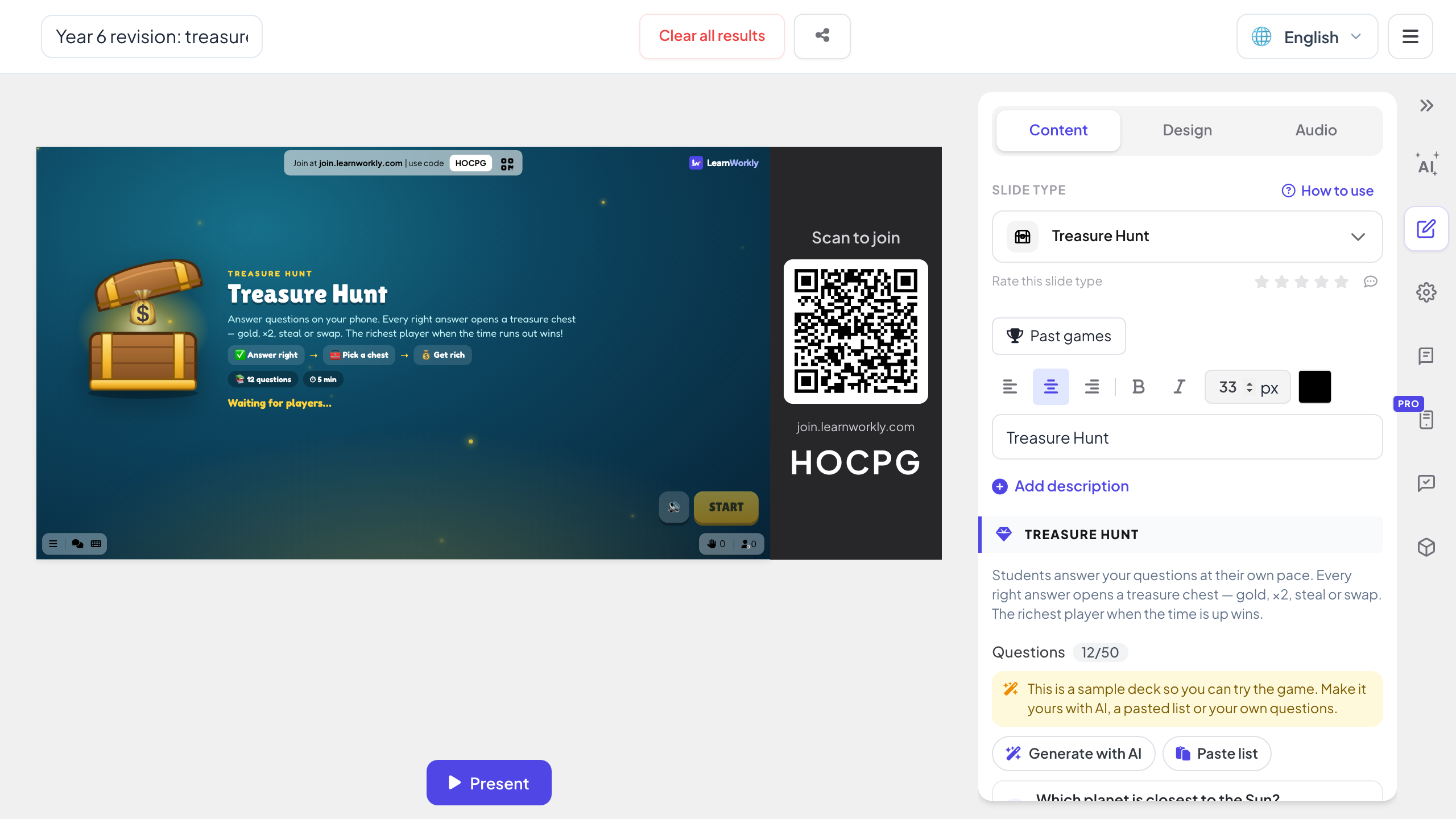
- 3
স্লাইড শোতে চালান
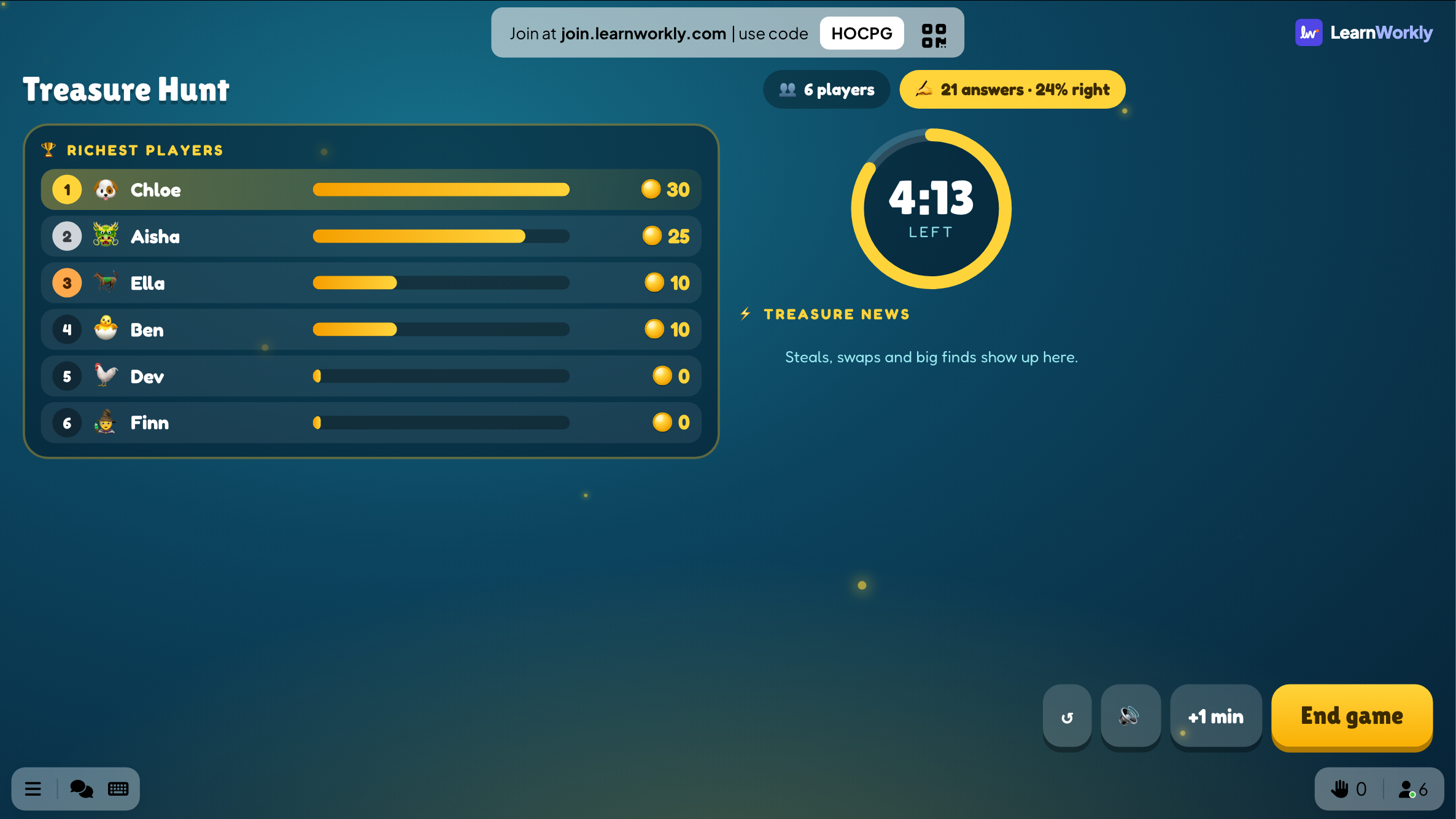
খেলোয়াড়রা স্লাইডের কোড দিয়ে যোগ দেন। শুরু চাপুন: সবাই ৩ থেকে ১০ মিনিট নিজের গতিতে উত্তর দেন, আর স্লাইড দেখায় বাকি সময়, সবচেয়ে ধনী খেলোয়াড় আর গুপ্তধনের খবর: চুরি, অদলবদল আর বড় প্রাপ্তি।
টিপ: ছোট ক্লাসের জন্য সহজ মোড চালু করুন: তখন সিন্দুক শুধু সোনা, ×2 বা ×3 দেয়, তাই কেউ কিছু হারায় না।
PowerPoint স্লাইডশো - 4
প্রতিটি সঠিক উত্তরের পর একটি সিন্দুক খুলুন
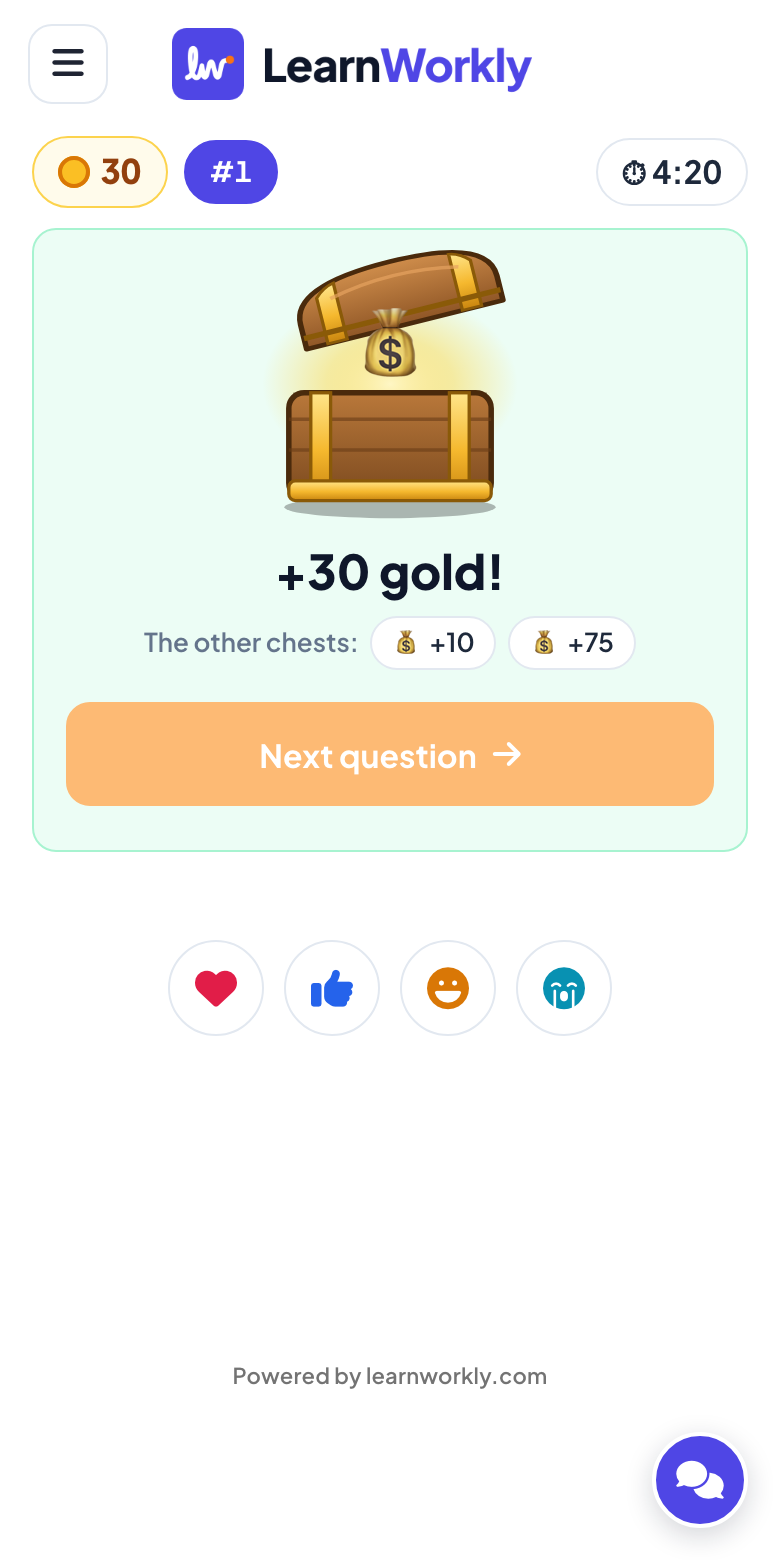
সঠিক উত্তরের পর ফোনে তিনটি সিন্দুক আসে: সোনা, ×2 বা ×3, চুরি বা অদলবদল, খালি সিন্দুক, অথবা একটি ড্রাগন যে কিছু সোনা খেয়ে ফেলে। এই ভাগ্যের খেলাই সবাইকে দৌড়ে রাখে। শেষে স্লাইড চূড়ান্ত গুপ্তধন আর আবার দেখার মতো প্রশ্নগুলো দেখায়।
গুপ্তধনের মানচিত্রের টেমপ্লেট, নাকি লাইভ গুপ্তধন খোঁজা?
PowerPoint-এর গুপ্তধন খোঁজার টেমপ্লেট হলো একটি মানচিত্র, যার প্রতিটি জায়গা একটি প্রশ্নের স্লাইডে লিংক করা, আর ক্লাস একবারে একটি প্রশ্নের উত্তর মুখে বলে। প্রত্যেক খেলোয়াড় নিজের ফোনে খুঁজলে কী বদলায়, দেখে নিন।
| ফিচার | টেমপ্লেট ফাইল | LearnWorkly অ্যাড-ইন |
|---|---|---|
| কে উত্তর দেন | একজন শিক্ষার্থী বা পুরো ক্লাস, মুখে বলে | সবাই একসাথে, প্রত্যেকে নিজের ফোনে |
| গতি | সবার জন্য একবারে একটি প্রশ্ন | নিজের গতিতে: দ্রুত খেলোয়াড়দের অপেক্ষা করতে হয় না, ধীরদের তাড়াহুড়ো করতে হয় না |
| প্রশ্ন | প্রতি প্রশ্নে একটি স্লাইড, মানচিত্র থেকে লিংক করা | এক স্লাইডে একটি তালিকা: টাইপ করা, পেস্ট করা বা AI দিয়ে লেখা |
| স্কোরিং | বোর্ডে আপনি স্কোর রাখেন | সোনা, ×2, ×3, চুরি ও অদলবদল, আপনার হয়ে গোনা হয় |
| ভুল হওয়া প্রশ্ন | একবার ক্লিক করলেই শেষ | কয়েকটি প্রশ্ন পরে সেগুলো আবার আসে |
| খেলার পরে | কিছুই রেকর্ড হয় না | চূড়ান্ত গুপ্তধন আর আবার দেখার মতো প্রশ্ন |
চালানোর মতো গুপ্তধন খোঁজা
ইউনিট শেষের রিভিশন
ইউনিট থেকে পনেরোটি প্রশ্ন আট মিনিটের জন্য, তারপর স্লাইডে আবার দেখার মতো প্রশ্নগুলো।
আপনার কুইজ আবার ব্যবহার করুন
অ্যাড-ইন দিয়ে আগেই কুইজ স্লাইড যোগ করেছেন? কুইজ স্লাইড থেকে সেগুলোকে গুপ্তধন খোঁজার প্রশ্নে বদলে দেয়।
ছোট ক্লাস
সহজ মোড চালু আর সত্য না মিথ্যা প্রশ্ন, যাতে প্রতিটি সঠিক উত্তরে শুধু সোনাই যোগ হয়।
জলদস্যু দিবস
ফান ডে বা ছুটির আগের শেষ ক্লাসের জন্য থিমভিত্তিক সাধারণ জ্ঞানের হান্ট।
প্রশিক্ষণ যাচাই
প্রশিক্ষণের স্লাইডের পরে নতুন একটি প্রক্রিয়া নিয়ে দশটি প্রশ্ন, শেষে সবচেয়ে বেশি ভুল হওয়া প্রশ্নগুলো স্ক্রিনে।
ক্লাব নাইট
দুটি বক্তৃতার মাঝে পাঁচ মিনিটের একটি হান্ট, সবচেয়ে ধনী খেলোয়াড়ের নাম ওঠে বড় স্ক্রিনে।
অ্যাড-ইন ডাউনলোড করুন
PowerPoint বন্ধ করুন, ইনস্টলার চালান, তারপর হোম ট্যাবে LearnWorkly-এ ক্লিক করুন।
Windows
Windows 10 বা 11, Microsoft 365 বা Office 2016 ও পরবর্তী সংস্করণের PowerPoint
সংস্করণ 1.0.1
Windows-এর জন্য ডাউনলোড করুনMac
macOS, Microsoft 365 বা Office 2019 ও পরবর্তী সংস্করণের PowerPoint
সংস্করণ 1.0.2
Mac-এর জন্য ডাউনলোড করুন
সচরাচর জিজ্ঞাসা
গুপ্তধনের মানচিত্র কি বানাতে হবে?
না। জোড়া লাগানোর মতো কোনো মানচিত্র নেই: খেলোয়াড়রা ফোনে উত্তর দেন ও সিন্দুক খোলেন, আর স্লাইড দৌড় দেখায়। একটি স্লাইডেই সব প্রশ্ন থাকে।
একটি খেলা কতক্ষণ চলে?
৩, ৫, ৮ বা ১০ মিনিট, ডিফল্টভাবে ৫। স্লাইড থেকেই এক মিনিট বাড়াতে বা খেলা আগেভাগে শেষ করতে পারেন।
খেলোয়াড়রা কি সোনা হারাতে পারেন?
সহজ মোড বন্ধ থাকলে, হ্যাঁ: একটি সিন্দুক চুরি বা অদলবদল করতে পারে, কিংবা তাতে একটি ড্রাগন লুকিয়ে থাকতে পারে যে কিছু সোনা খেয়ে ফেলে। সহজ মোড চালু থাকলে সিন্দুক শুধু সোনা, ×2 বা ×3 দেয়।
শুরু-র পর কেউ যোগ দিয়েছেন।
খেলাটি নিজের গতিতে চলে, তাই তারা সঙ্গে সঙ্গে উত্তর দেওয়া শুরু করেন।
Mac-এর PowerPoint-এ কি এটি চলে?
হ্যাঁ। অ্যাড-ইনটি Windows-এর PowerPoint (Microsoft 365, অথবা Office 2016 ও পরবর্তী) এবং Mac-এর PowerPoint (Microsoft 365, অথবা Office 2019 ও পরবর্তী)-এ ইনস্টল হয়। ওয়েবের PowerPoint এখনও সমর্থিত নয়।
আরও জানুন
PowerPoint-এর জন্য আরও অ্যাক্টিভিটি
আপনার পরের সেশনে চেষ্টা করুন
প্রতিটি স্লাইড টাইপ ও খেলাসহ সর্বোচ্চ ১০ জন লাইভ অংশগ্রহণকারীর জন্য ফ্রি। কয়েক মিনিটে আপনার প্রথম ডেক তৈরি করুন।
সর্বোচ্চ ১০ জন অংশগ্রহণকারীর জন্য ফ্রি · ক্রেডিট কার্ড লাগবে না