Complemento para PowerPoint
Un quiz de búsqueda del tesoro dentro de tu PowerPoint
Las plantillas de búsqueda del tesoro para PowerPoint suelen ser un mapa de puntos con hipervínculos por los que vas haciendo clic para la clase. Con el complemento gratuito de LearnWorkly, una diapositiva de Treasure Hunt va en tu presentación: en la presentación, todos responden tus preguntas en su propio móvil y a su ritmo, y cada respuesta correcta abre un cofre del tesoro. Gana el jugador más rico cuando se acaba el tiempo.
Gratis en todos los planes. Cómo instalarlo y usarlo
Paso a paso
Treasure Hunt en PowerPoint, paso a paso
- 1
Añade Treasure Hunt a tu presentación
Selecciona una diapositiva, haz clic en LearnWorkly en la pestaña Inicio y busca treasure. La nueva diapositiva incluye preguntas de ejemplo para que pruebes el juego primero.
Panel de LearnWorkly en PowerPoint 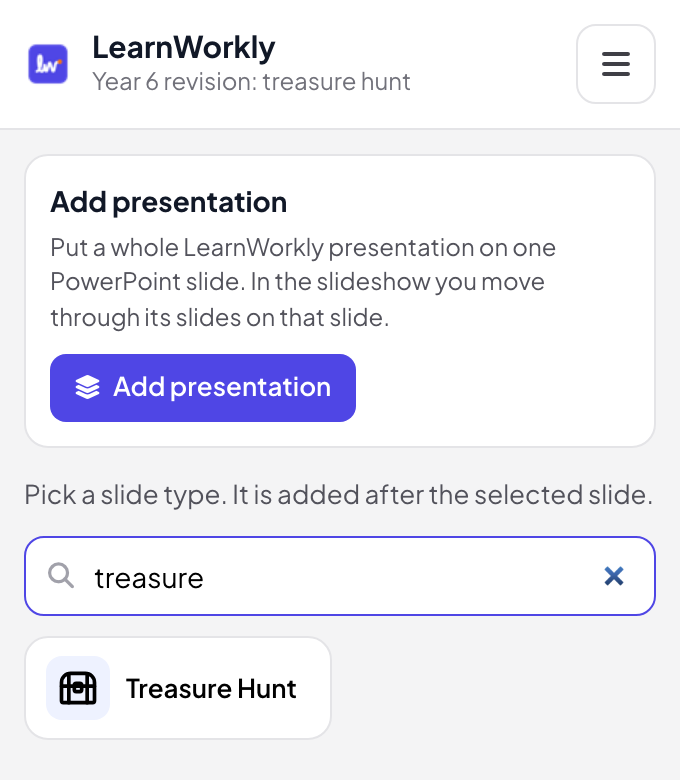
- 2
Añade tus preguntas
En la vista de edición, haz clic en Generar con IA con un tema, un nivel y de 5 a 20 preguntas, pega una lista (Pregunta | *Respuesta correcta | Incorrecta | Incorrecta) o añade las preguntas una a una. Verdadero / falso convierte una pregunta en una de verdadero o falso.
Consejo: Necesitas al menos 3 preguntas; lo ideal son de 8 a 20, porque cada jugador las recibe en su propio orden y las falladas vuelven a salir.
Vista de edición de PowerPoint 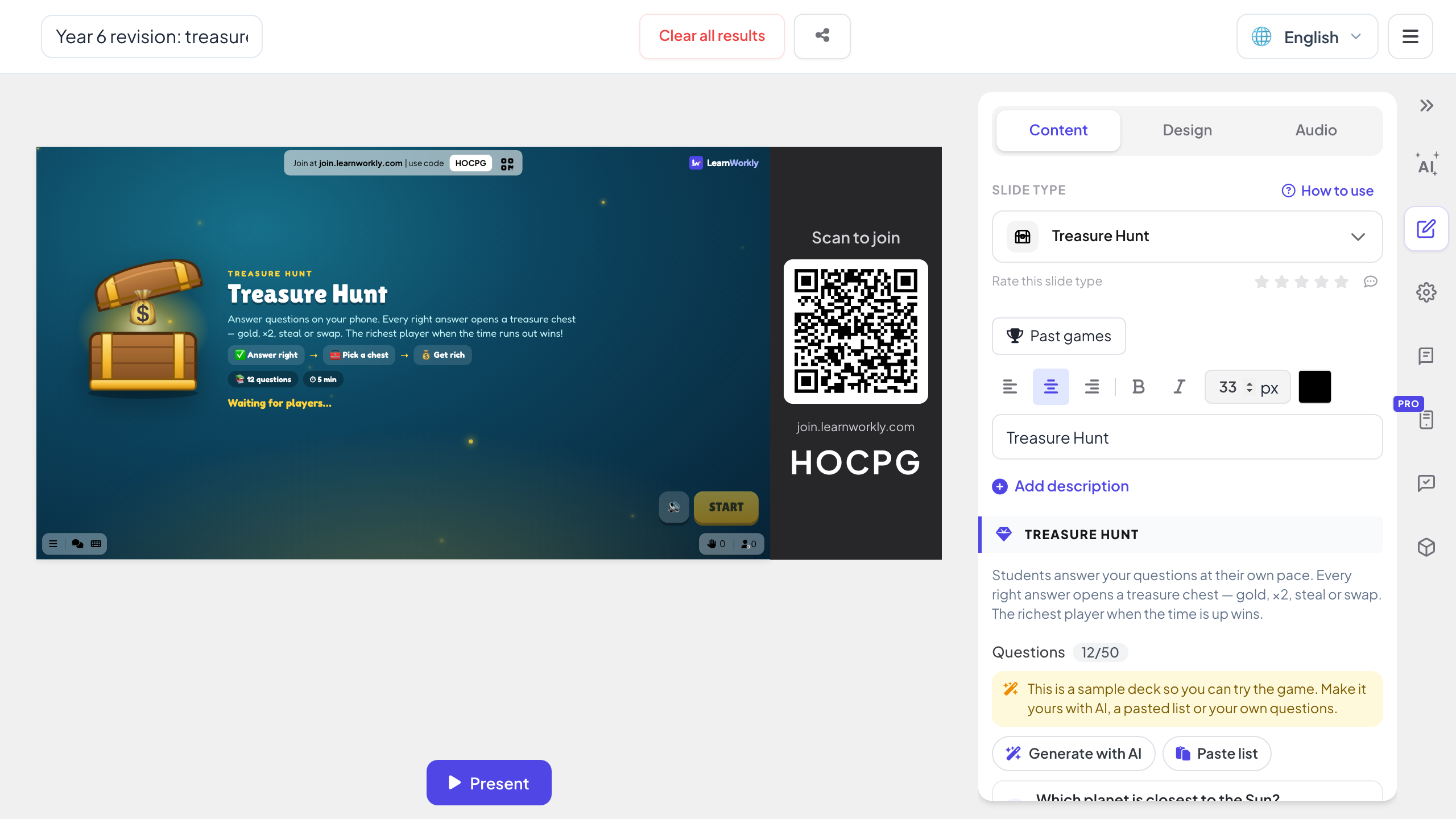
- 3
Lánzala en la presentación
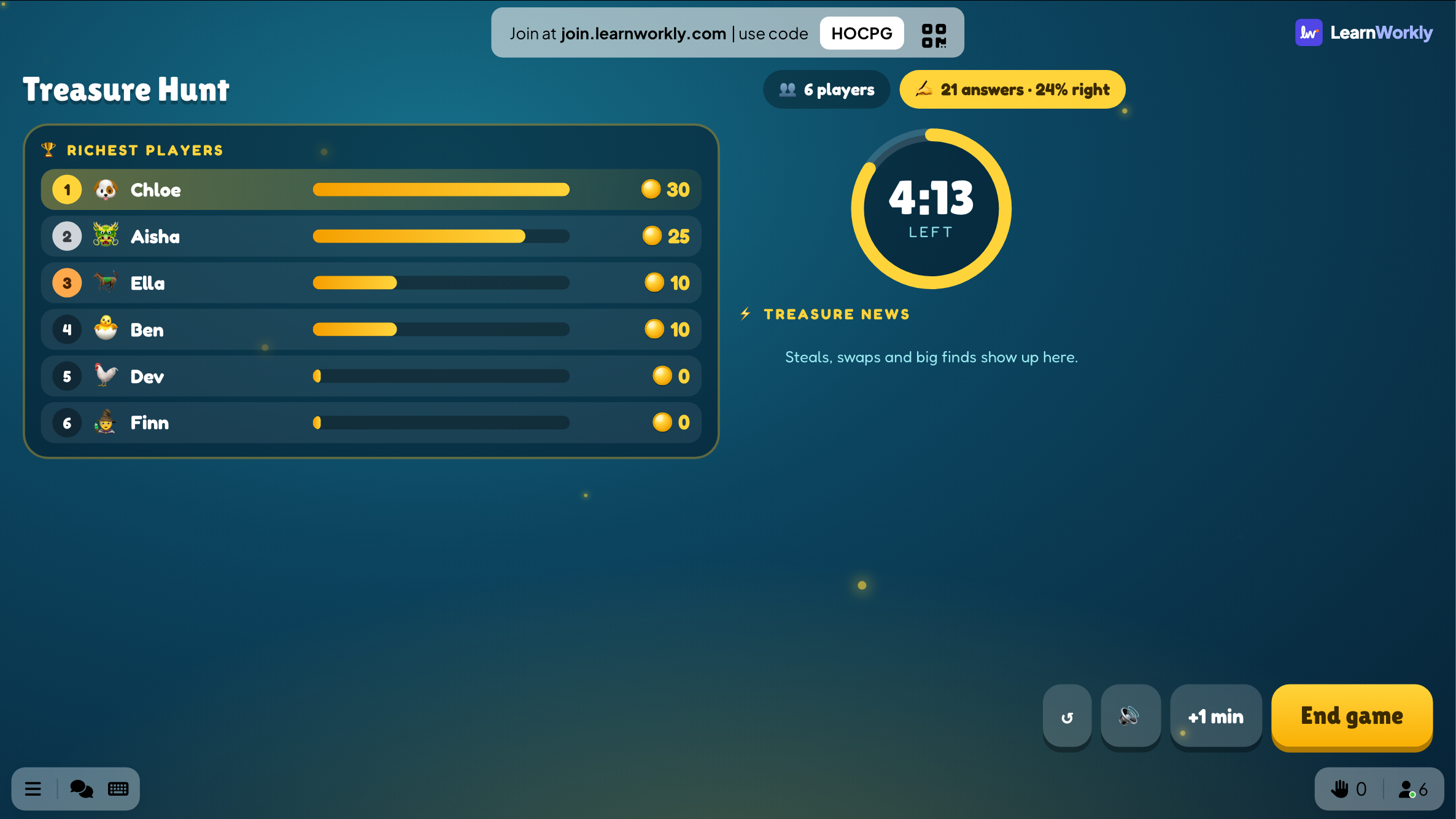
Los jugadores se unen con el código de la diapositiva. Pulsa INICIAR: todos responden a su ritmo durante 3 a 10 minutos mientras la diapositiva muestra el tiempo restante, los jugadores más ricos y las novedades del tesoro: robos, intercambios y grandes hallazgos.
Consejo: Para los más pequeños, activa Modo amable: los cofres solo dan oro, ×2 o ×3, así que nadie pierde nada.
Presentación de PowerPoint - 4
Abre un cofre tras cada respuesta correcta
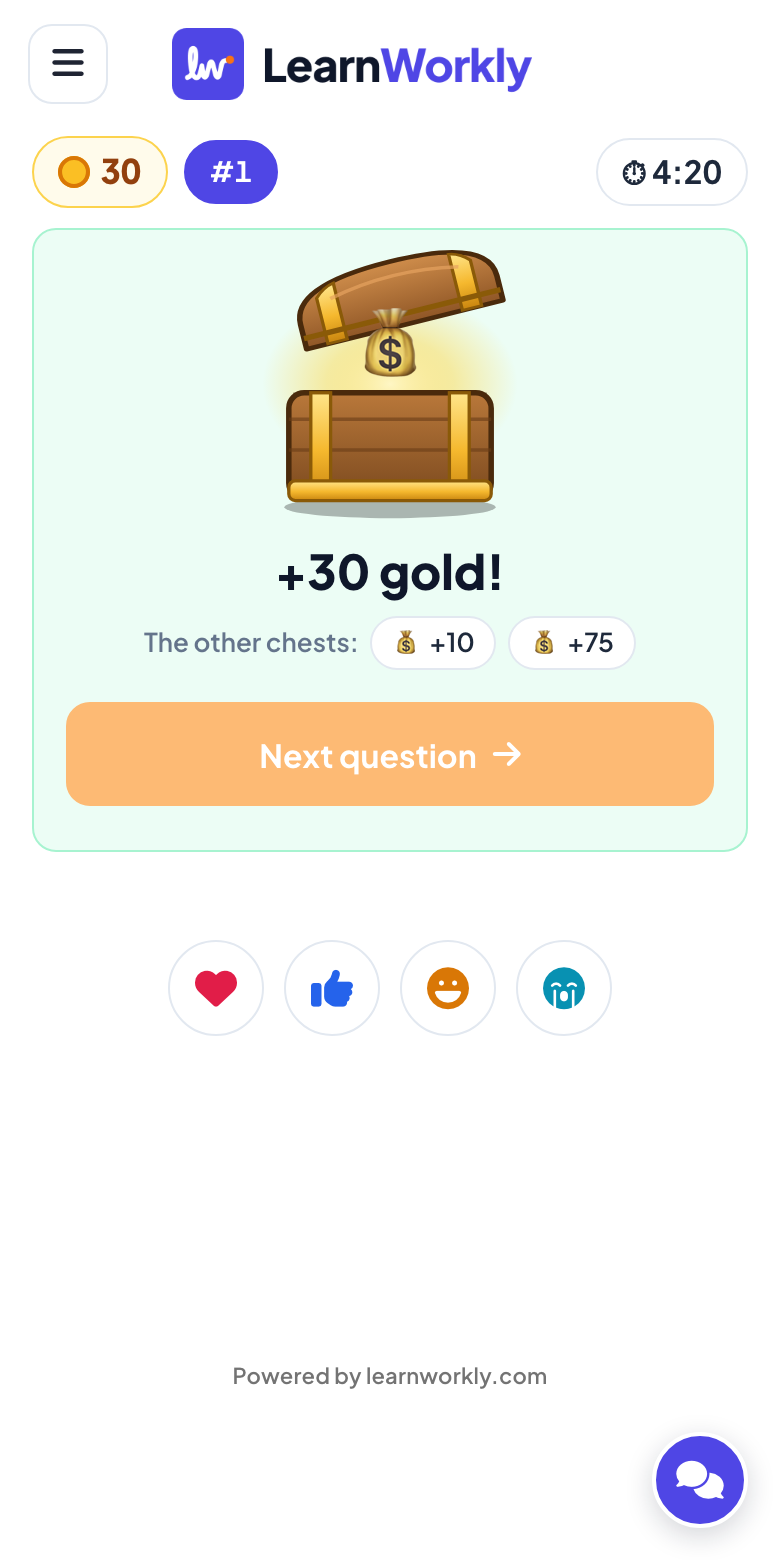
Tras una respuesta correcta, el móvil muestra tres cofres: oro, ×2 o ×3, un robo o un intercambio, un cofre vacío o un dragón que se come parte del oro. La suerte mantiene a todos en carrera. Al final, la diapositiva muestra el tesoro final y las preguntas que conviene repasar.
¿Una plantilla de mapa del tesoro o una búsqueda del tesoro en directo?
Las plantillas de búsqueda del tesoro para PowerPoint son un mapa en el que cada punto enlaza a una diapositiva de pregunta, y la clase responde en voz alta de una en una. Esto es lo que cambia cuando cada jugador busca en su propio móvil.
| Función | Archivo de plantilla | Complemento de LearnWorkly |
|---|---|---|
| Quién responde | Un alumno o toda la sala, en voz alta | Todos a la vez, cada uno en su propio móvil |
| Ritmo | Una pregunta a la vez para todos | A su ritmo: los rápidos no esperan y los más lentos no van con prisas |
| Preguntas | Una diapositiva por pregunta, enlazada desde el mapa | Una lista en una diapositiva: escrita, pegada o generada con IA |
| Puntuación | Llevas la puntuación en la pizarra | Oro, ×2, ×3, robos e intercambios, contados automáticamente |
| Preguntas falladas | Desaparece al hacer clic | Vuelven unas preguntas más tarde |
| Después de la partida | No se registra nada | El tesoro final y las preguntas para repasar |
Búsquedas del tesoro para organizar
Repaso de fin de unidad
Quince preguntas de la unidad durante ocho minutos y, después, las preguntas para repasar en la diapositiva.
Reutiliza tu quiz
¿Ya añadiste diapositivas de quiz con el complemento? Desde diapositivas de quiz las convierte en preguntas para la búsqueda del tesoro.
Clases de los más pequeños
Modo amable activado y preguntas de verdadero o falso, para que cada respuesta correcta solo sume oro.
Día pirata
Una búsqueda temática de cultura general para un día de actividades o la última clase antes de las vacaciones.
Comprobación de la formación
Diez preguntas sobre un proceso nuevo tras las diapositivas de formación, con las más falladas en pantalla al final.
Noche en el club
Una búsqueda de cinco minutos entre charlas, con el jugador más rico en la pantalla grande.
Descarga el complemento
Cierra PowerPoint, ejecuta el instalador y haz clic en LearnWorkly en la pestaña Inicio.
Windows
Windows 10 u 11, PowerPoint de Microsoft 365 u Office 2016 y posteriores
Versión 1.0.1
Descargar para WindowsMac
macOS, PowerPoint de Microsoft 365 u Office 2019 y posteriores
Versión 1.0.2
Descargar para Mac
Preguntas frecuentes
¿Tengo que crear un mapa del tesoro?
No. No hay ningún mapa que enlazar: los jugadores responden en su móvil y abren cofres, mientras la diapositiva muestra la carrera. Una sola diapositiva contiene todas las preguntas.
¿Cuánto dura una partida?
3, 5, 8 o 10 minutos; 5 por defecto. Puedes añadir un minuto o terminar la partida antes desde la diapositiva.
¿Pueden los jugadores perder su oro?
Con Modo amable desactivado, sí: un cofre puede robar, intercambiar o esconder un dragón que se come parte del oro. Con Modo amable activado, los cofres solo dan oro, ×2 o ×3.
Alguien se unió después de INICIAR.
El juego va al ritmo de cada uno, así que empiezan a responder enseguida.
¿Funciona en PowerPoint para Mac?
Sí. El complemento se instala en PowerPoint para Windows (Microsoft 365, u Office 2016 y posteriores) y PowerPoint para Mac (Microsoft 365, u Office 2019 y posteriores). PowerPoint para la web aún no es compatible.
Más información
Más actividades para PowerPoint
Pruébalo en tu próxima sesión
Gratis hasta 10 participantes en directo, con todos los tipos de diapositiva y juegos. Crea tu primera presentación en minutos.
Gratis hasta 10 participantes · Sin tarjeta de crédito