PowerPoint 추가 기능
PowerPoint 안의 보물찾기 퀴즈
PowerPoint 보물찾기 템플릿은 대개 하이퍼링크로 연결된 지점이 있는 지도이고, 여러분이 반을 위해 클릭해 나갑니다. 무료 LearnWorkly 추가 기능을 쓰면 Treasure Hunt 슬라이드가 프레젠테이션 안에 들어갑니다: 슬라이드 쇼에서 모두가 자기 휴대폰으로 각자의 속도에 맞춰 질문에 답하고, 정답을 맞힐 때마다 보물 상자가 열립니다. 시간이 끝났을 때 가장 부자인 플레이어가 이깁니다.
모든 요금제에서 무료. 설치 및 사용 방법
단계별 안내
PowerPoint에서 Treasure Hunt, 단계별 안내
- 1
프레젠테이션에 Treasure Hunt 추가
슬라이드를 선택하고 [홈] 탭에서 LearnWorkly를 클릭한 다음 treasure를 검색하세요. 새 슬라이드에는 샘플 질문이 들어 있어 먼저 게임을 해 볼 수 있습니다.
PowerPoint의 LearnWorkly 패널 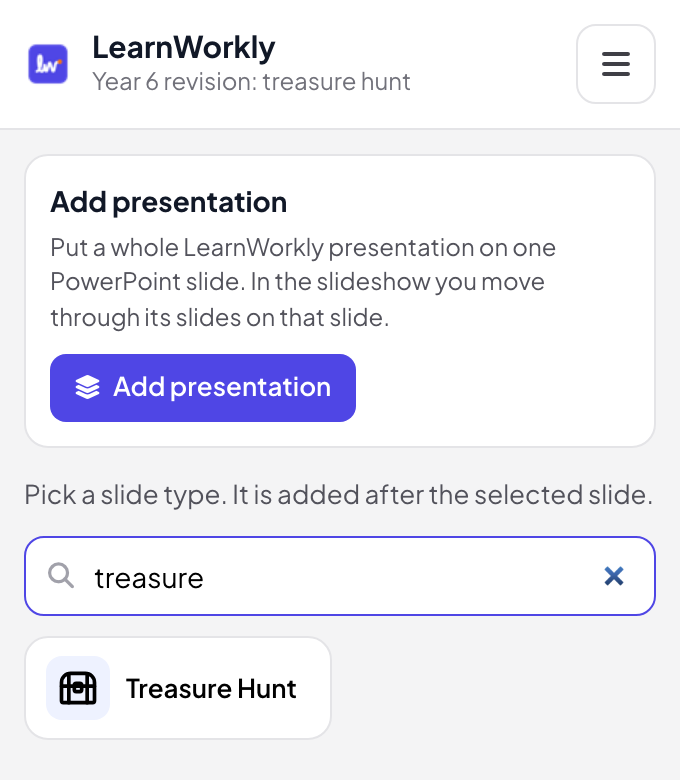
- 2
문제 추가하기
편집 보기에서 주제, 수준, 5~20개의 질문 수를 넣고 ‘AI로 생성’을 클릭하거나, 목록을 붙여넣거나(질문 | *정답 | 오답 | 오답), 질문을 하나씩 추가하세요. ‘O/X 문제로’를 누르면 질문이 참/거짓 문제로 바뀝니다.
팁: 최소 3문제가 필요하며 8~20문제가 가장 좋습니다. 플레이어마다 문제 순서가 다르고 틀린 문제가 다시 나오기 때문입니다.
PowerPoint 편집 보기 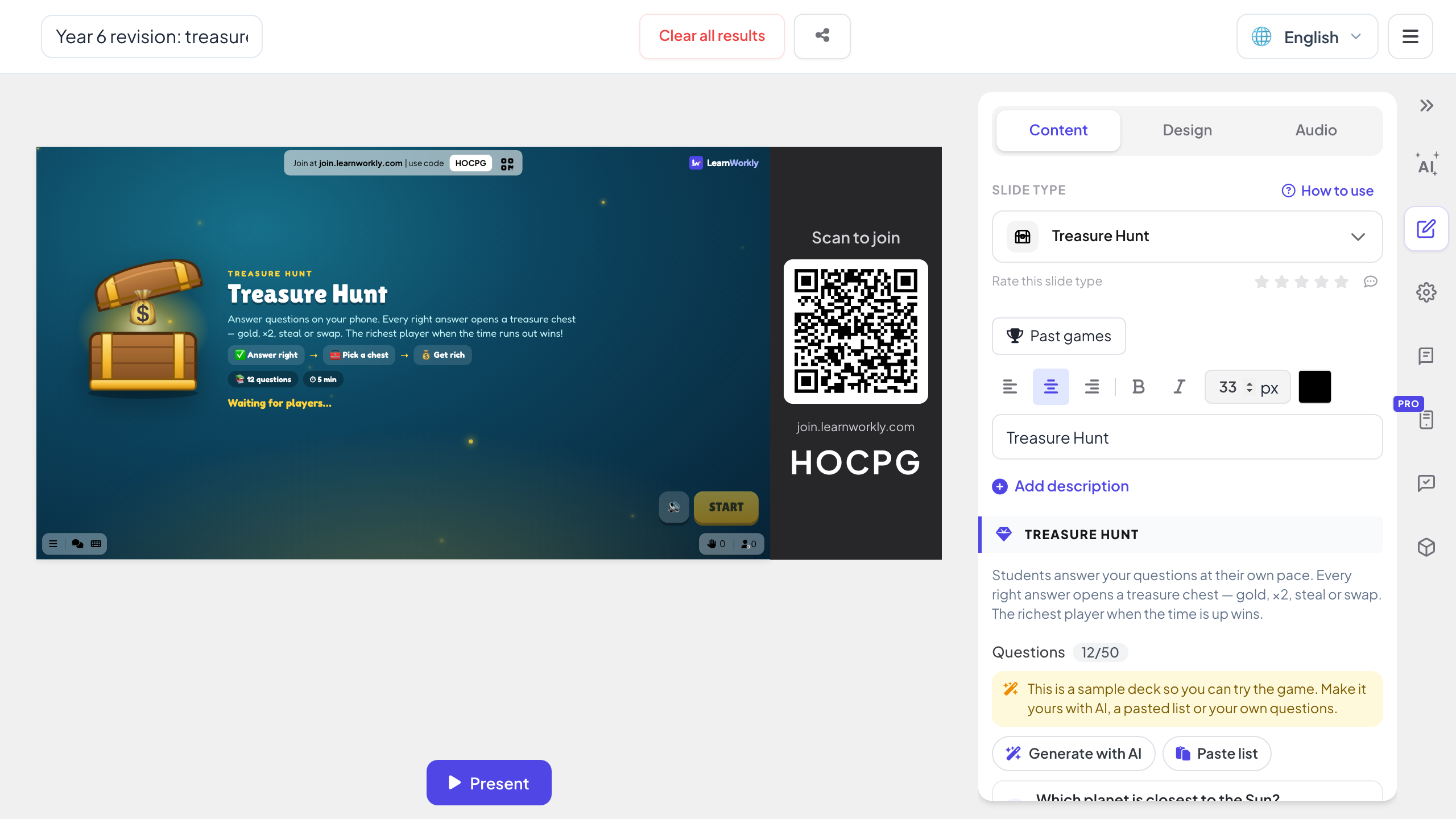
- 3
슬라이드 쇼에서 진행
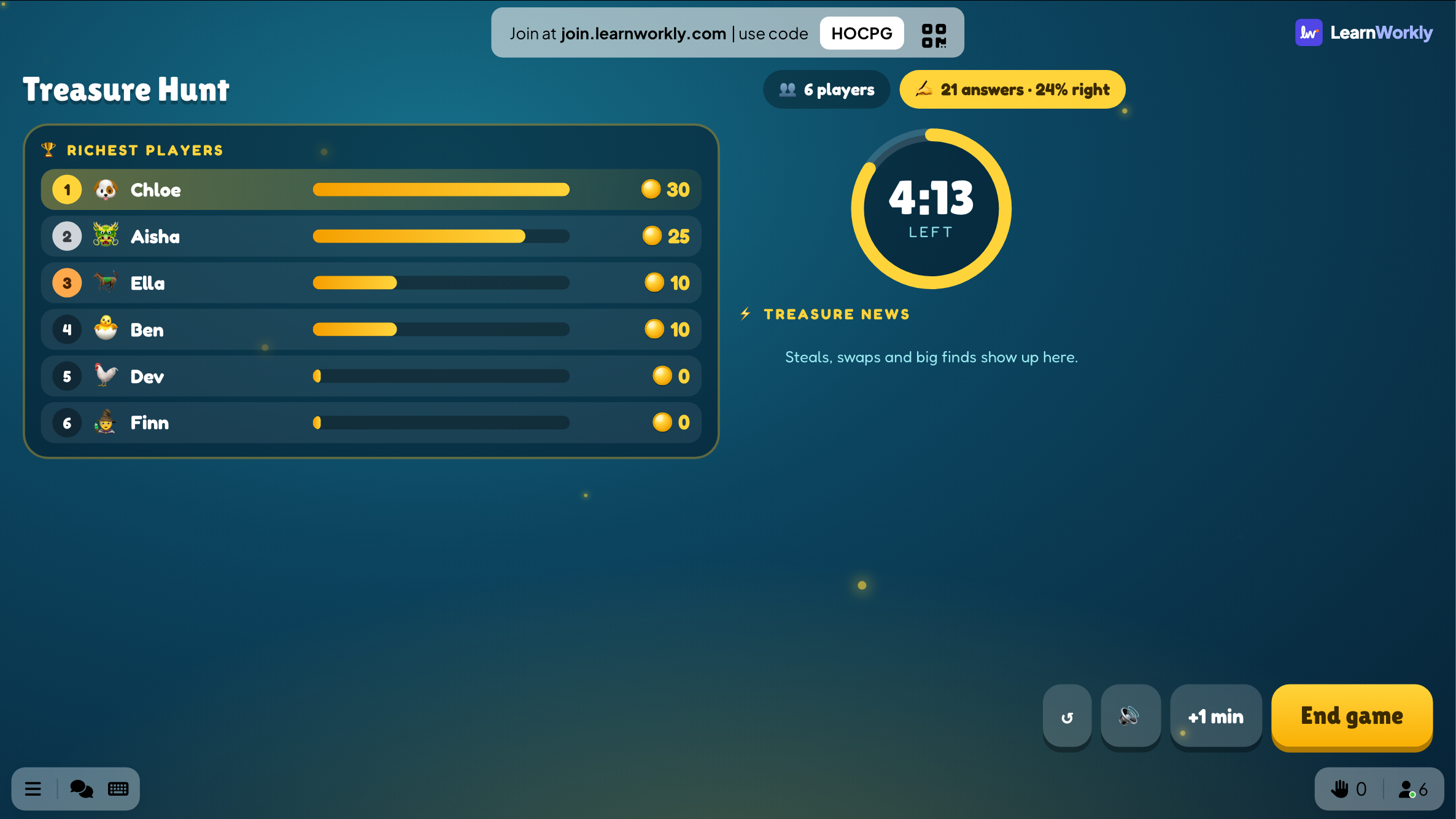
플레이어는 슬라이드의 코드로 참여합니다. ‘시작’을 누르면 모두가 3~10분 동안 각자의 속도로 답하고, 슬라이드에는 남은 시간, 가장 부자인 플레이어, 보물 소식(빼앗기, 바꾸기, 대박)이 표시됩니다.
팁: 어린 학생들에게는 ‘착한 모드’를 켜세요: 상자에서 금화, ×2, ×3만 나오므로 아무도 잃지 않습니다.
PowerPoint 슬라이드 쇼 - 4
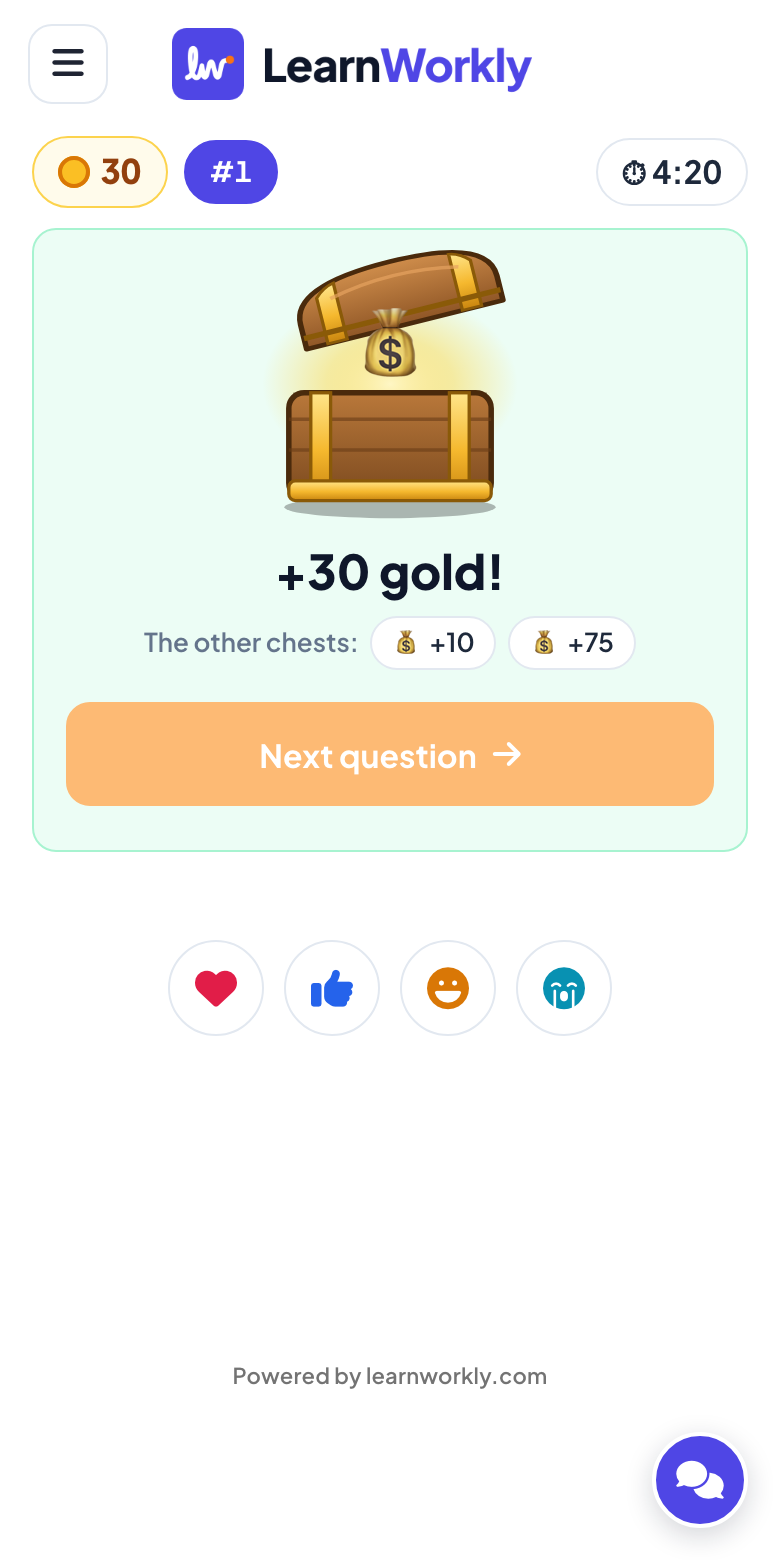
정답을 맞힐 때마다 상자 열기
정답을 맞히면 휴대폰에 상자 세 개가 나타납니다: 금화, ×2 또는 ×3, 빼앗기 또는 바꾸기, 빈 상자, 또는 금화를 먹어 치우는 용. 이 운 요소 덕분에 모두가 끝까지 경쟁에 남습니다. 마지막에는 슬라이드에 최종 보물과 복습할 질문이 표시됩니다.
보물 지도 템플릿일까, 실시간 보물찾기일까?
PowerPoint 보물찾기 템플릿은 각 지점이 질문 슬라이드로 연결된 지도이고, 반 전체가 한 번에 한 문제씩 소리 내어 답합니다. 모든 플레이어가 자기 휴대폰으로 보물을 찾으면 무엇이 달라지는지 살펴보세요.
| 기능 | 템플릿 파일 | LearnWorkly 추가 기능 |
|---|---|---|
| 누가 답하나 | 학생 한 명이나 교실 전체가 소리 내어 | 모두 동시에, 각자 자기 휴대폰으로 |
| 속도 | 모두에게 한 번에 한 질문씩 | 각자의 속도로: 빠른 사람은 기다리지 않고, 느린 사람은 서두르지 않아도 됩니다 |
| 질문 | 질문마다 슬라이드 한 장, 지도에서 링크로 연결 | 슬라이드 한 장에 목록: 직접 입력, 붙여넣기 또는 AI로 작성 |
| 점수 계산 | 칠판에 점수를 직접 기록 | 금화, ×2, ×3, 빼앗기와 바꾸기까지 자동으로 계산 |
| 틀린 질문 | 한 번 클릭하면 사라짐 | 몇 문제 뒤에 다시 나옴 |
| 게임이 끝난 뒤 | 기록 없음 | 최종 보물과 복습할 질문 |
진행해 볼 보물찾기
단원 마무리 복습
단원에서 낸 15문제를 8분 동안 풀고, 슬라이드에 복습할 질문 표시.
퀴즈 재활용
이미 추가 기능으로 퀴즈 슬라이드를 넣으셨나요? ‘퀴즈 슬라이드에서’로 보물찾기 질문으로 바꿀 수 있습니다.
어린 학생들
착한 모드를 켜고 참/거짓 문제로, 정답을 맞힐 때마다 금화만 늘어나게.
해적의 날
펀데이나 방학 전 마지막 수업을 위한 테마 상식 보물찾기.
교육 점검
교육 슬라이드 뒤에 새 프로세스에 관한 10문제, 마지막에 가장 많이 틀린 질문을 화면에 표시.
클럽의 밤
발표 사이 5분 동안 진행하는 보물찾기. 가장 부자인 플레이어를 큰 화면에 발표합니다.
추가 기능 다운로드
PowerPoint를 닫고 설치 프로그램을 실행한 다음, [홈] 탭에서 LearnWorkly를 클릭하세요.
Windows
Windows 10 또는 11, Microsoft 365 또는 Office 2016 이상의 PowerPoint
버전 1.0.1
Windows용 다운로드Mac
macOS, Microsoft 365 또는 Office 2019 이상의 PowerPoint
버전 1.0.2
Mac용 다운로드
자주 묻는 질문
보물 지도를 만들어야 하나요?
아니요. 연결할 지도가 없습니다: 플레이어는 휴대폰으로 답하고 상자를 열며, 슬라이드에는 경쟁 상황이 표시됩니다. 슬라이드 한 장에 모든 질문이 들어갑니다.
게임은 얼마나 걸리나요?
3, 5, 8, 10분 중 선택하며 기본값은 5분입니다. 슬라이드에서 1분을 추가하거나 게임을 일찍 끝낼 수 있습니다.
플레이어가 금화를 잃을 수도 있나요?
착한 모드가 꺼져 있으면 그렇습니다: 상자에서 빼앗기, 바꾸기, 또는 금화를 먹어 치우는 용이 나올 수 있습니다. 착한 모드를 켜면 상자에서 금화, ×2, ×3만 나옵니다.
시작 후에 누가 참여했습니다.
각자의 속도로 하는 게임이라 바로 답하기 시작하면 됩니다.
Mac용 PowerPoint에서도 되나요?
네. 추가 기능은 Windows용 PowerPoint(Microsoft 365 또는 Office 2016 이상)와 Mac용 PowerPoint(Microsoft 365 또는 Office 2019 이상)에 설치됩니다. 웹용 PowerPoint는 아직 지원되지 않습니다.
더 알아보기
PowerPoint용 활동 더 보기
다음 세션에서 써 보세요
모든 슬라이드 유형과 게임이 포함된 실시간 참가자 10명까지 무료. 몇 분 만에 첫 프레젠테이션을 만드세요.
참가자 10명까지 무료 · 신용카드 필요 없음