
Duck Race
Una carrera de patos en la pantalla grande que muestra el progreso de cada jugador.
Complemento para PowerPoint
Las plantillas de juegos de PowerPoint son ingeniosas, pero funcionan con hipervínculos y una persona haciendo clic delante. El complemento gratuito de LearnWorkly pone 17 juegos en directo entre tus propias diapositivas: toda la sala se une desde el móvil y juega a la vez, desde una carrera de patos de 20 segundos hasta un escape room de 30 minutos.
Gratis en todos los planes. Cómo instalarlo y usarlo
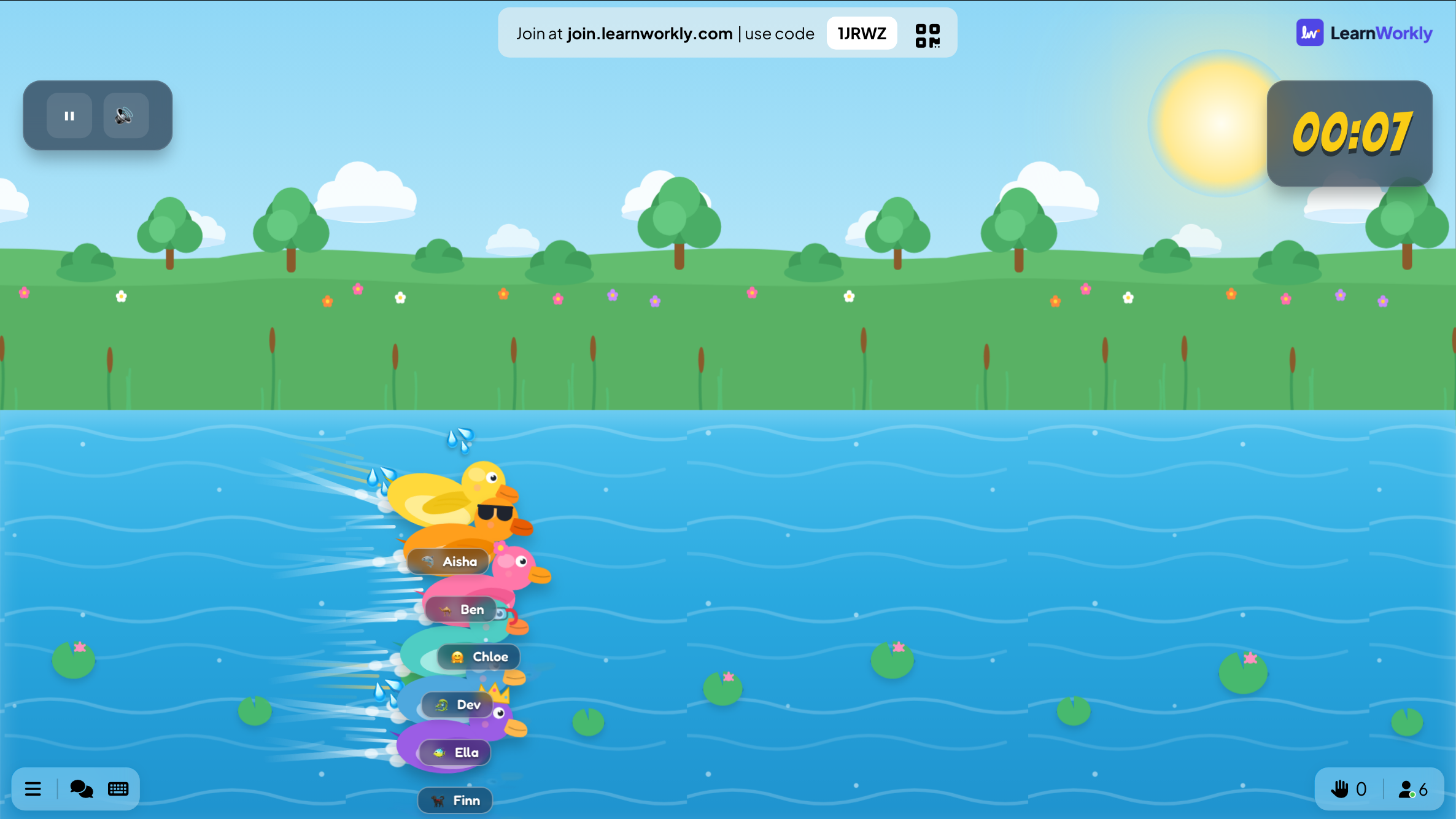
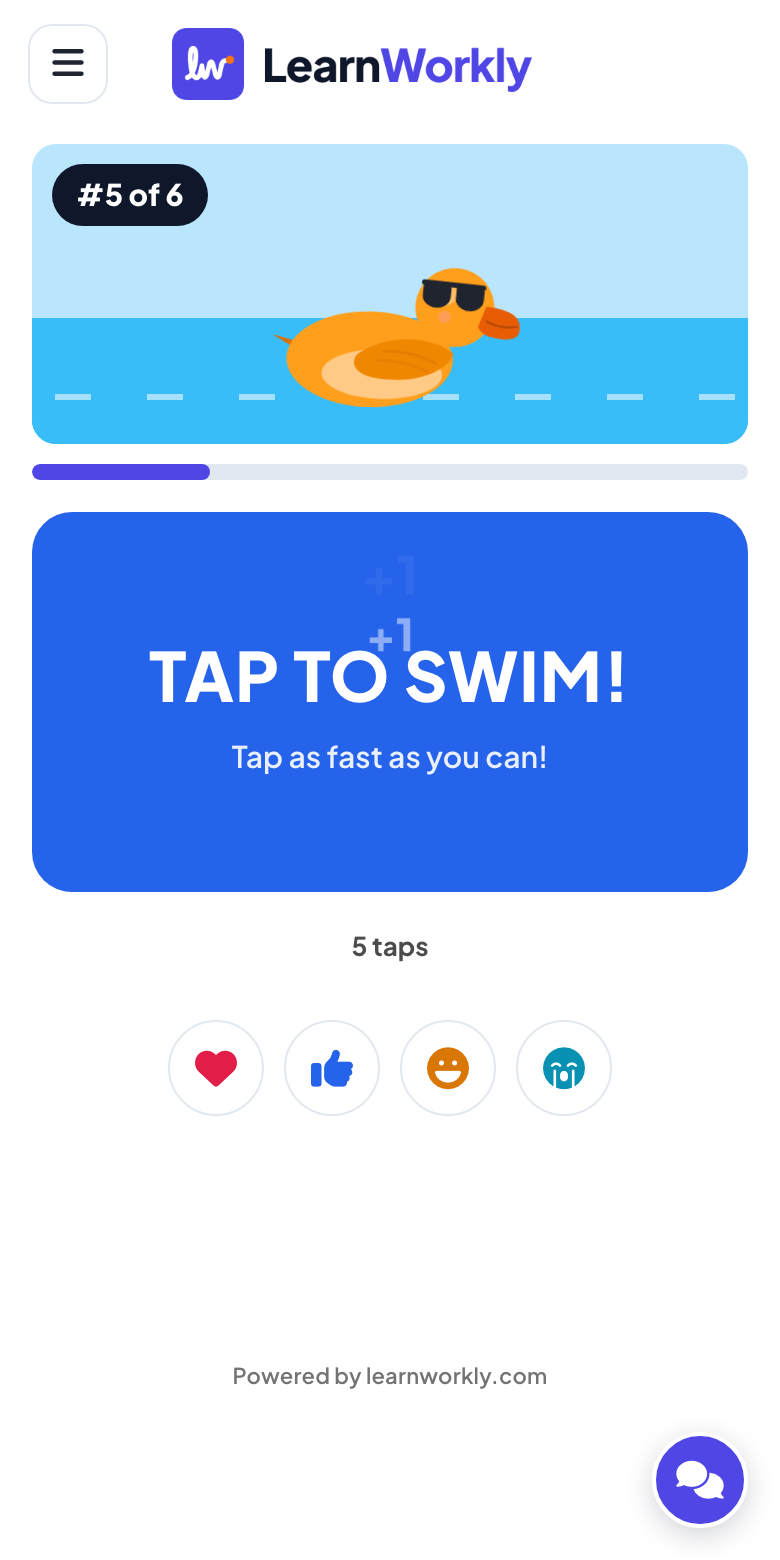
Paso a paso
Haz clic en LearnWorkly en la pestaña Inicio y abre Juegos en el panel: Duck Race, Zombie Race, Tug of War, Spinner Wheel, Draw & Guess, Scenario, Bingo, Last One Standing y más. Un clic añade el juego después de la diapositiva seleccionada.
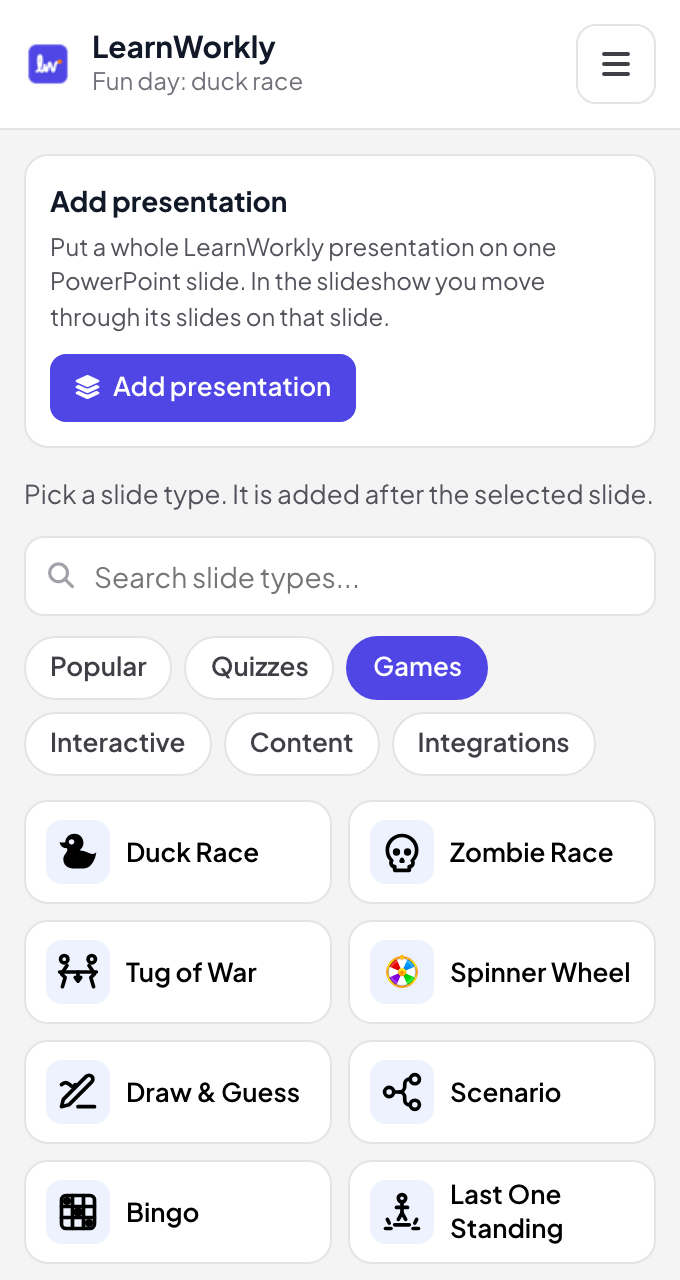
En la vista de edición, cada juego muestra sus propios ajustes junto a la diapositiva, como la duración de una Duck Race o las preguntas de un Tug of War.
Consejo: Varios juegos empiezan con contenido de ejemplo, para que los pruebes antes de escribir el tuyo.
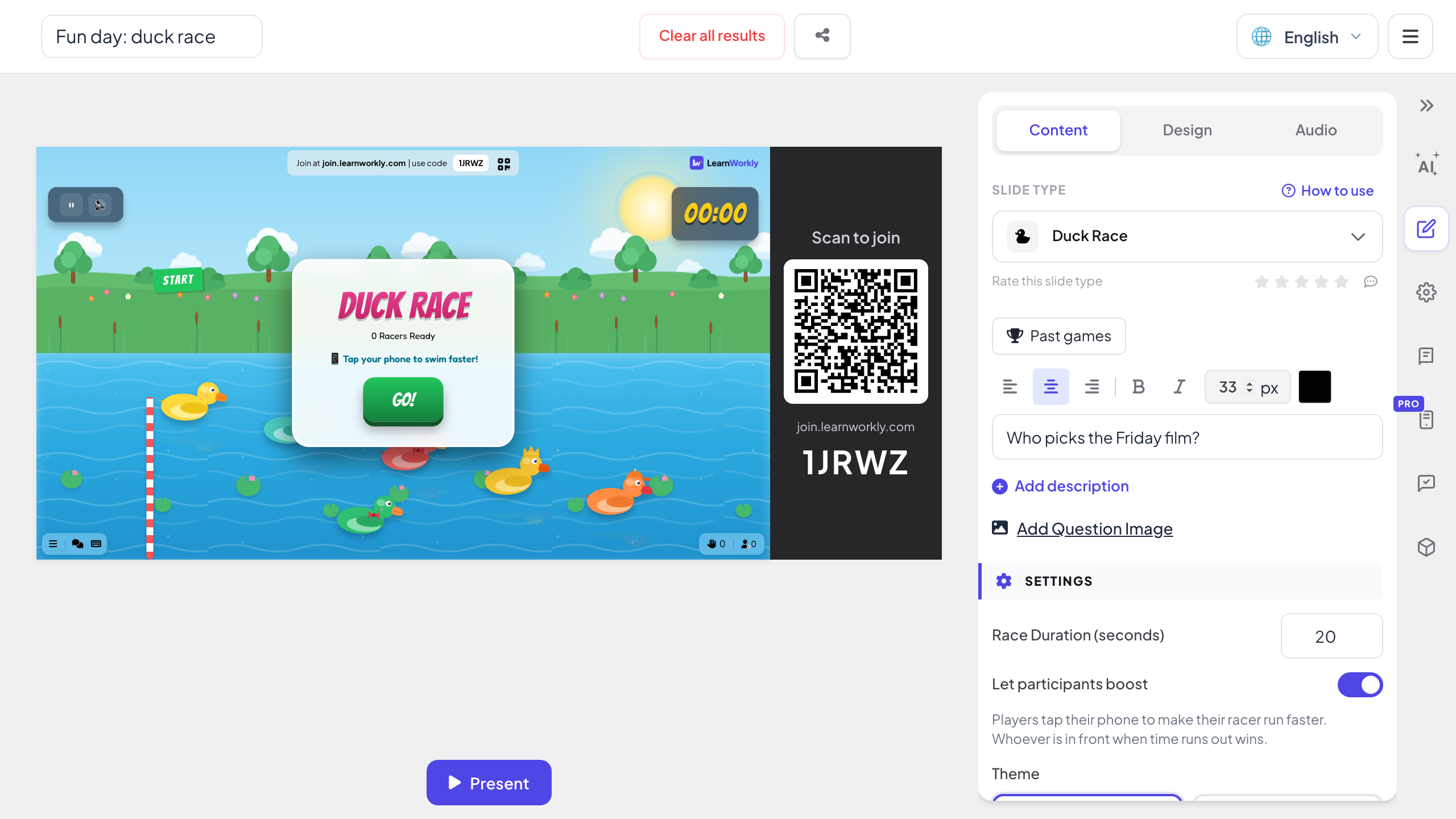
Cuando la presentación llega al juego, el código para unirse y el código QR están en la diapositiva. Los jugadores se unen con su móvil, tú pulsas INICIAR o ¡YA! y la diapositiva muestra la carrera, las puntuaciones y el ganador.
Cada juego tiene su propia pantalla en el móvil: toca para nadar en Duck Race, toca para tirar por tu equipo en Tug of War, marca un cartón en Bingo, abre un candado en Escape Room.
Las plantillas de juegos de PowerPoint, como concursos, juegos de tablero y puertas misteriosas, usan hipervínculos para que el presentador vaya haciendo clic. Esto es lo que cambia cuando los juegos corren en directo en la diapositiva.
| Función | Archivo de plantilla | Complemento de LearnWorkly |
|---|---|---|
| Quién juega | Voluntarios o equipos por turnos | Toda la sala a la vez, en su móvil |
| Preparación | Editar hipervínculos, desencadenadores y puntuaciones | Rellena un formulario en la diapositiva o quédate con el ejemplo |
| Puntuaciones y ganadores | Se lleva a mano | Los cuenta el juego y se muestran en la diapositiva |
| Azar | Fijo según cómo se crearon las diapositivas | Sorteos, cofres y giros al azar en cada juego |
| Macros | Algunas plantillas las necesitan, y Office bloquea por defecto las macros de los archivos de internet | Sin macros |
| Resultados | No se guarda nada | Partidas anteriores en cada diapositiva de juego |
Los mismos juegos que en la app de LearnWorkly. Abre uno para ver cómo se juega, o pruébalo en directo en tu navegador.
Una carrera de patos en la pantalla grande que muestra el progreso de cada jugador.
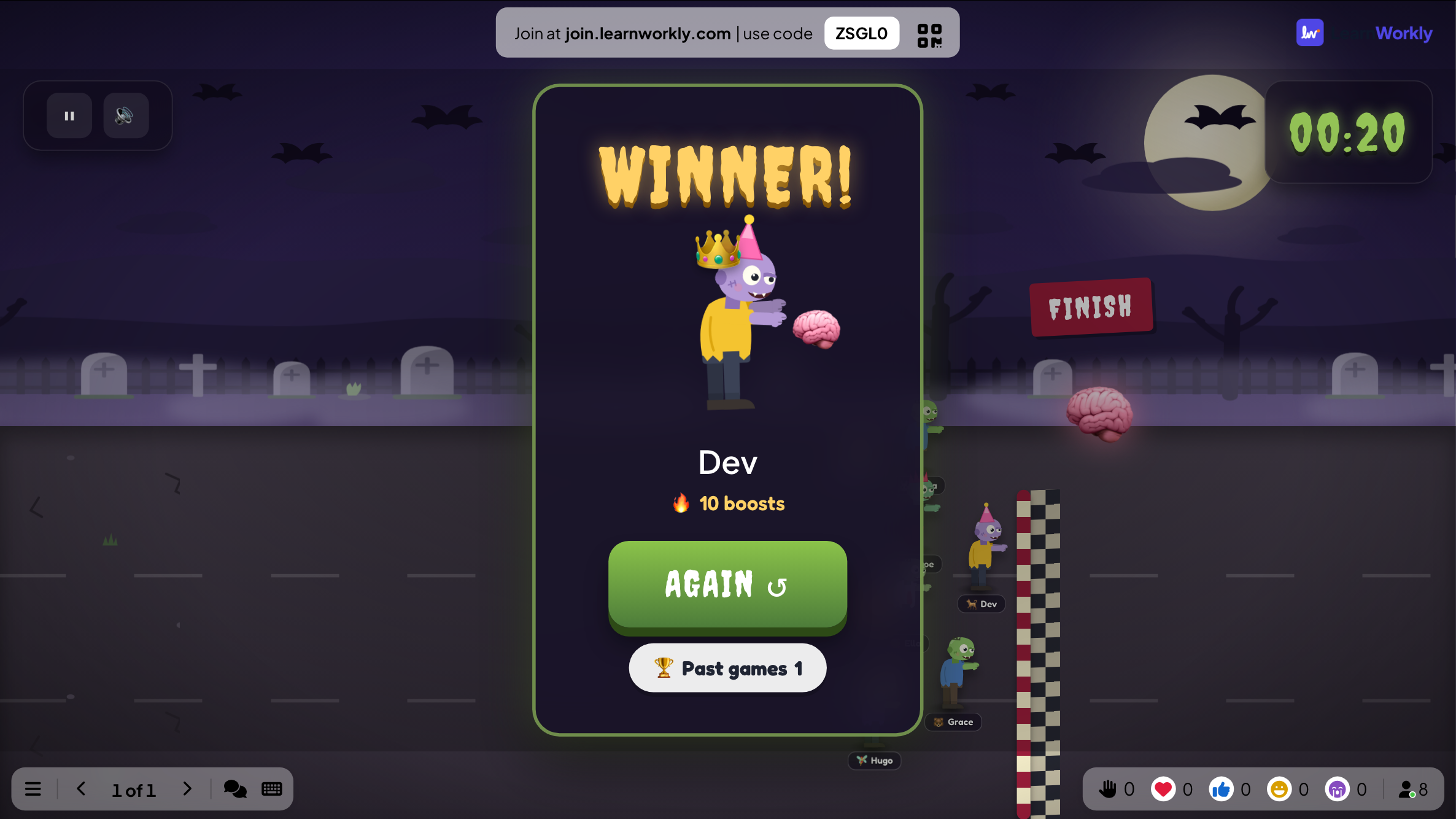
Cada uno elige un zombi y avanza arrastrando los pies hacia los cerebros.
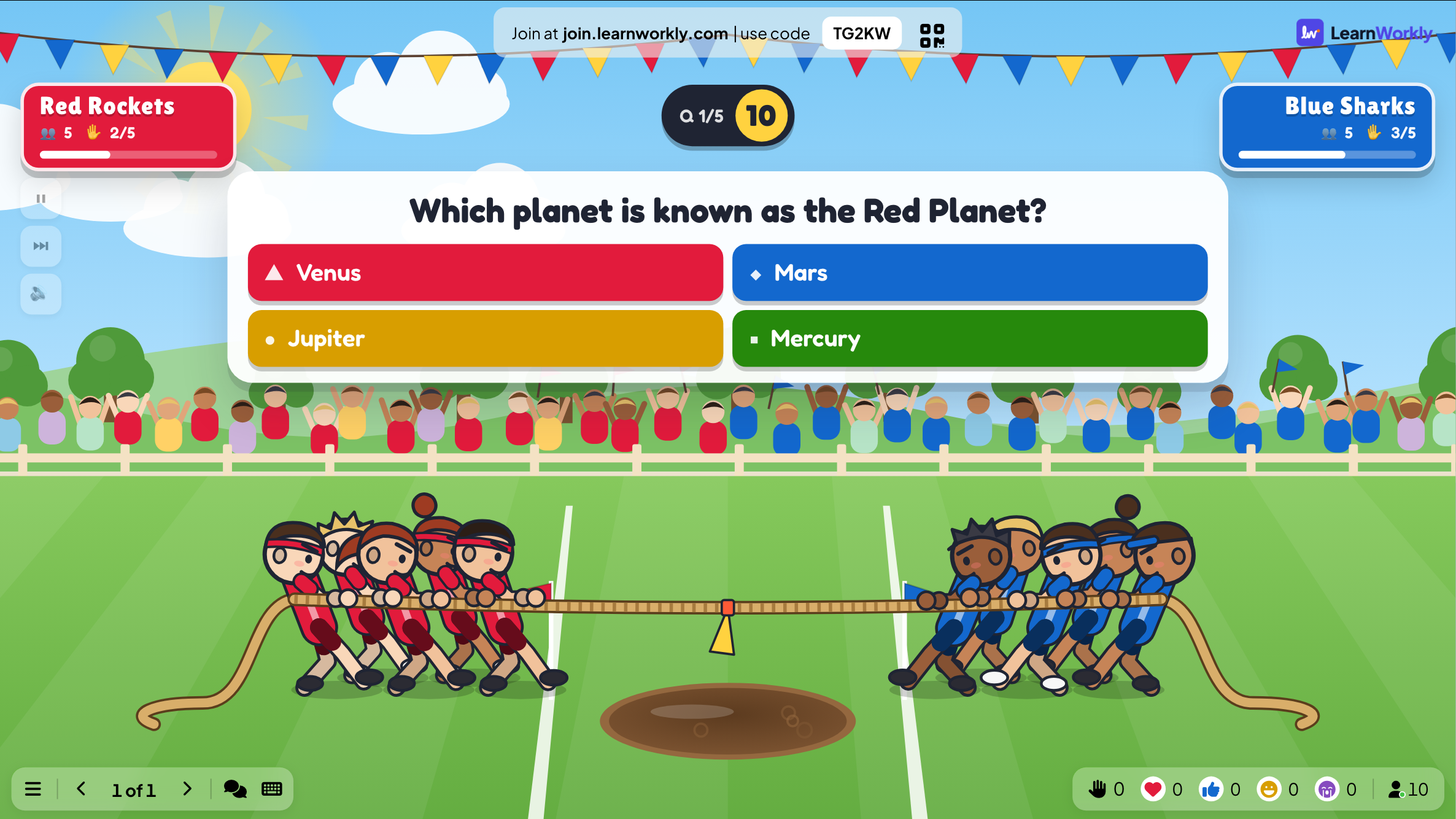
Dos equipos responden bien y rápido, y luego tocan para tirar de la cuerda.

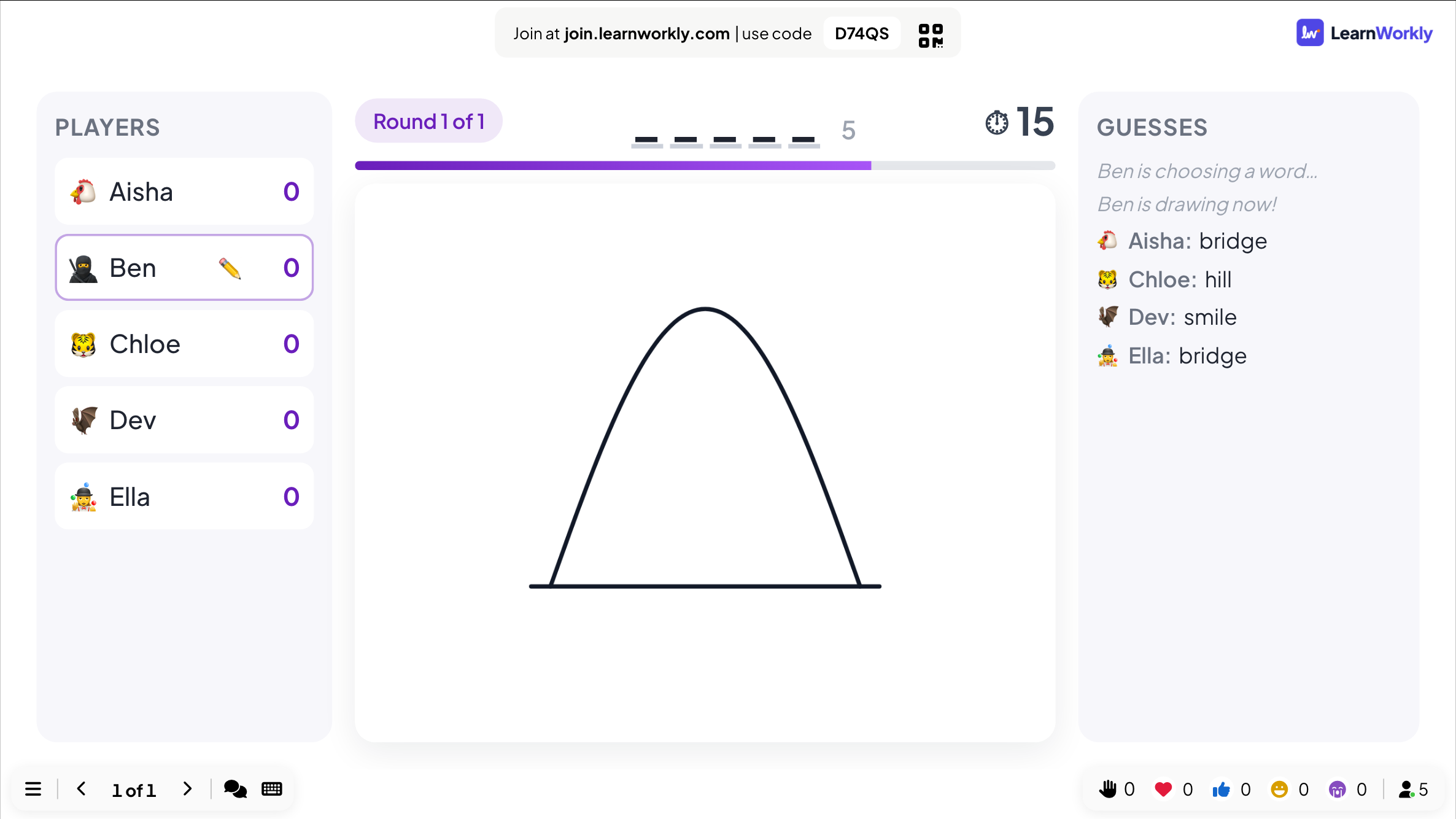
Los jugadores dibujan por turnos mientras los demás compiten por adivinar la palabra.

Una historia ramificada: la sala vota qué hacer y cada elección cambia lo que pasa después.
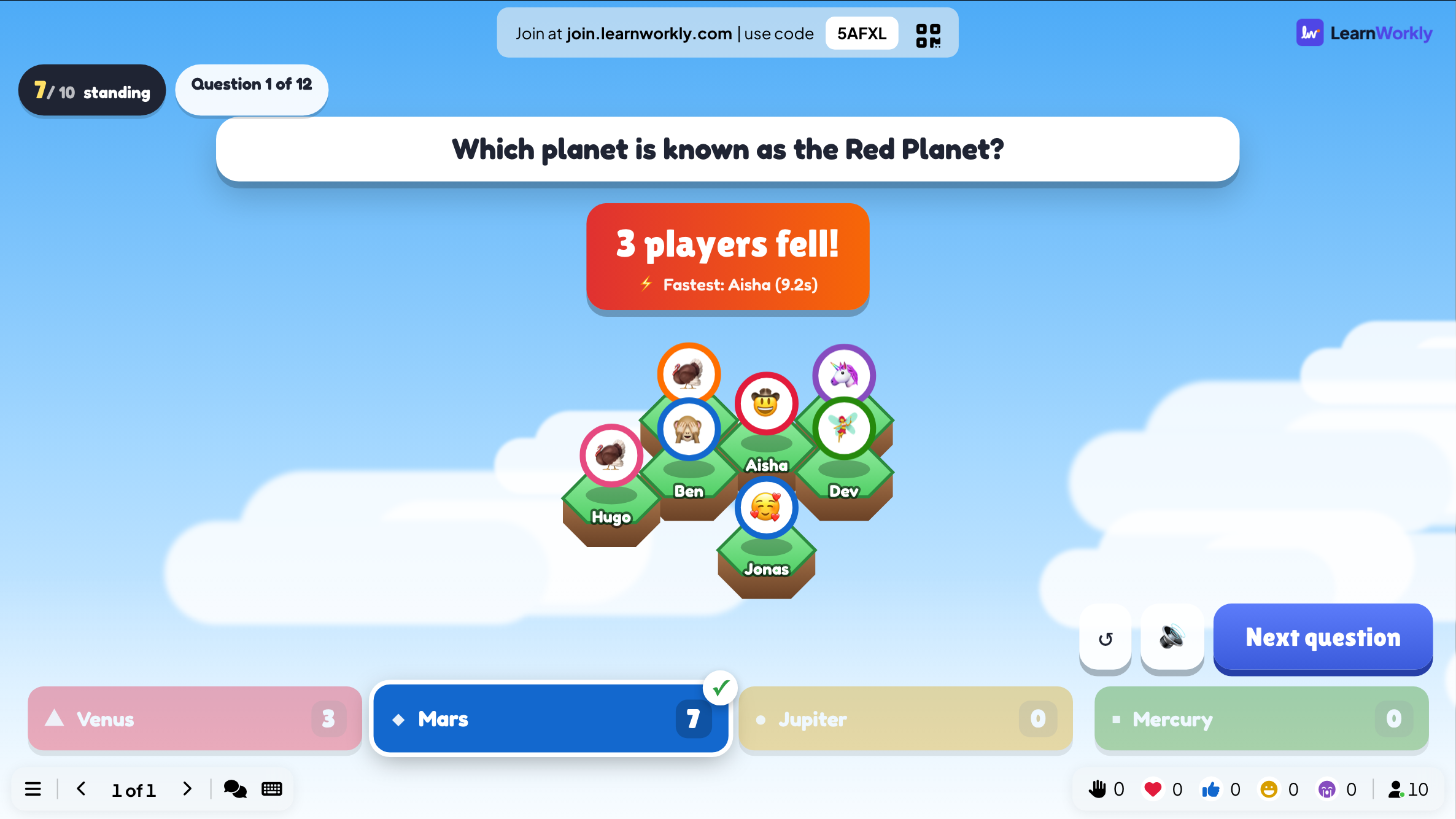
Un cuestionario de eliminación: una respuesta incorrecta hace caer tu baldosa.

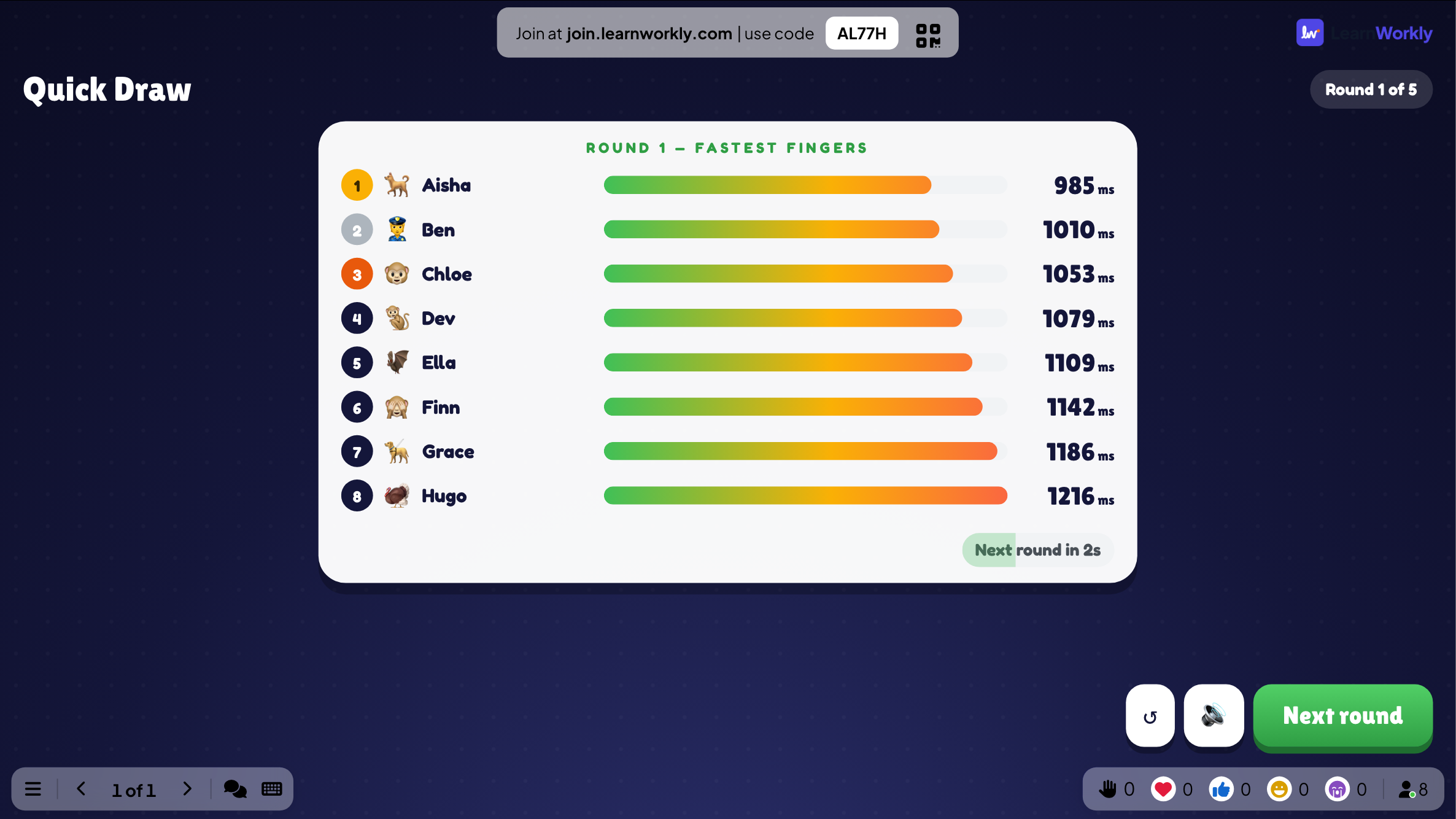
Los móviles se ponen en rojo y luego en verde. Gana el toque más rápido.
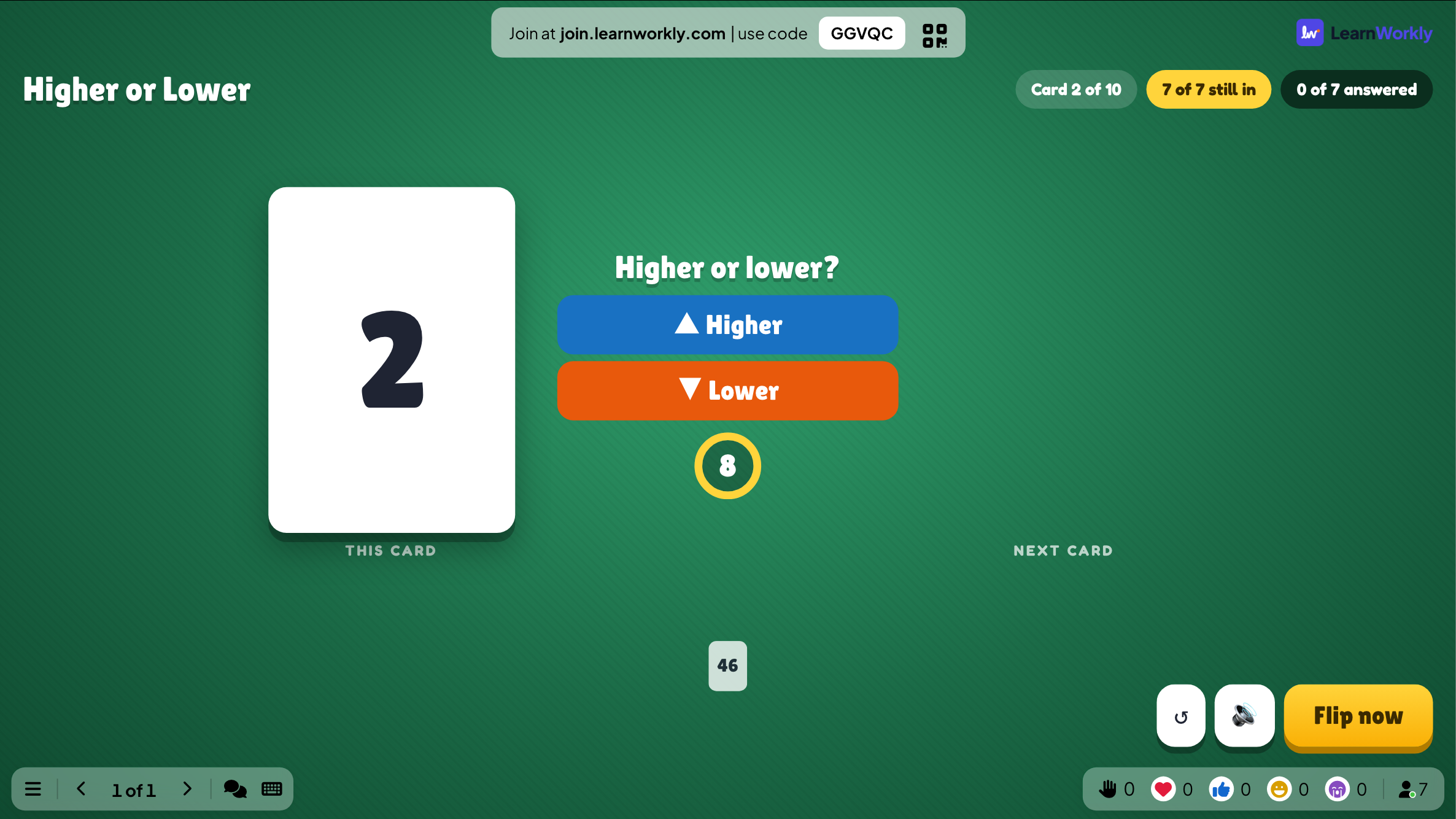
Adivina si la siguiente carta es más alta o más baja y mantén viva tu racha.
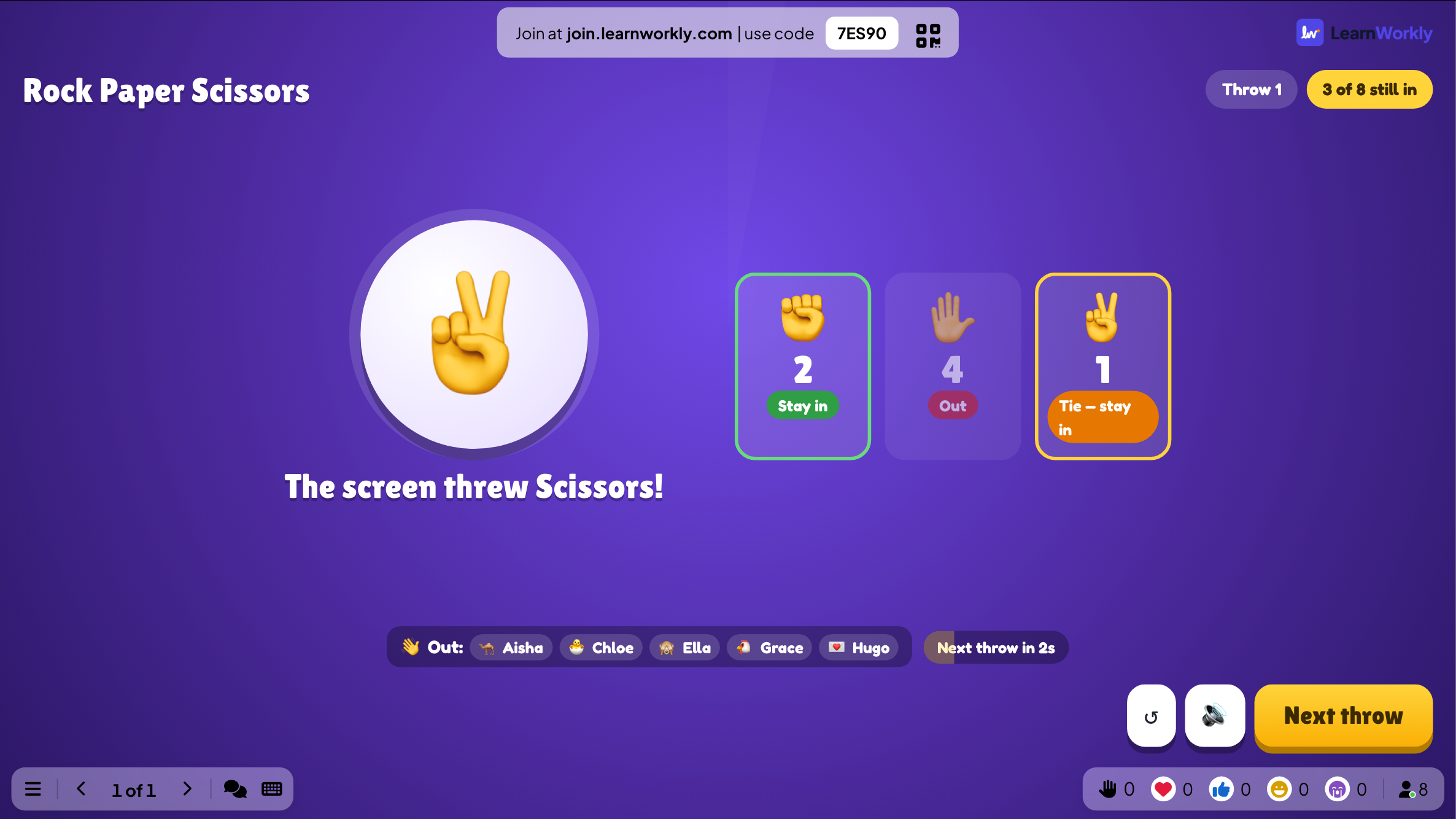
Toda la sala juega contra la pantalla hasta que dos jugadores se enfrentan.
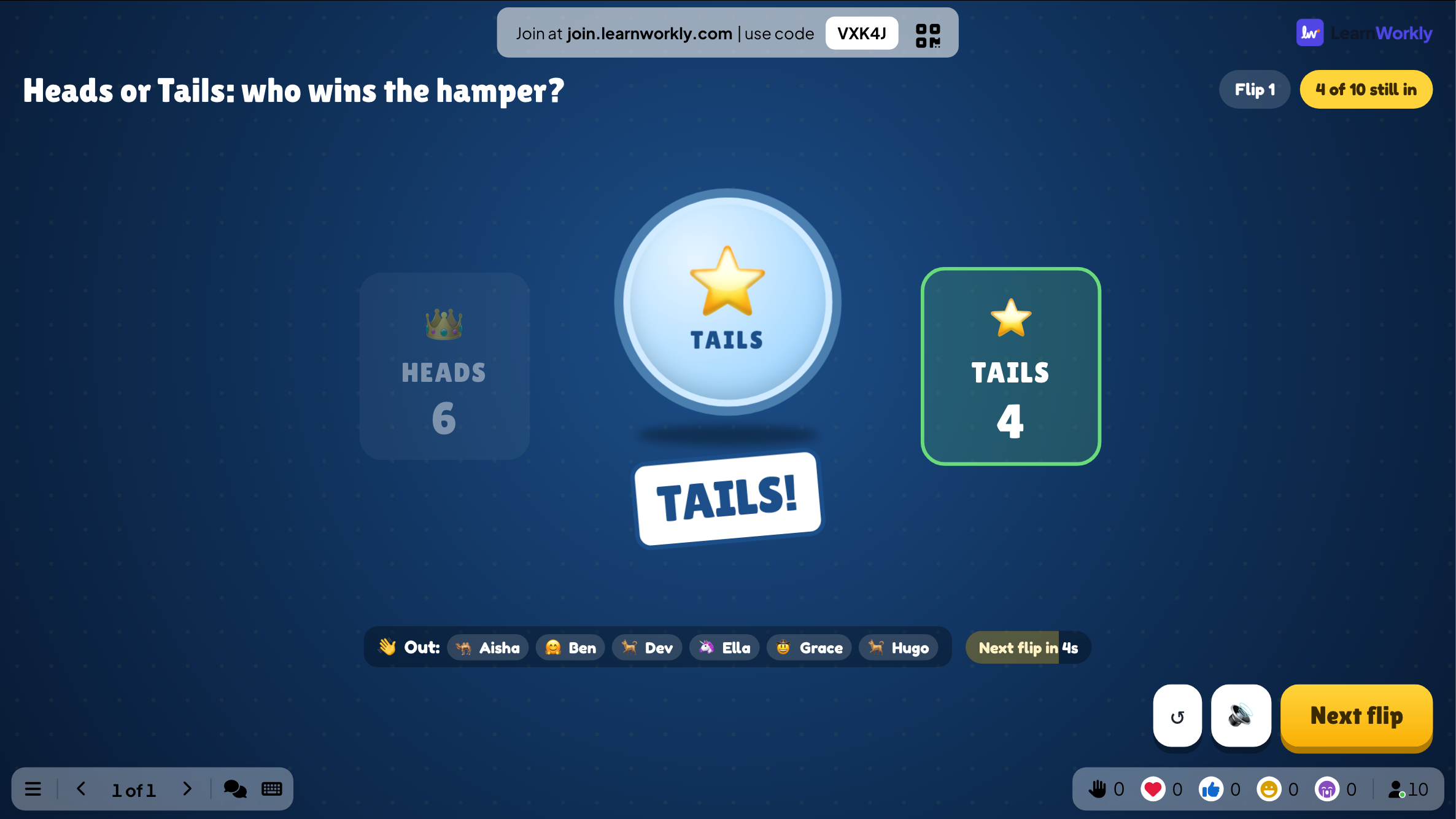
Elige cara o cruz; los que fallan quedan fuera hasta que solo quedan los ganadores.
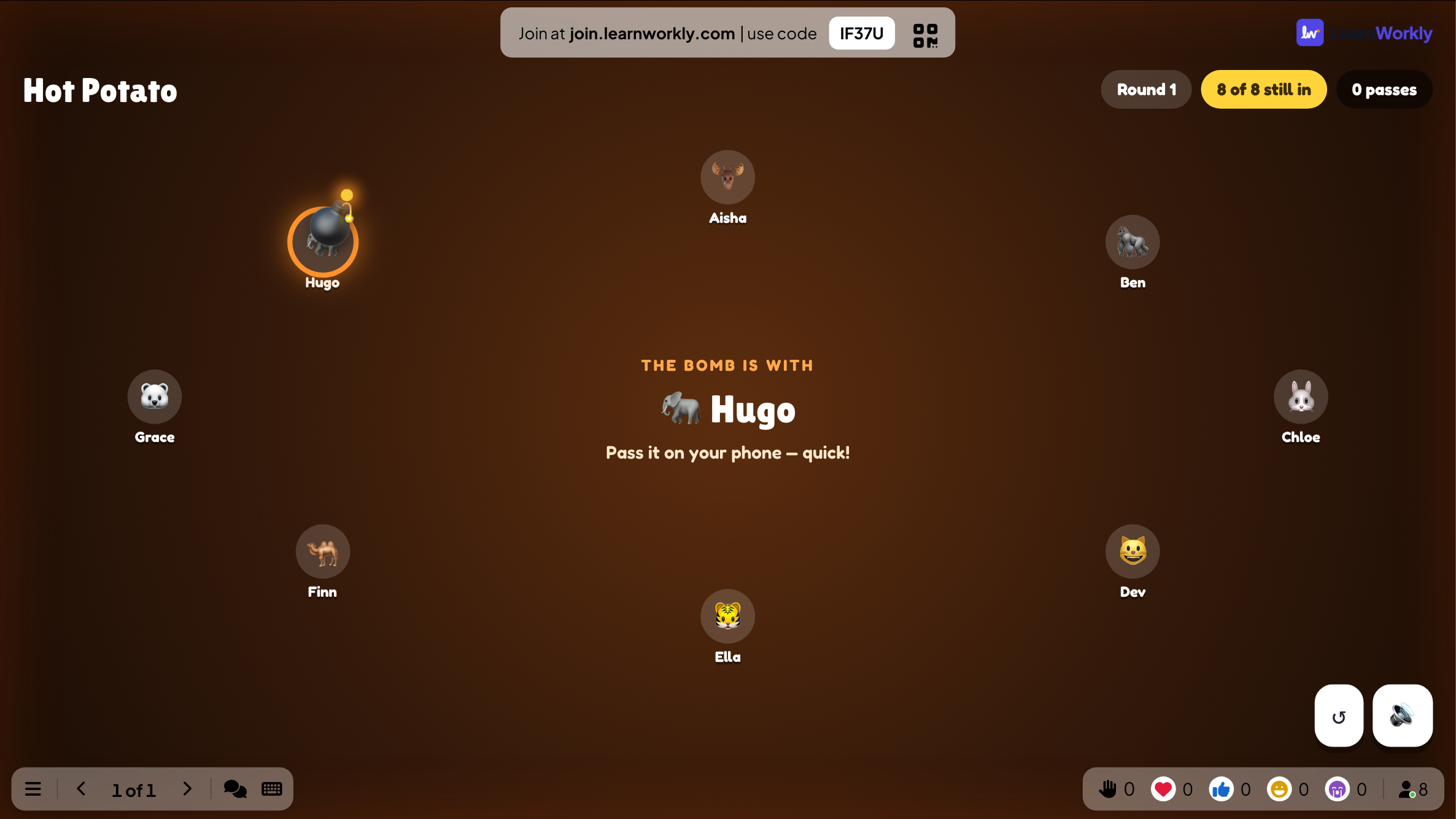

Un sorteo de premios: la gente se une desde su móvil y la pantalla grande sortea los ganadores de cada premio.
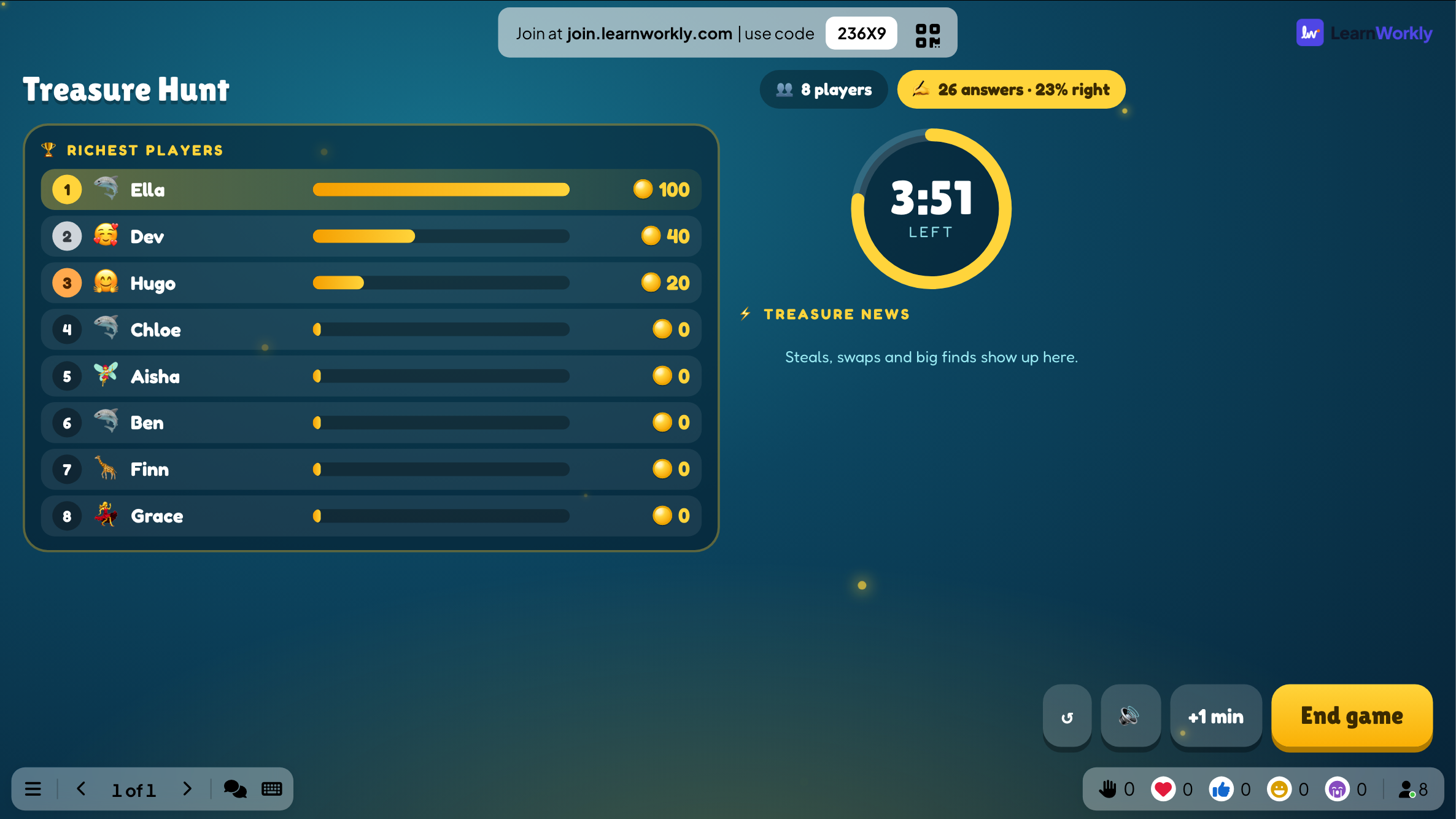
Responde a tu ritmo; cada respuesta correcta abre un cofre del tesoro.
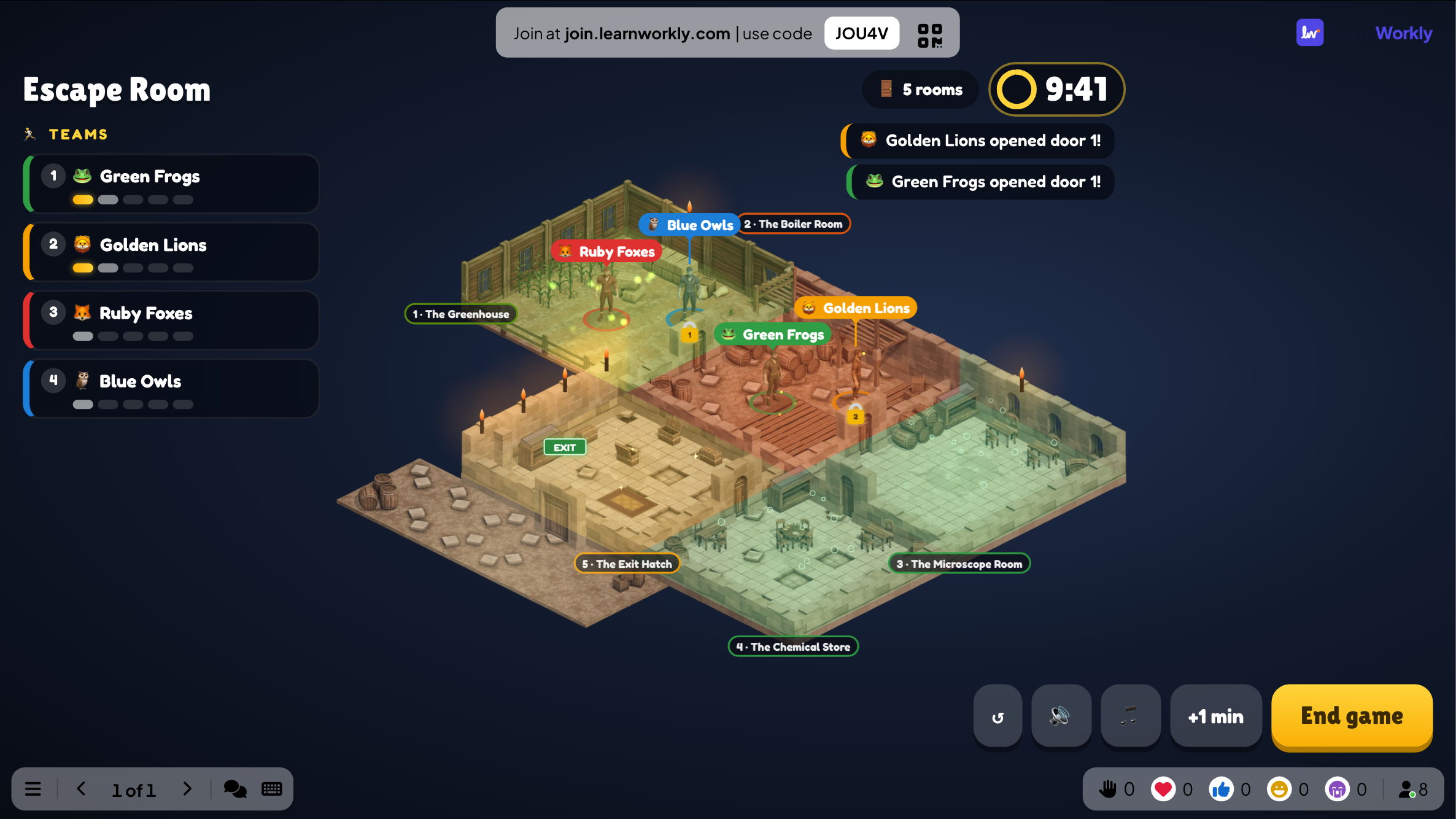
Los equipos abren una cadena de candados. Gana el primer equipo que sale.
Una Duck Race de 20 segundos entre dos diapositivas de clase, y el ganador elige la siguiente actividad.
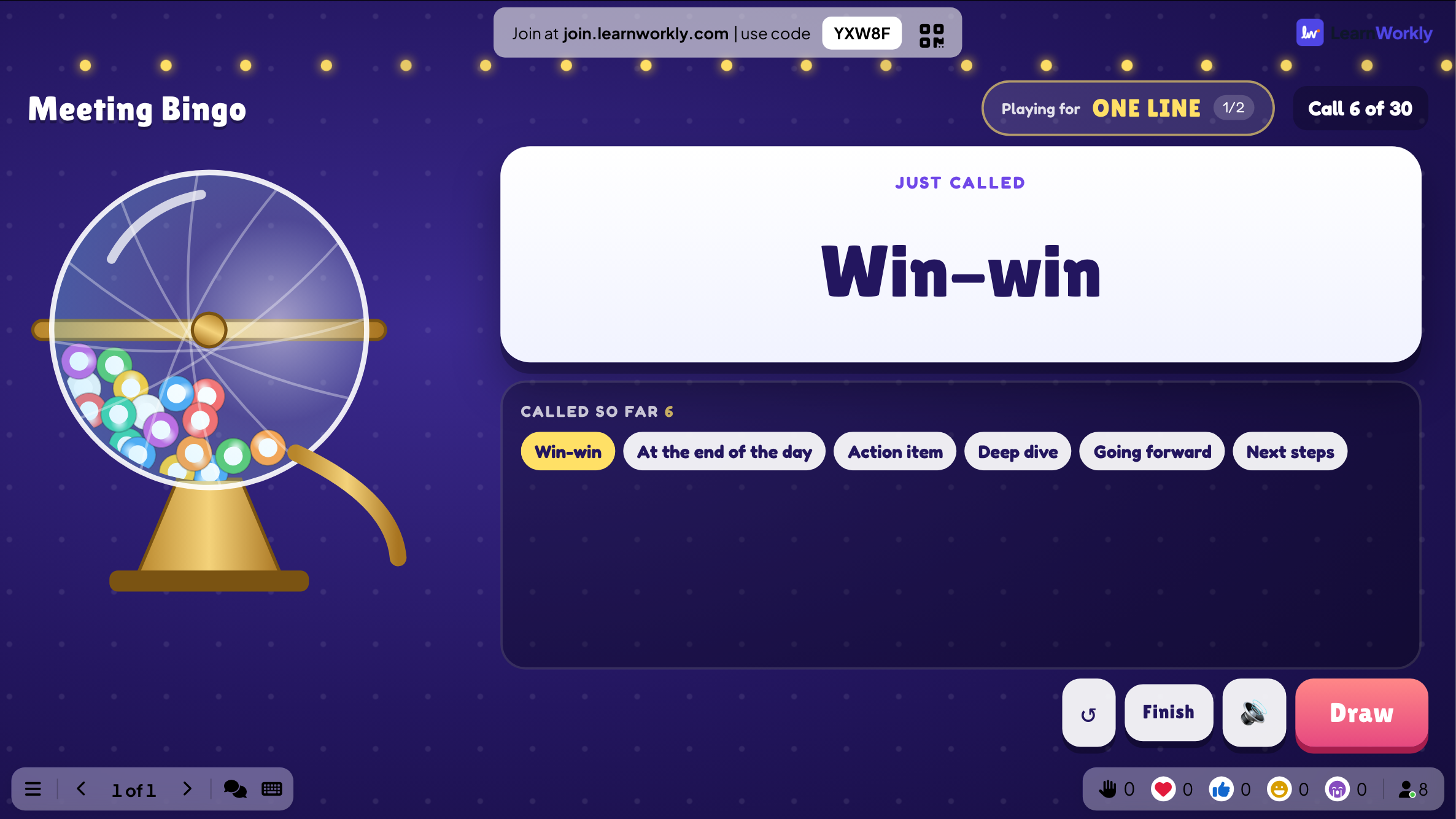
Bingo, Tug of War y una clasificación final desde una sola presentación.
Un Escape Room por equipos y luego un Treasure Hunt con las preguntas que más se fallaron.
Zombie Race, Rock Paper Scissors y Heads or Tails en la pantalla grande del comedor.
Draw & Guess o una Spinner Wheel para elegir quién habla primero.
Una Duck Race sin aceleración, para que solo el azar elija al ganador.
Cierra PowerPoint, ejecuta el instalador y haz clic en LearnWorkly en la pestaña Inicio.
Windows 10 u 11, PowerPoint de Microsoft 365 u Office 2016 y posteriores
Versión 1.0.1
Descargar para WindowsmacOS, PowerPoint de Microsoft 365 u Office 2019 y posteriores
Versión 1.0.2
Descargar para MacTodos los juegos de la app de LearnWorkly: Duck Race, Zombie Race, Tug of War, Spinner Wheel, Draw & Guess, Scenario, Bingo, Last One Standing, Sort It, Quick Draw, Stop the Clock, Higher or Lower, Rock Paper Scissors, Heads or Tails, Hot Potato, Treasure Hunt y Escape Room, además de las diapositivas de quiz.
No. Cada juego es una diapositiva que el complemento coloca en tu presentación y funciona en esa diapositiva durante la presentación.
No. Escanean el código QR o abren la dirección para unirse en el navegador de su móvil y escriben el código que aparece en la diapositiva.
Sí. El complemento se instala en PowerPoint para Windows (Microsoft 365, u Office 2016 y posteriores) y PowerPoint para Mac (Microsoft 365, u Office 2019 y posteriores). PowerPoint para la web aún no es compatible.
Depende de tu plan: hasta 10 personas a la vez en Free y más en los planes de pago. El complemento en sí es gratuito en todos los planes.
Gratis hasta 10 participantes en directo, con todos los tipos de diapositiva y juegos. Crea tu primera presentación en minutos.
Gratis hasta 10 participantes · Sin tarjeta de crédito
¿Podemos medir tu visita?
Nos gustaría usar Google Analytics para ver qué páginas son útiles. Usa cookies, así que solo funciona si aceptas.Política de privacidad