
PowerPoint-apuohjelma
Interaktiivisia pelejä PowerPointissa
PowerPointin pelimallit ovat nokkelia, mutta ne toimivat hyperlinkeillä ja yhden ihmisen napsautuksilla edessä. Ilmainen LearnWorkly-apuohjelma tuo 17 live-peliä omien diojesi väliin: koko huone liittyy puhelimillaan ja pelaa yhtä aikaa, 20 sekunnin ankkakisasta 30 minuutin pakohuoneeseen.
Ilmainen kaikissa tilauksissa. Näin asennat ja käytät sitä
Vaihe vaiheelta
Pelit PowerPointissa vaihe vaiheelta
- 1
Avaa Pelit-ryhmä
Napsauta Aloitus-välilehdellä LearnWorkly ja avaa paneelista Pelit: Duck Race, Zombie Race, Tug of War, Spinner Wheel, Draw & Guess, Scenario, Bingo, Last One Standing ja muita. Yksi napsautus lisää pelin valitun dian jälkeen.
LearnWorkly-paneeli PowerPointissa 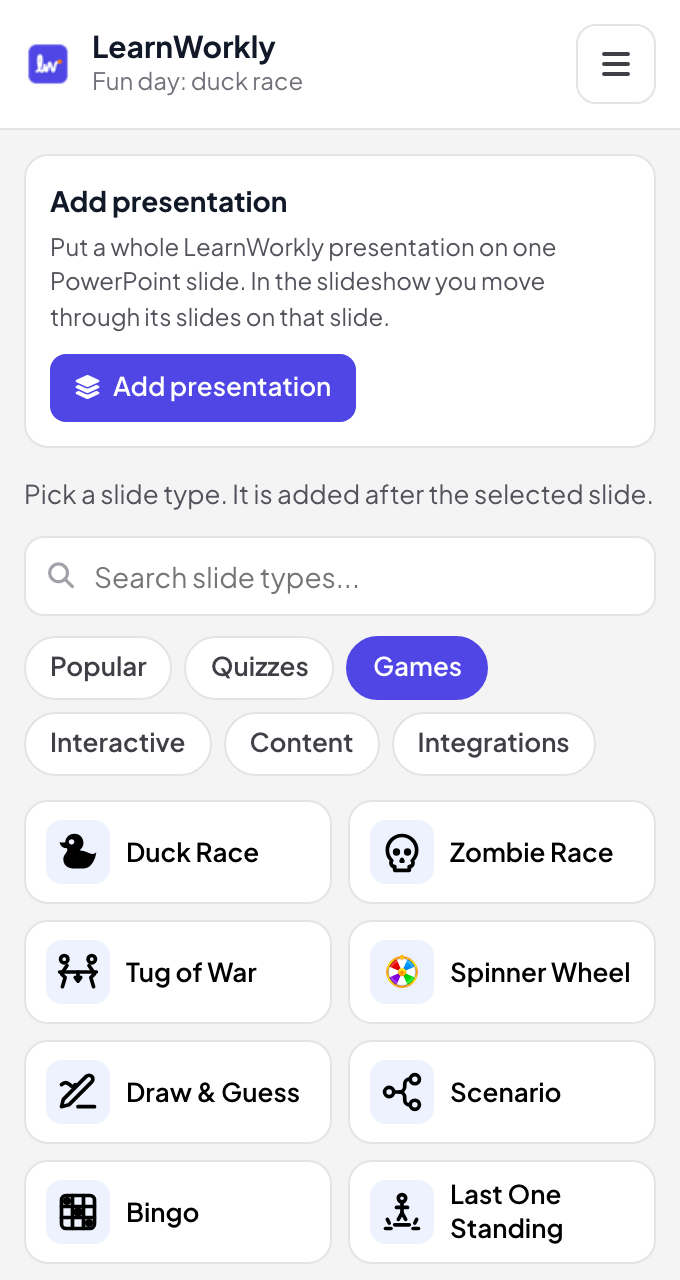
- 2
Määritä peli dialla
Muokkausnäkymässä jokainen peli näyttää omat asetuksensa dian vieressä, kuten Duck Racen kisan keston tai Tug of Warin kysymykset.
Vinkki: Useissa peleissä on valmiina esimerkkisisältöä, joten voit kokeilla niitä ennen kuin kirjoitat omasi.
PowerPointin muokkausnäkymä 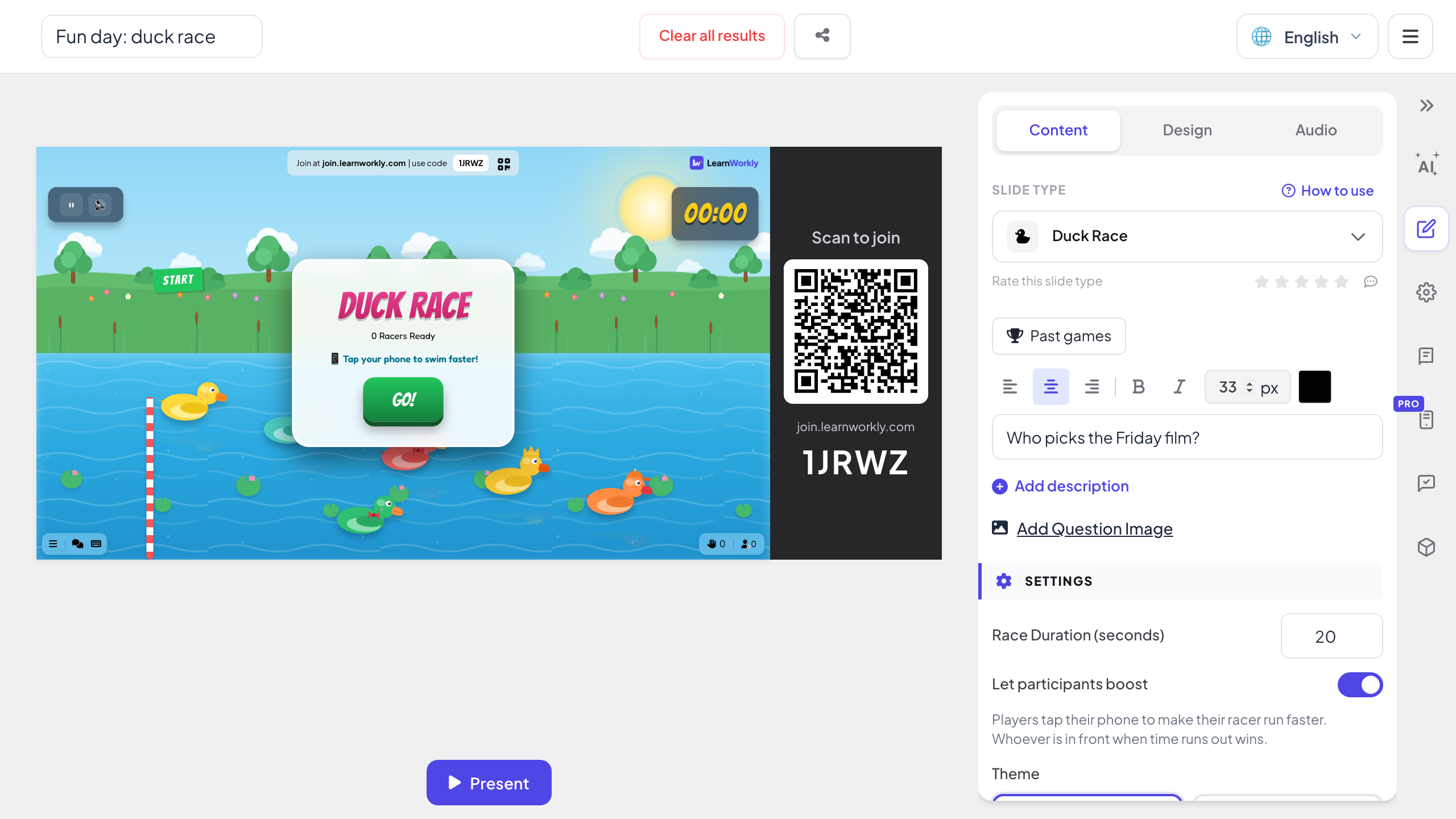
- 3
Pelaa diaesityksessä
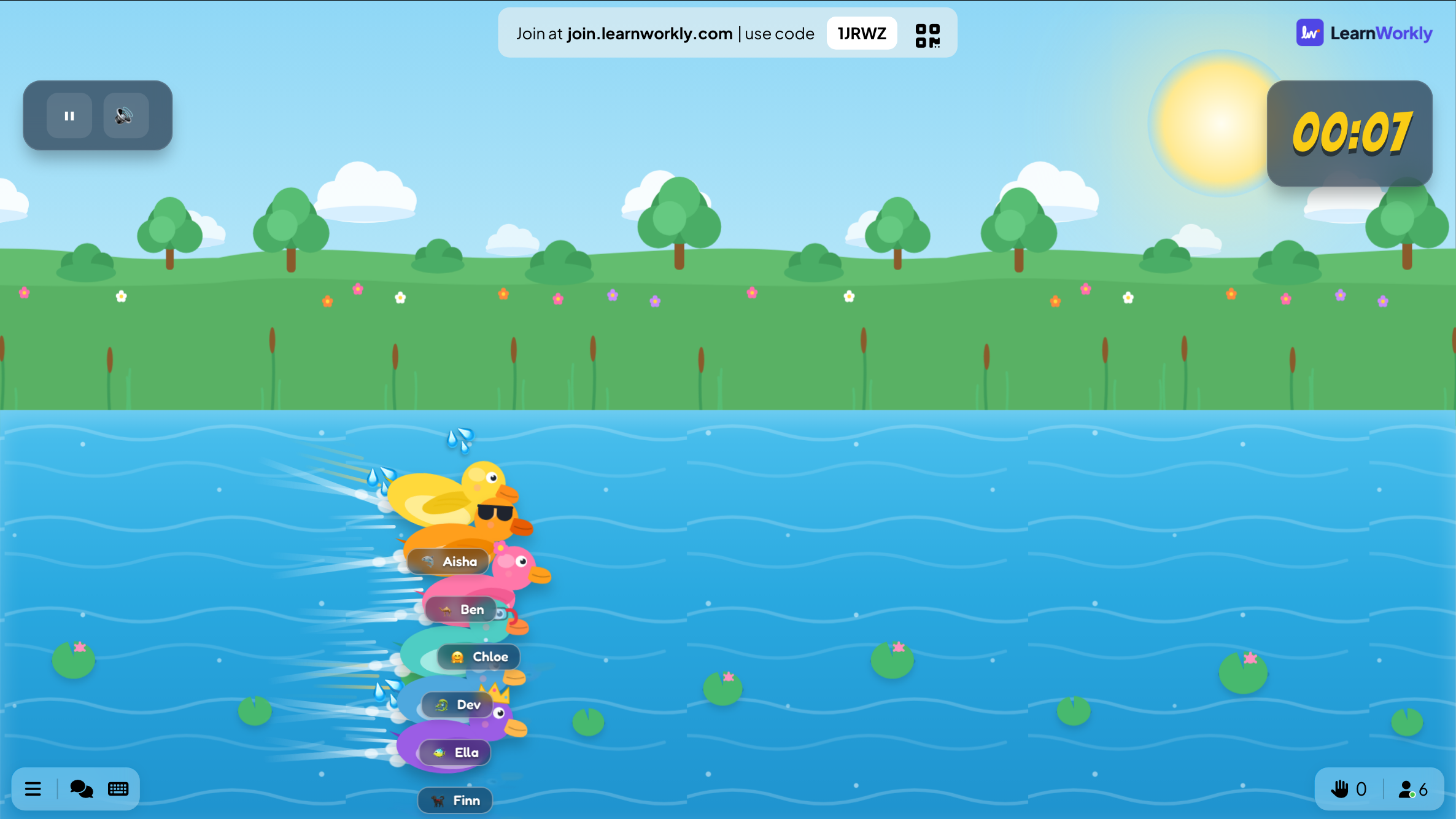
Kun diaesitys tulee peliin, liittymiskoodi ja QR-koodi ovat dialla. Pelaajat liittyvät puhelimillaan, sinä painat ALOITA tai NYT!, ja dia näyttää kisan, pisteet ja voittajan.
PowerPointin diaesitys - 4
Kaikki pelaavat puhelimellaan
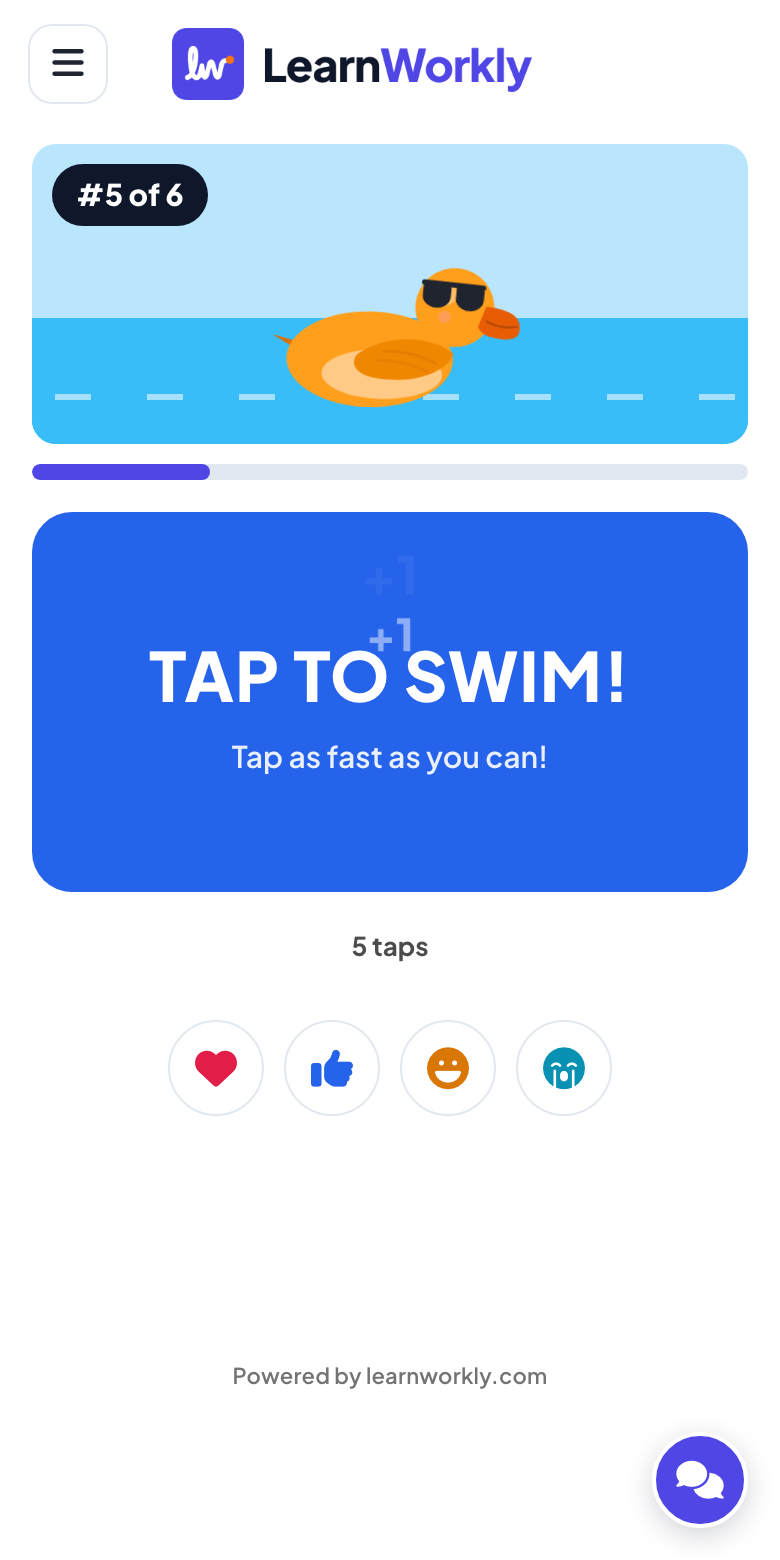
Jokaisella pelillä on oma puhelinnäkymänsä: Duck Racessa napautetaan uidakseen, Tug of Warissa napautetaan vetääkseen oman joukkueen puolesta, Bingossa merkitään korttia, Escape Roomissa murretaan lukko.
Pelimallit vai live-pelit?
PowerPointin pelimallit, kuten visailuohjelmat, lautapelit ja mysteeriovet, käyttävät hyperlinkkejä, jotta esittäjä voi napsutella eteenpäin. Näin asiat muuttuvat, kun pelit pyörivät livenä dialla.
| Ominaisuus | Mallitiedosto | LearnWorkly-apuohjelma |
|---|---|---|
| Kuka pelaa | Vapaaehtoiset tai joukkueet vuorotellen | Koko huone kerralla, puhelimillaan |
| Valmistelu | Hyperlinkkien, käynnistimien ja pisteiden muokkaaminen | Täytä lomake dialla tai pidä esimerkki |
| Pisteet ja voittajat | Pidetään kirjaa käsin | Peli laskee ne ja näyttää ne dialla |
| Sattuma | Määräytyy sen mukaan, miten diat on rakennettu | Satunnaiset arvonnat, arkut ja pyöräytykset jokaisessa pelissä |
| Makrot | Jotkin mallit tarvitsevat niitä, ja Office estää oletuksena makrot internetistä tulleissa tiedostoissa | Ei makroja |
| Tulokset | Mitään ei säilytetä | Aiemmat pelit jokaiselle pelidialle |
Kaikki apuohjelman pelit
Samat pelit kuin LearnWorkly-sovelluksessa. Avaa yksi nähdäksesi, miten sitä pelataan, tai kokeile sitä livenä selaimessasi.
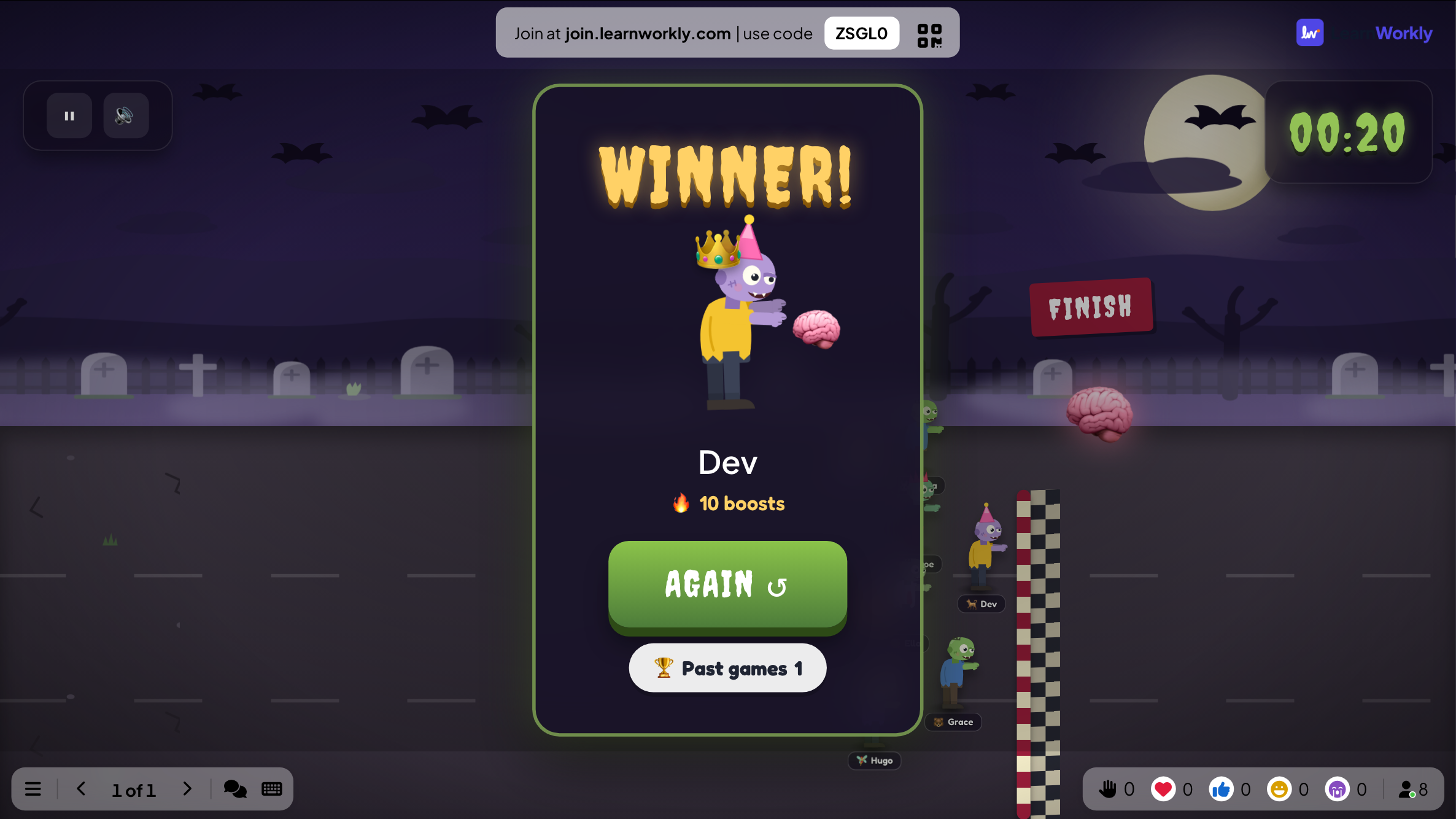
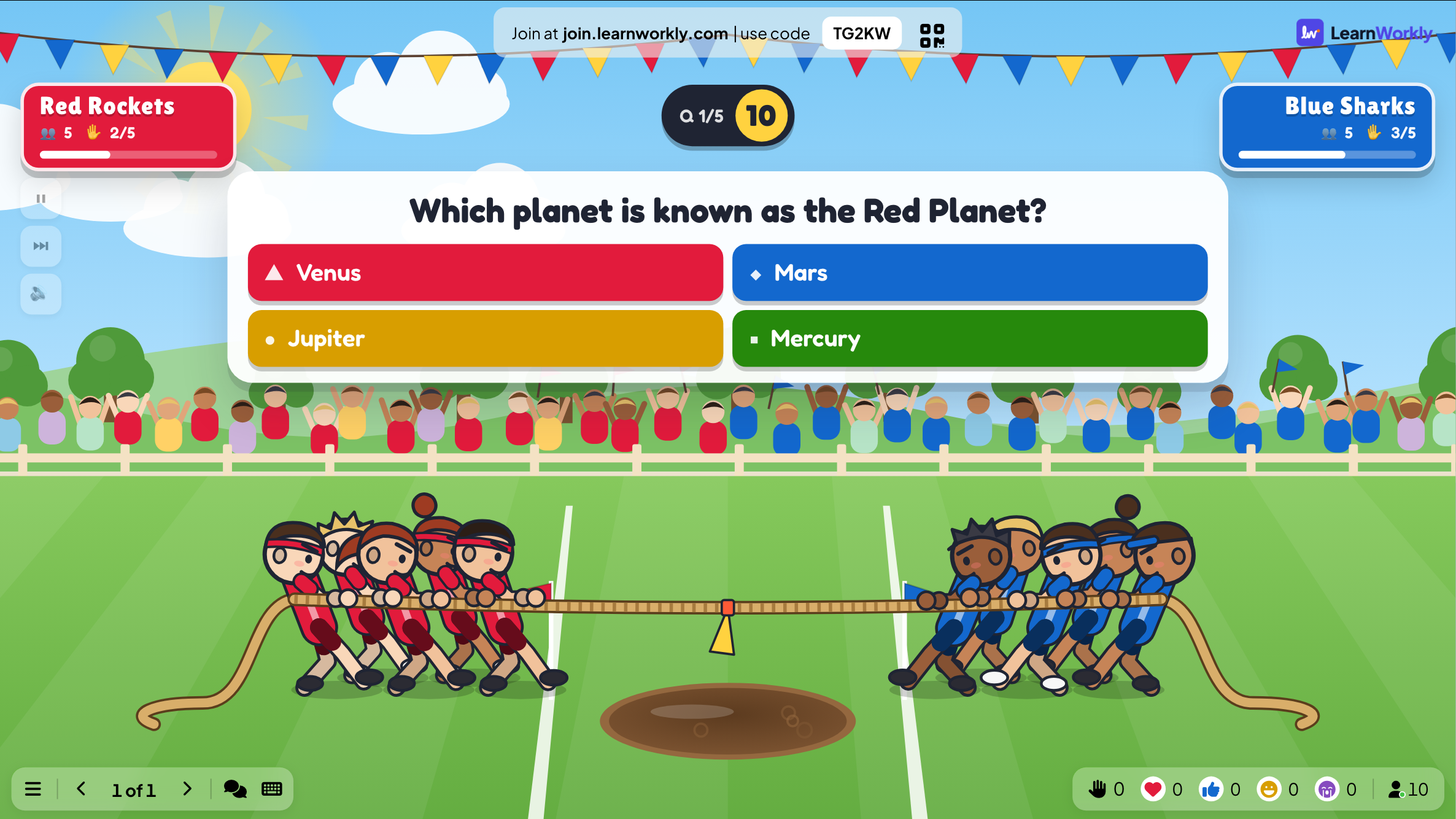
Tug of War
Kaksi joukkuetta vastaa oikein ja nopeasti ja vetää sitten köyttä napauttamalla.

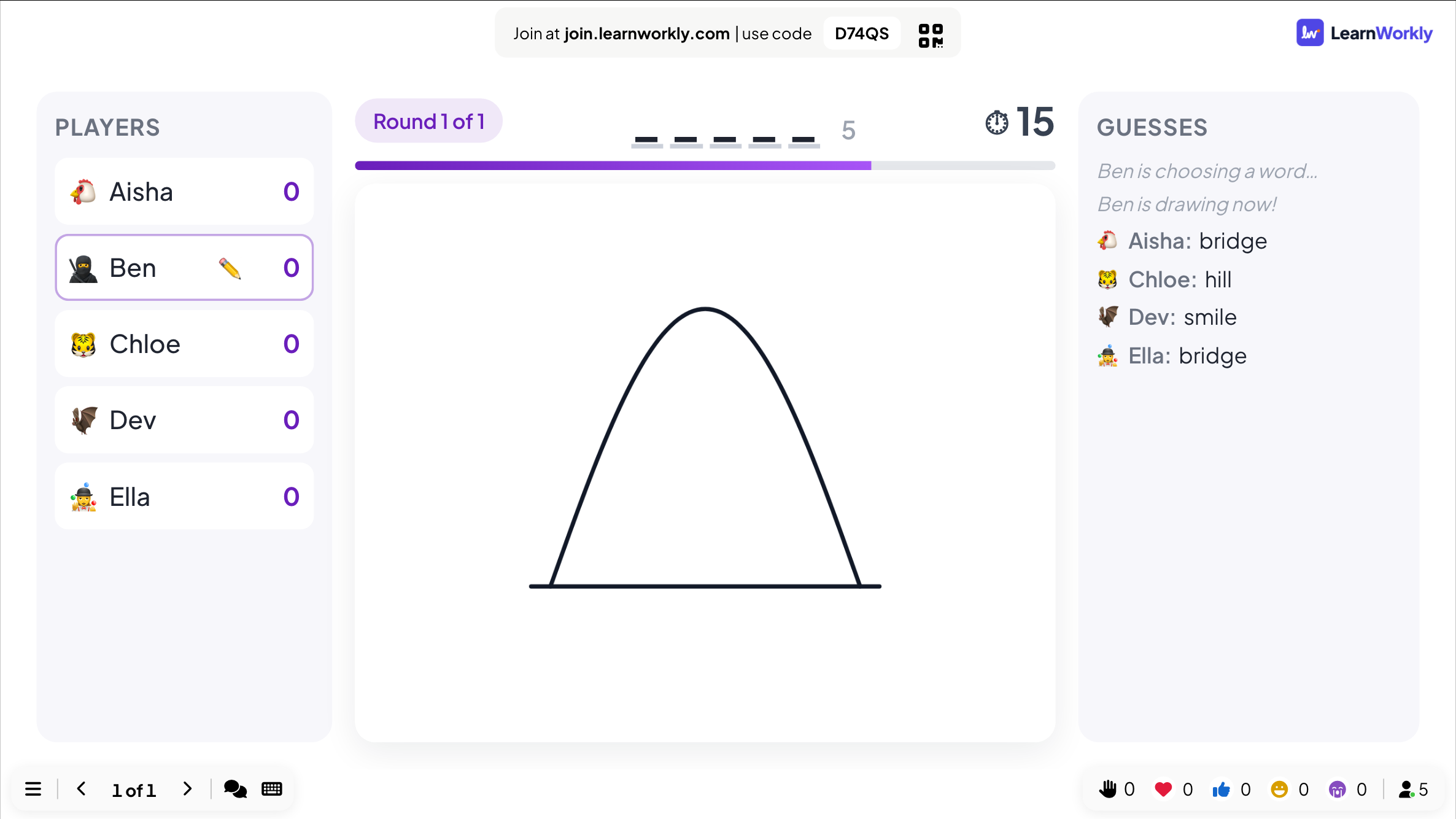

Scenario
Haarautuva tarina: huone äänestää, mitä tehdä, ja jokainen valinta muuttaa sitä, mitä seuraavaksi tapahtuu.
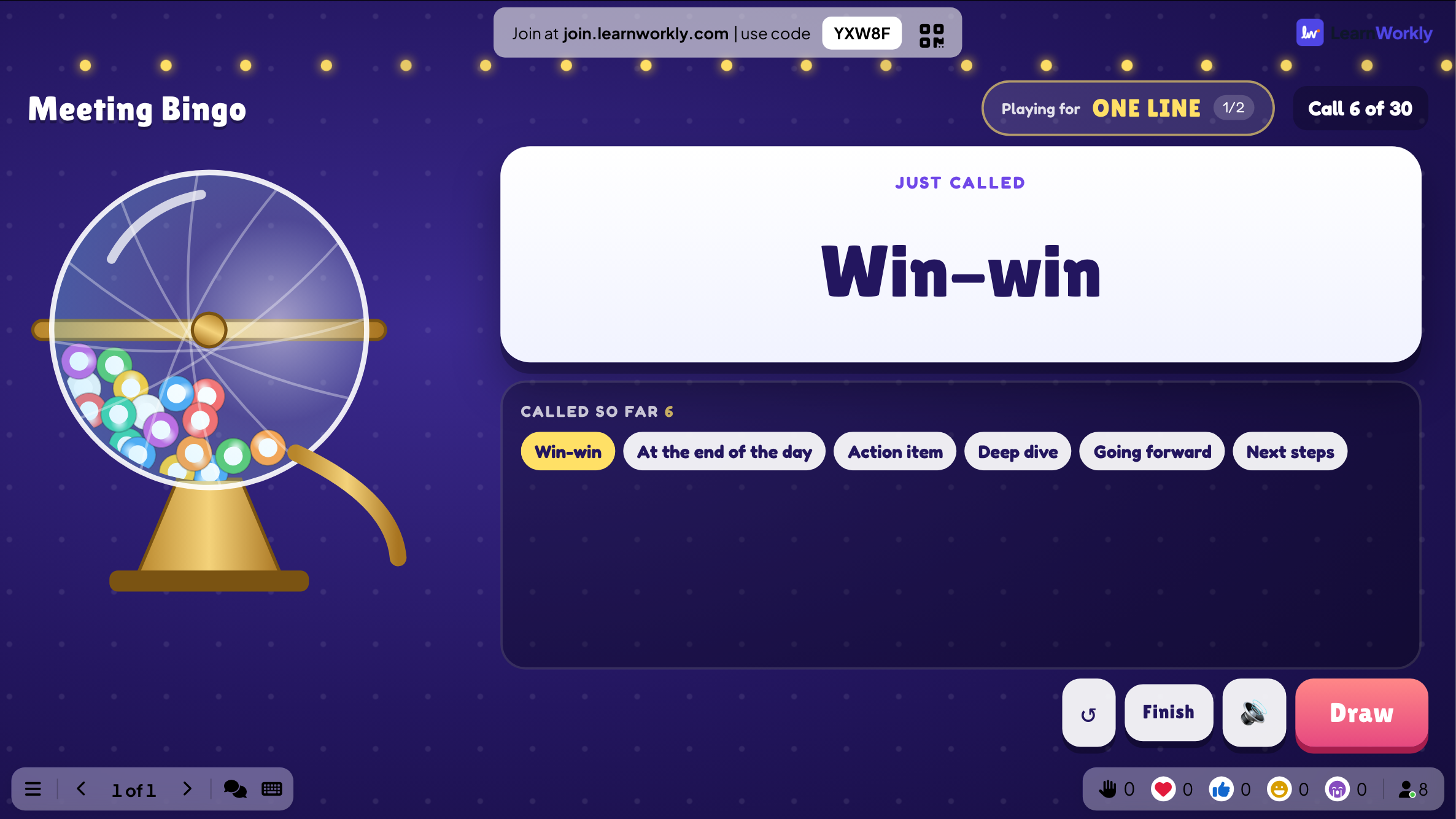
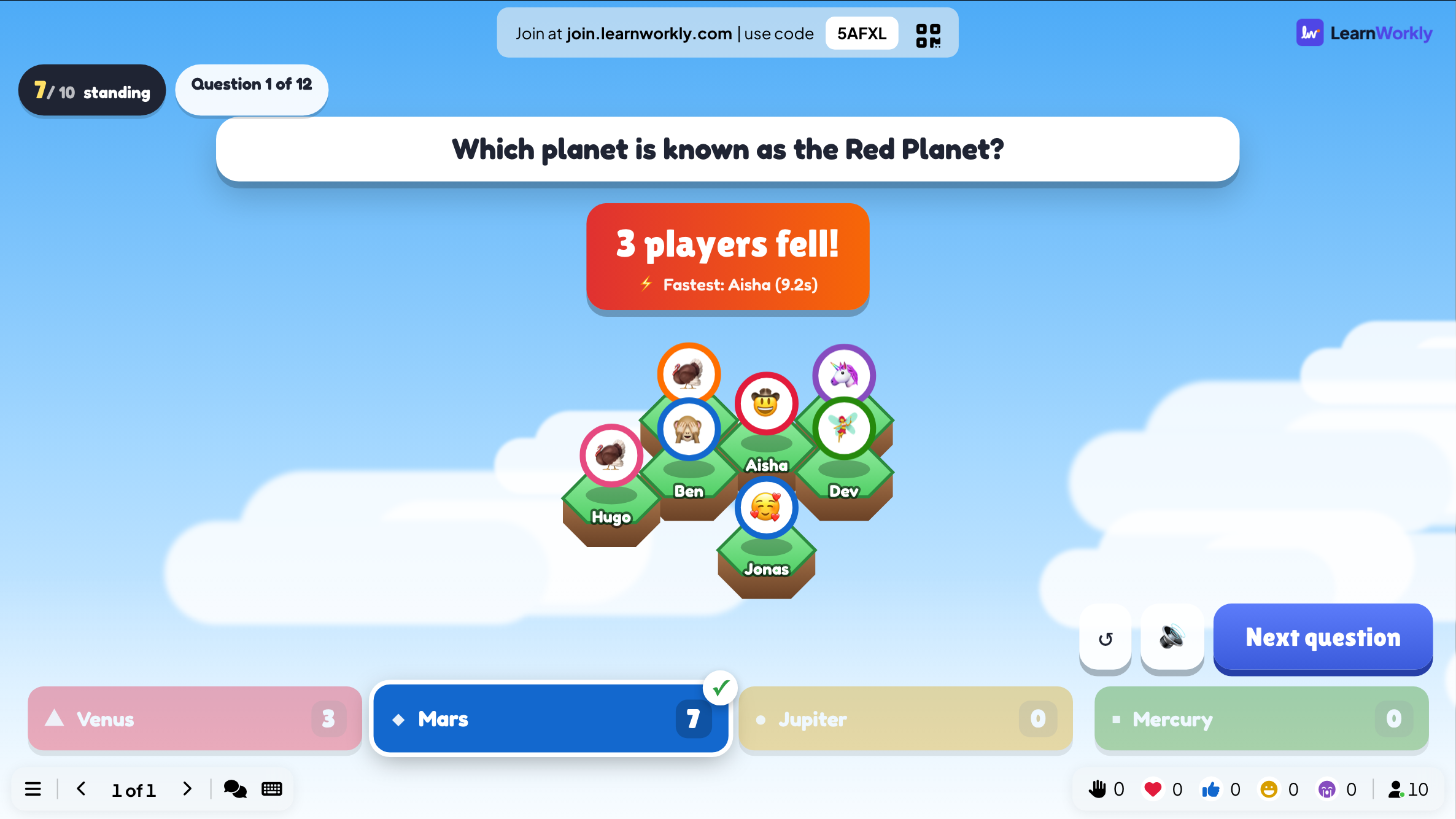

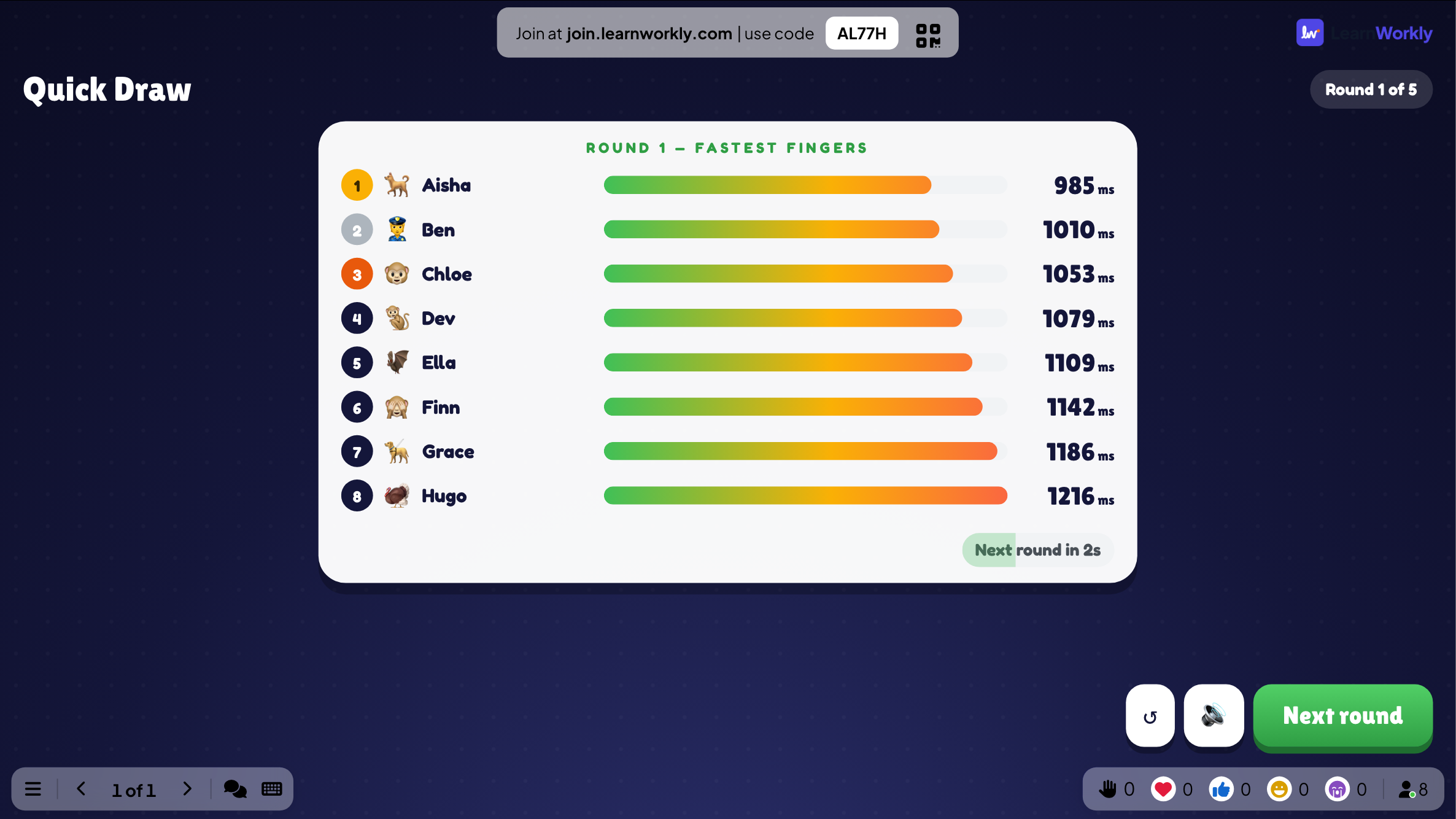
Quick Draw
Puhelimet muuttuvat punaisiksi ja sitten vihreiksi. Nopein napautus voittaa.
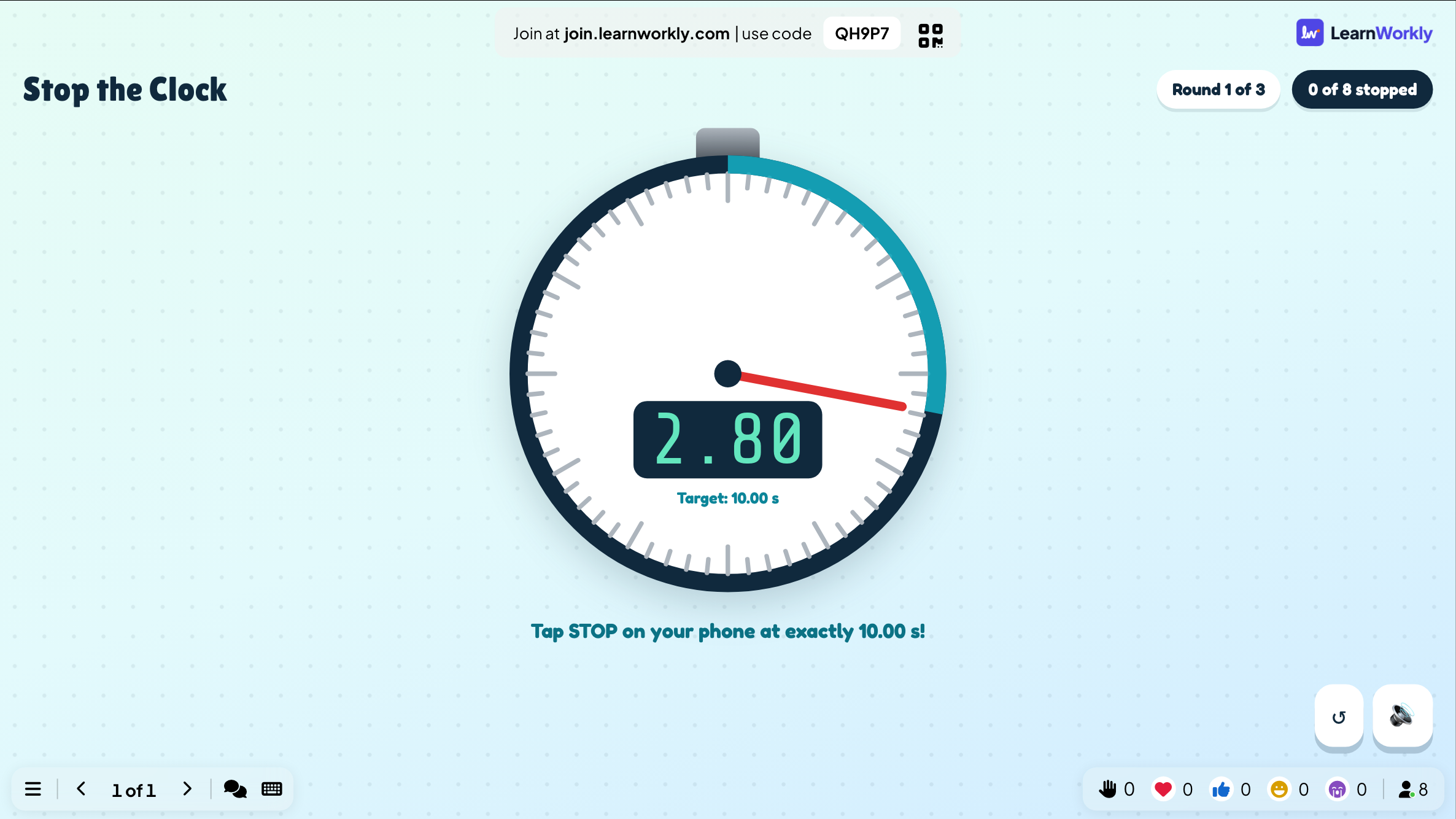
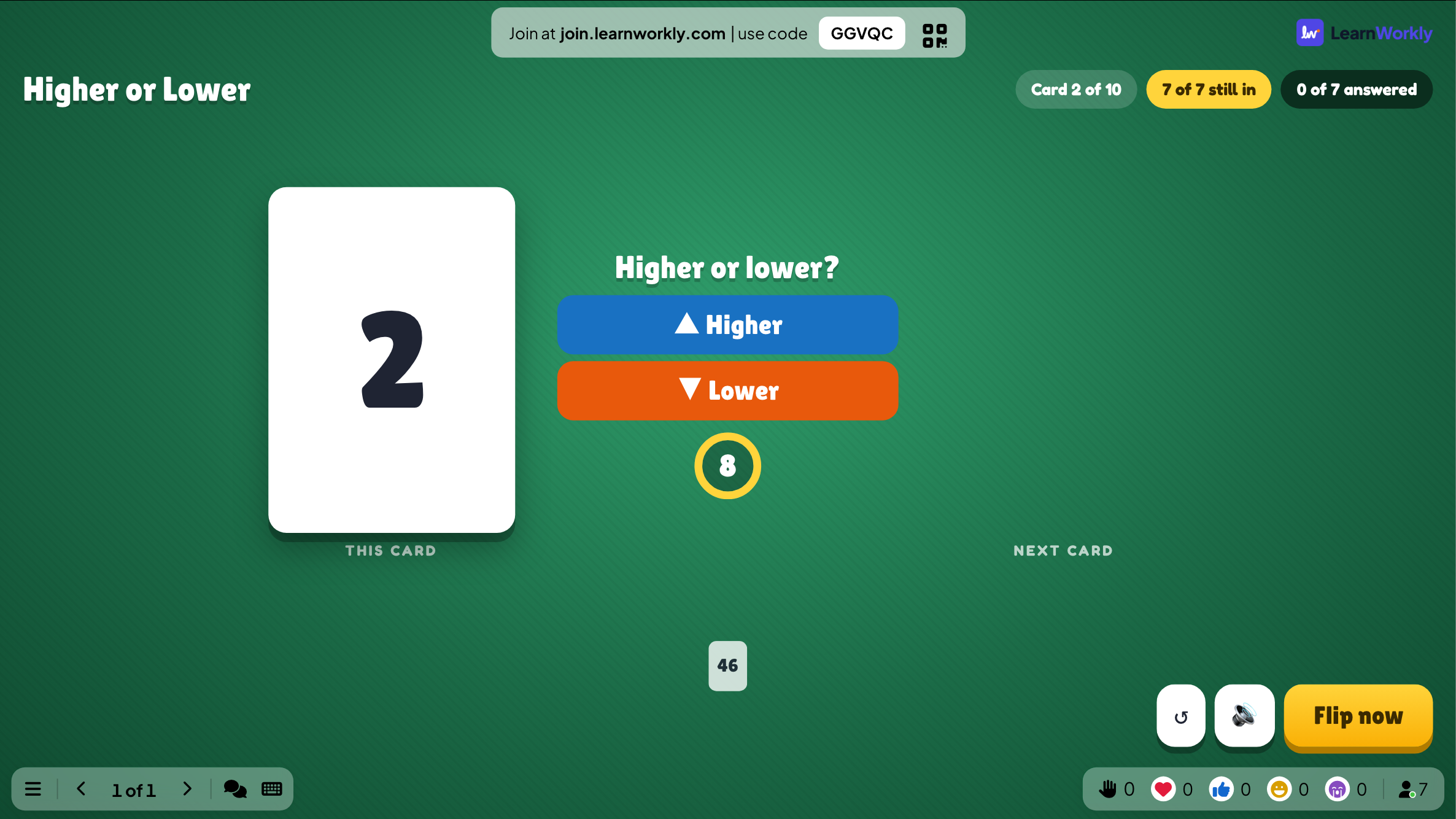
Higher or Lower
Arvaa, onko seuraava kortti suurempi vai pienempi, ja pidä putki hengissä.
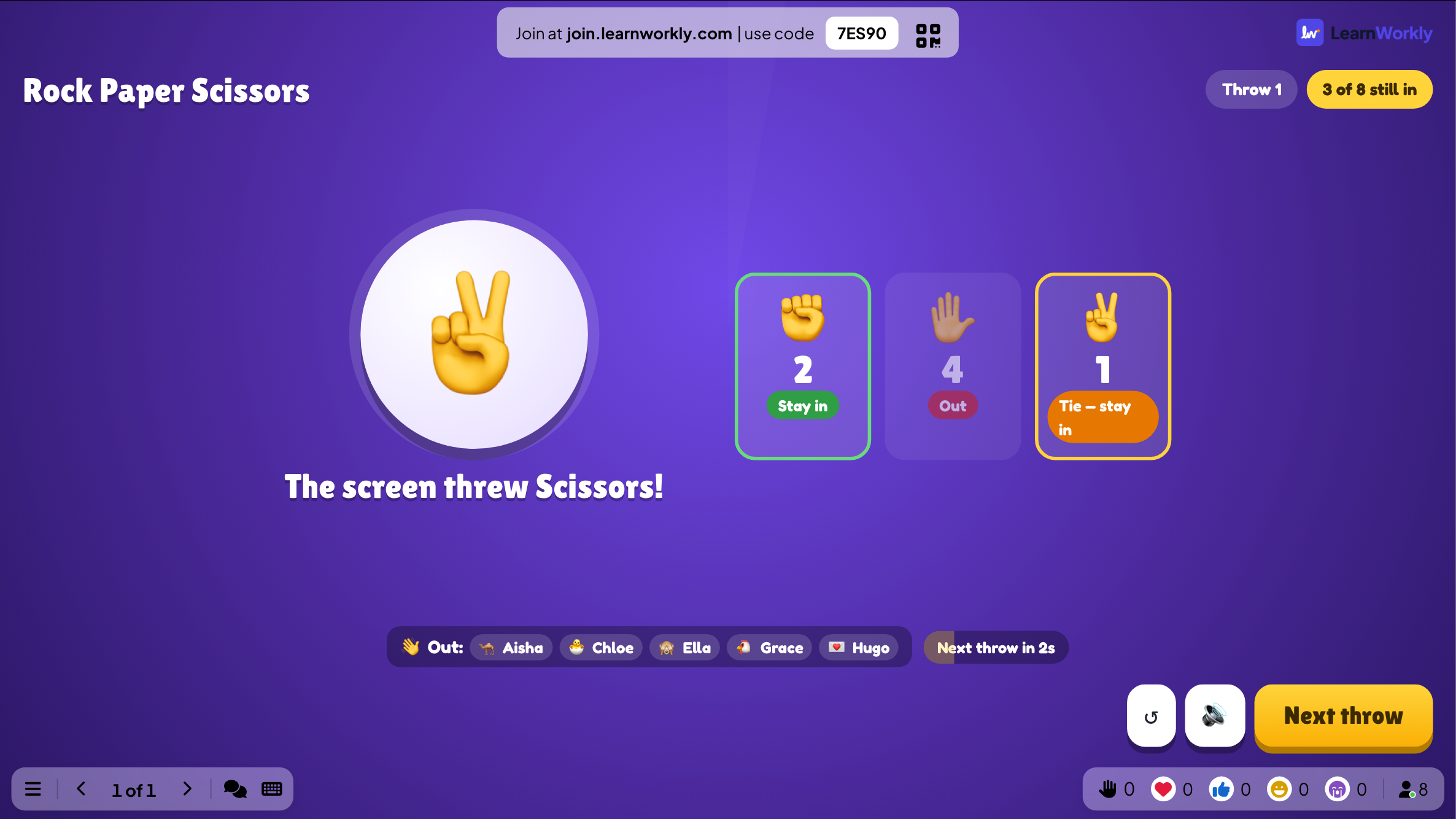
Rock Paper Scissors
Koko huone pelaa näyttöä vastaan, kunnes kaksi pelaajaa kohtaa toisensa.
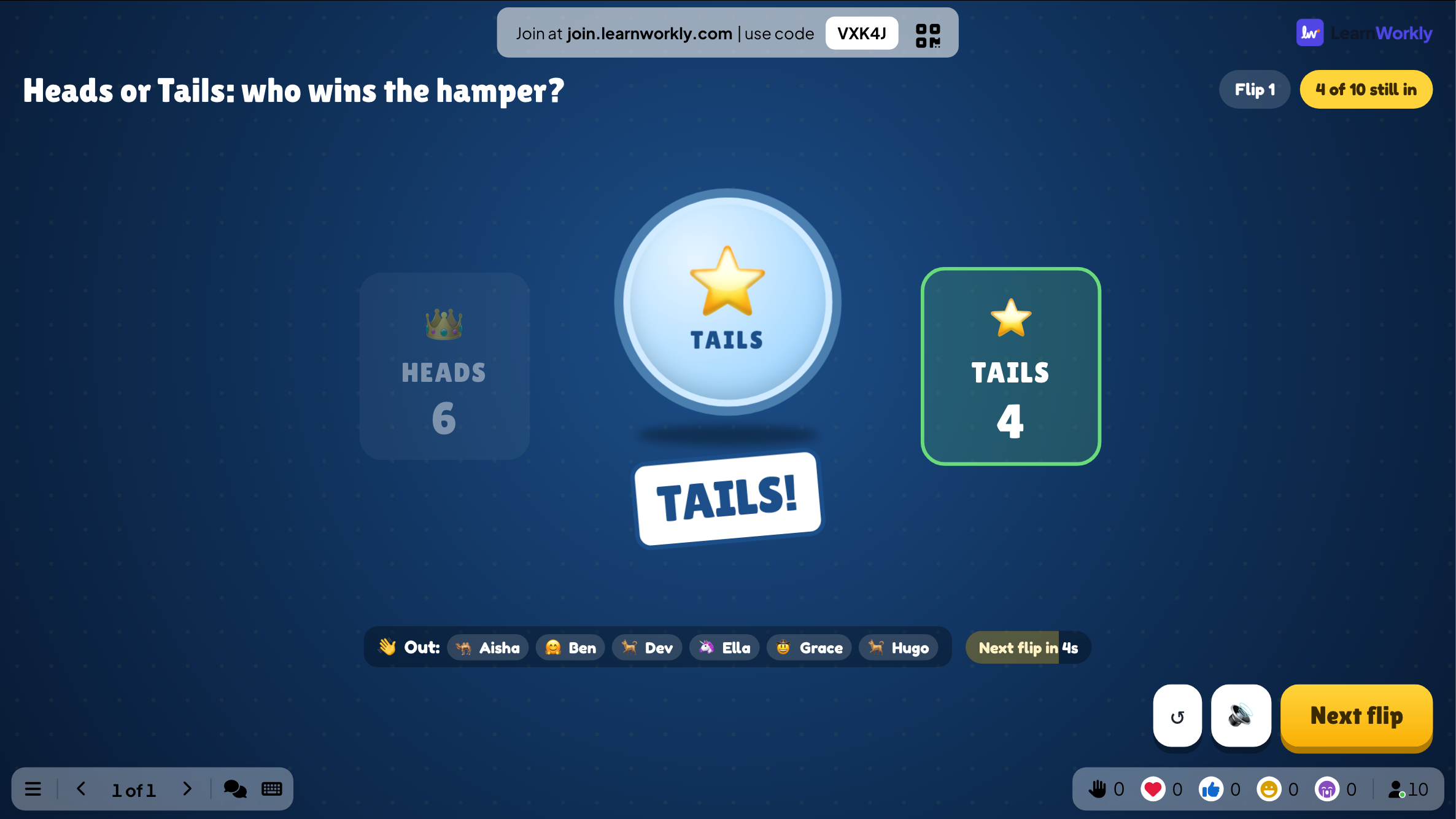
Heads or Tails
Veikkaa kolikkoa; väärin veikanneet putoavat, kunnes jäljellä ovat voittajat.
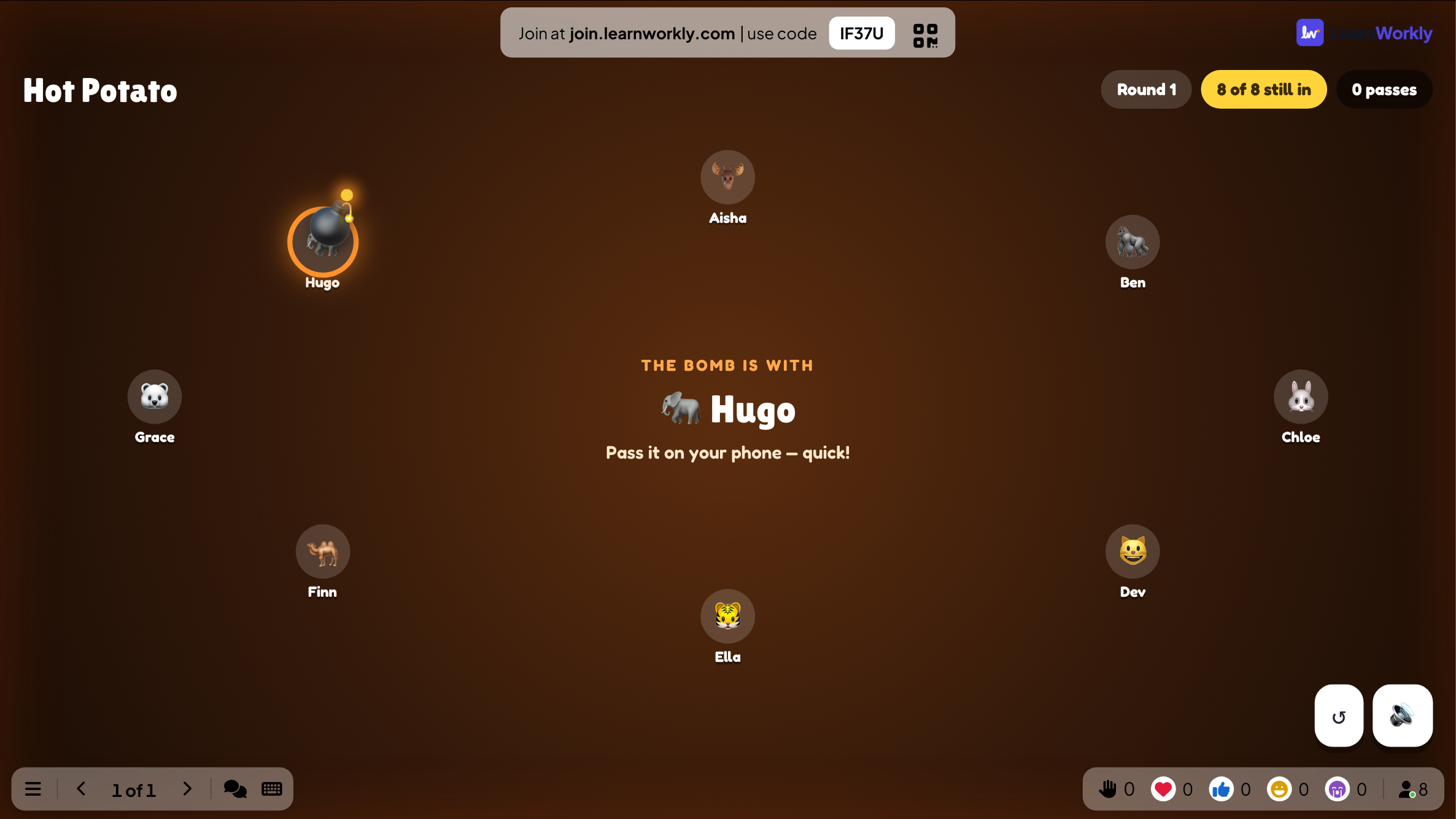
Hot Potato
Pommi hyppii puhelimesta toiseen. Syötä se eteenpäin ennen kuin se räjähtää.

Lucky Draw
Palkintoarvonta: osallistujat liittyvät puhelimellaan, ja iso näyttö arpoo kunkin palkinnon voittajat.
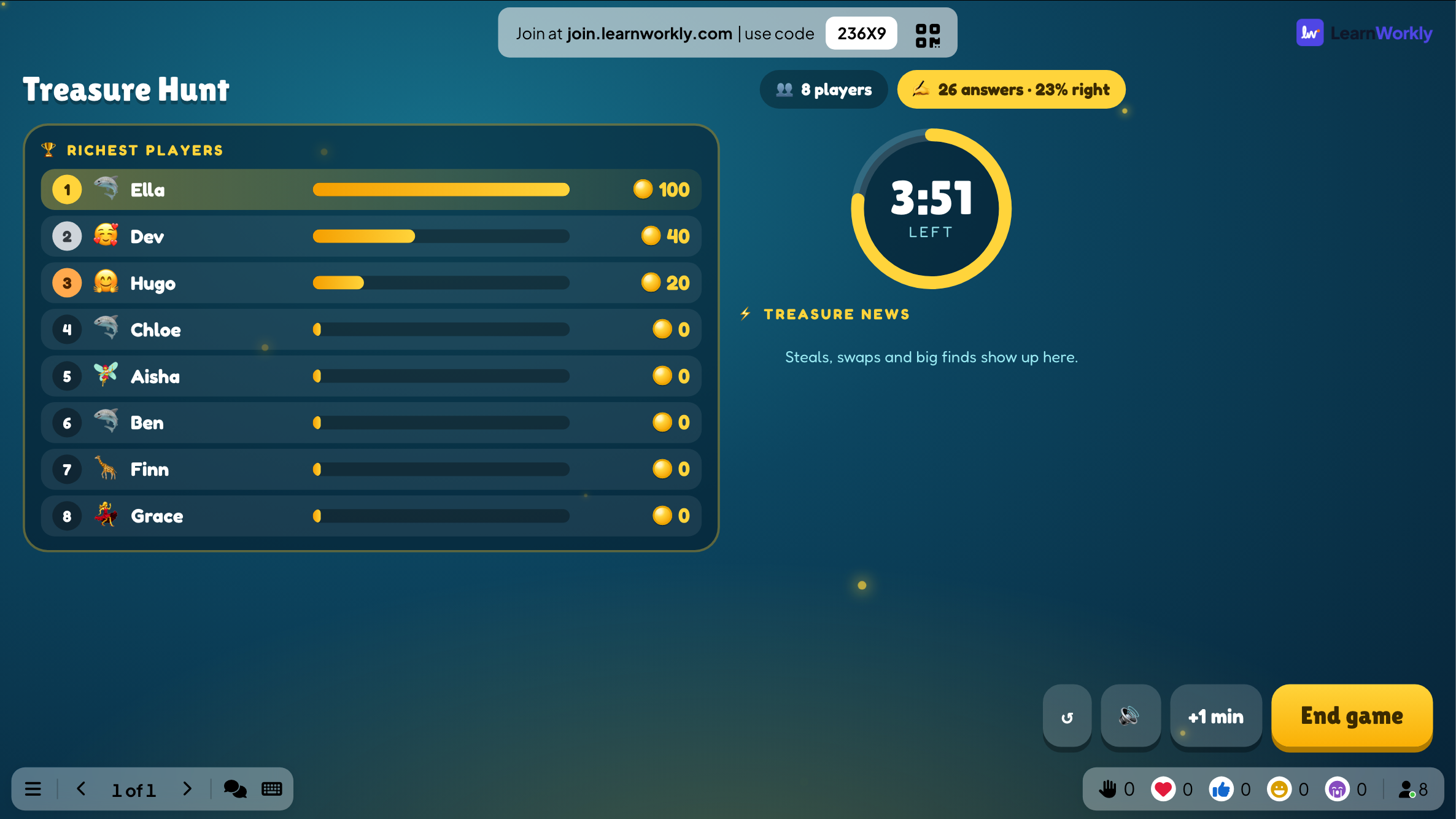
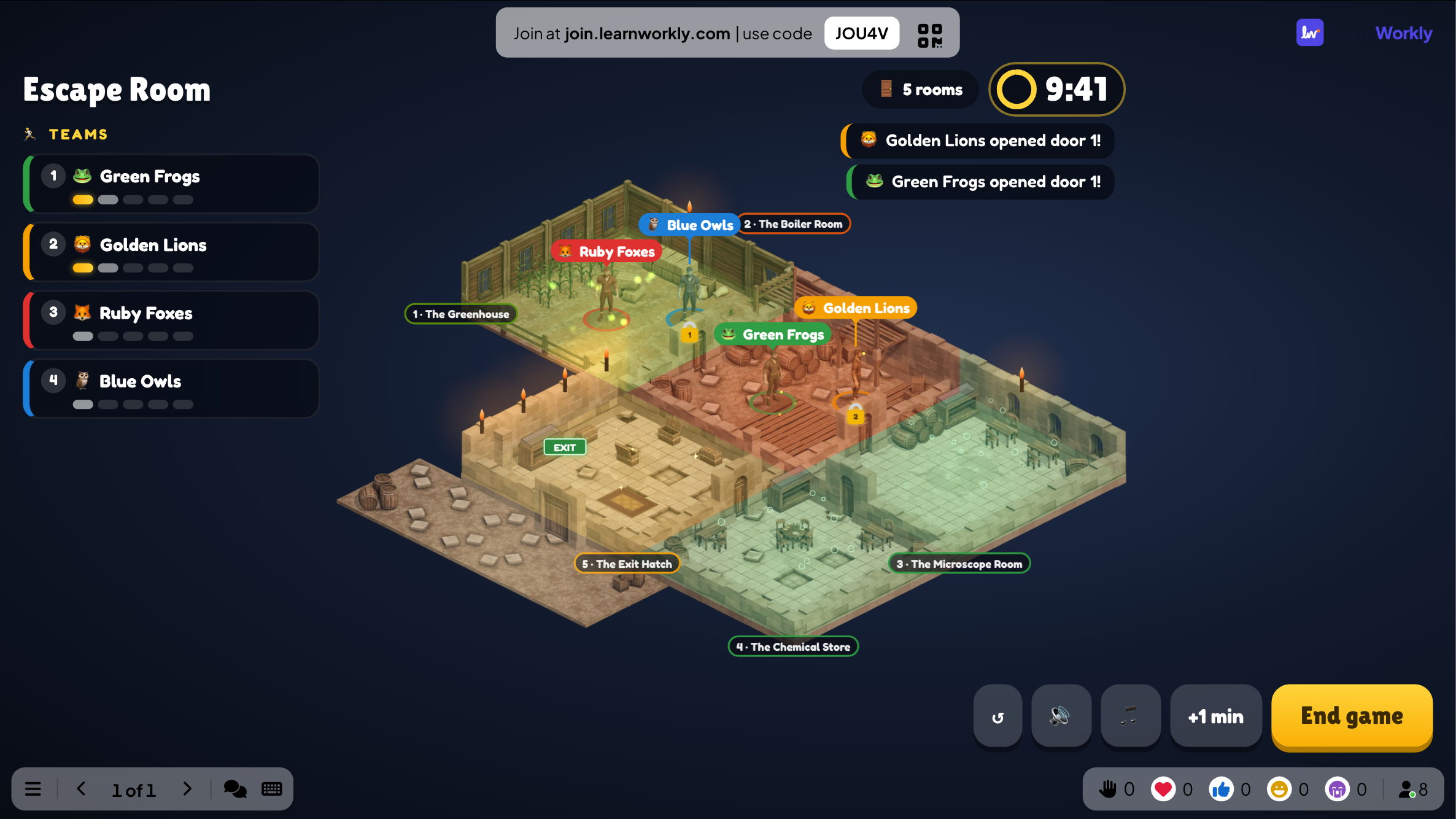
Escape Room
Joukkueet avaavat lukkojen ketjun. Ensimmäinen ulos päässyt joukkue voittaa.
Mihin pelit sopivat
Aivotauko oppitunnilla
20 sekunnin Duck Race kahden opetusdian välissä, ja voittaja valitsee seuraavan aktiviteetin.
Lukukauden päätösjuhla
Bingo, Tug of War ja lopullinen tulostaulu samasta esityksestä.
Kertauspäivä
Escape Room joukkueina, sitten Treasure Hunt kysymyksistä, joihin useimmat vastasivat väärin.
Yrityksen virkistyspäivä
Zombie Race, Rock Paper Scissors ja Heads or Tails isolla näytöllä ruokalassa.
Työpajan lämmittely
Draw & Guess tai Spinner Wheel valitsemaan, kuka puhuu ensin.
Palkintoarvonta
Duck Race ilman tehostusta, joten voittajan ratkaisee pelkkä sattuma.
Lataa apuohjelma
Sulje PowerPoint, suorita asennusohjelma ja napsauta sitten LearnWorkly Aloitus-välilehdellä.
Windows
Windows 10 tai 11, PowerPoint Microsoft 365:stä tai Office 2016 ja uudemmat
Versio 1.0.1
Lataa WindowsilleMac
macOS, PowerPoint Microsoft 365:stä tai Office 2019 ja uudemmat
Versio 1.0.2
Lataa Macille
Usein kysytyt kysymykset
Mitä pelejä voin lisätä PowerPointiin?
Kaikki LearnWorkly-sovelluksen pelit: Duck Race, Zombie Race, Tug of War, Spinner Wheel, Draw & Guess, Scenario, Bingo, Last One Standing, Sort It, Quick Draw, Stop the Clock, Higher or Lower, Rock Paper Scissors, Heads or Tails, Hot Potato, Treasure Hunt ja Escape Room sekä tietokilpailudiat.
Tarvitsenko makroja tai hyperlinkkejä?
Ei. Jokainen peli on yksi dia, jonka apuohjelma lisää esitykseesi, ja se pyörii tuolla dialla diaesityksen aikana.
Tarvitsevatko pelaajat sovelluksen tai tilin?
Eivät. He skannaavat QR-koodin tai avaavat liittymisosoitteen puhelimen selaimessa ja kirjoittavat dialla näkyvän koodin.
Toimiiko se Macin PowerPointissa?
Kyllä. Apuohjelma asentuu Windowsin PowerPointiin (Microsoft 365 tai Office 2016 ja uudemmat) ja Macin PowerPointiin (Microsoft 365 tai Office 2019 ja uudemmat). PowerPointin verkkoversiota ei vielä tueta.
Montako pelaajaa voi liittyä?
Se riippuu paketistasi: ilmaispaketissa enintään 10 henkilöä samanaikaisesti, maksullisissa paketeissa enemmän. Itse apuohjelma on ilmainen kaikissa paketeissa.
Lue lisää
Lisää aktiviteetteja PowerPointiin
Kokeile sitä seuraavassa istunnossasi
Ilmainen enintään 10 live-osallistujalle, kaikki diatyypit ja pelit mukana. Rakenna ensimmäinen esityksesi minuuteissa.
Ilmainen enintään 10 osallistujalle · Ei luottokorttia