Videolava
Anna huoneelle mikrofoni
Joskus paras vastaus on ääni. Lisää Video Stage-dia: ihmiset viittaavat puhelimellaan, sinä kutsut heidät lavalle, ja he puhuvat huoneelle kameran ja mikrofonin kautta. Voit myös aloittaa kahdenkeskisen ääni- tai videopuhelun yksittäisen osallistujan kanssa suoraan esityksestäsi.
Viittaa
Osallistujat viittaavat puhelimellaan. Näet viittaajien luettelon ja valitset, kuka tulee lavalle.
Lavalla kameran ja mikrofonin kanssa
Lavalla olevat näytetään isolla näytöllä, ja he puhuvat huoneelle. Sinä valitset, kuinka moni voi olla lavalla yhtä aikaa, ja tyhjennät lavan, kun olet valmis.
Kahdenkeskiset puhelut
Aloita ääni- tai videopuhelu yhden osallistujan kanssa istunnon aikana kysymystä tai nopeaa kuulumisten vaihtoa varten.
Kaikissa tilauksissa
Videolava ja puhelut sisältyvät Free-, Basic-, Pro- ja Enterprise-tilauksiin, selaimessa, ilman asennettavaa.
Todellisessa istunnossa
Uratapahtuma, jossa yleisö kysyy paneelilta
Koulu järjestää uratapahtuman juhlasalissa: kolme vierasta paneelissa, 120 oppilasta ja vanhempaa katsomossa ja yksi käsimikrofoni, joka ei koskaan ehdi takariviin. Juontaja lisää Video Stage-dian, jotta ihmiset voivat esittää kysymyksensä paikaltaan omalla puhelimellaan.
- 1
Valmistele lava
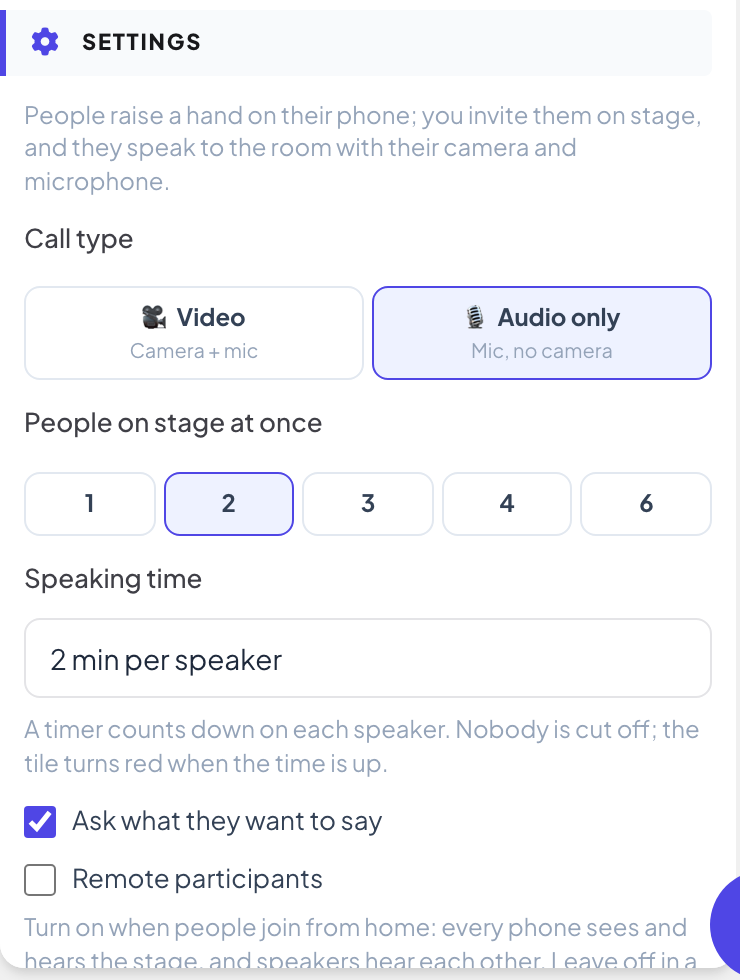
Juontaja lisää Video Stage-dian nimeltä ”Viittaa esittääksesi kysymyksen paneelille”. Koska kaikki ovat samassa salissa, hän valitsee Puhelun tyypiksi Vain ääni, Lavalla yhtä aikaa -arvoksi 2, Puheajaksi 2 minuuttia ja Kysy, mitä he haluavat sanoa päälle, jotta hän voi valita hyvän kysymyssekoituksen.
Vinkki: Pidä Etäosallistujat pois päältä samassa tilassa: silloin puhelimet eivät koskaan toista lavan ääntä, joten kaikua ei synny. Ota se käyttöön, kun ihmiset liittyvät kotoa.
- 2
Ihmiset viittaavat paikaltaan
Kun dia tulee näkyviin, huone näkee kutsun puhua. Kysyä haluavat oppilaat kirjoittavat lyhyen viestin, kuten ”Onko ammattitutkinto yhtä hyvä kuin korkeakoulututkinto?”, ja napauttavat Viittaa.
- Puhelimissa
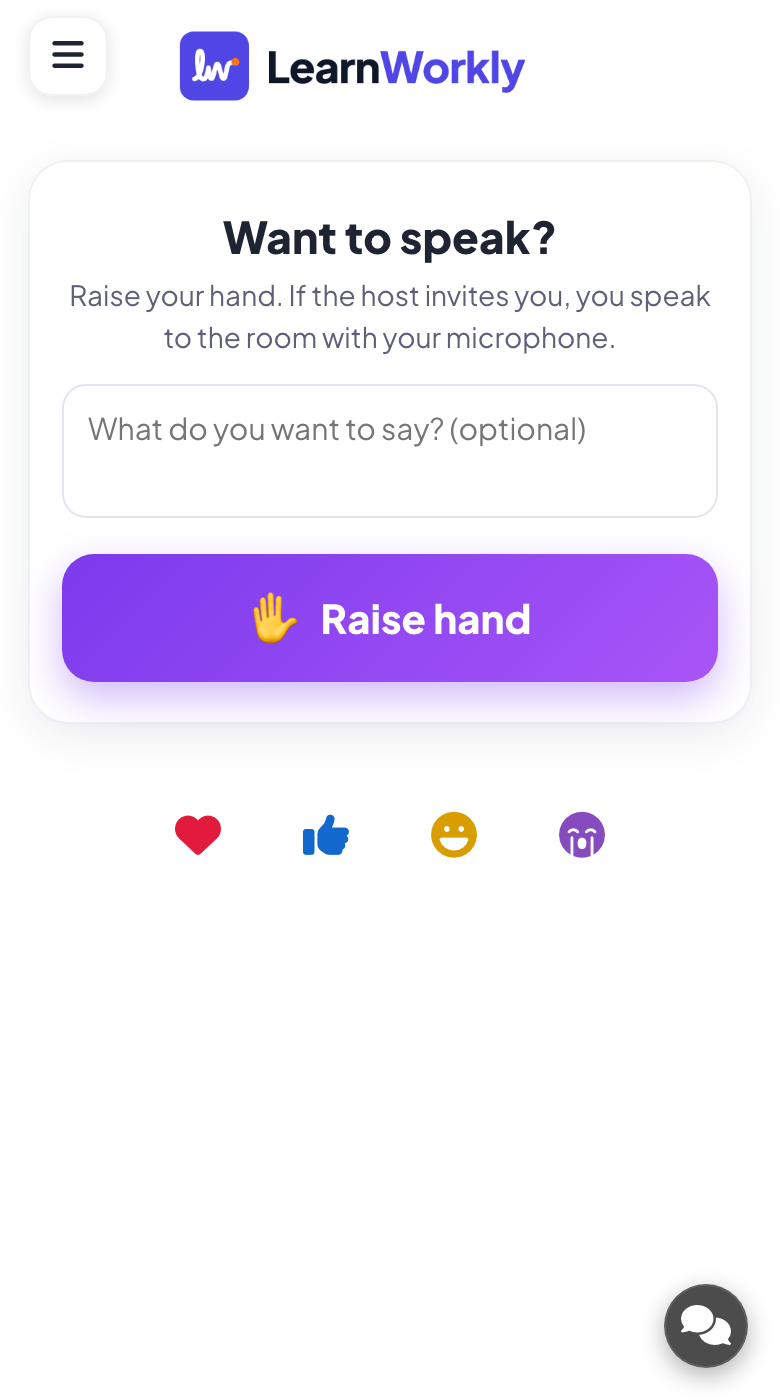
- Puhelimissa: Haluatko puhua?, valinnainen Mitä haluat sanoa? (valinnainen) -kenttä ja iso Viittaa-painike. Viittaamisen jälkeen heidän paikkansa jonossa (”#2 jonossa”) ja muistutus pysyä sivulla.
- Isolla näytöllä
- Isolla näytöllä: Dian otsikko ja kolme vaihetta, Viittaa, Odota kutsua ja Mene liveen, sekä viittaajien määrä.
- 3
Valitse, kuka puhuu
Viittaajat-luettelo näyttää kaikki odottajat järjestyksessä viesteineen. Juontaja lukee viestit ja kutsuu ensin oppisopimusta koskevan kysymyksen, koska kaksi panelisteista on suorittanut oppisopimuskoulutuksen.
- Isolla näytöllä
- Isolla näytöllä: Viittaajat nimineen ja viesteineen sekä Kutsu-painike. Kutsu on harmaana, kun lava on täynnä.
Vinkki: Sulje viittaaminen käsipainikkeella, kun jono on tarpeeksi pitkä, ja avaa se taas seuraavaa kierrosta varten.
Iso näyttö 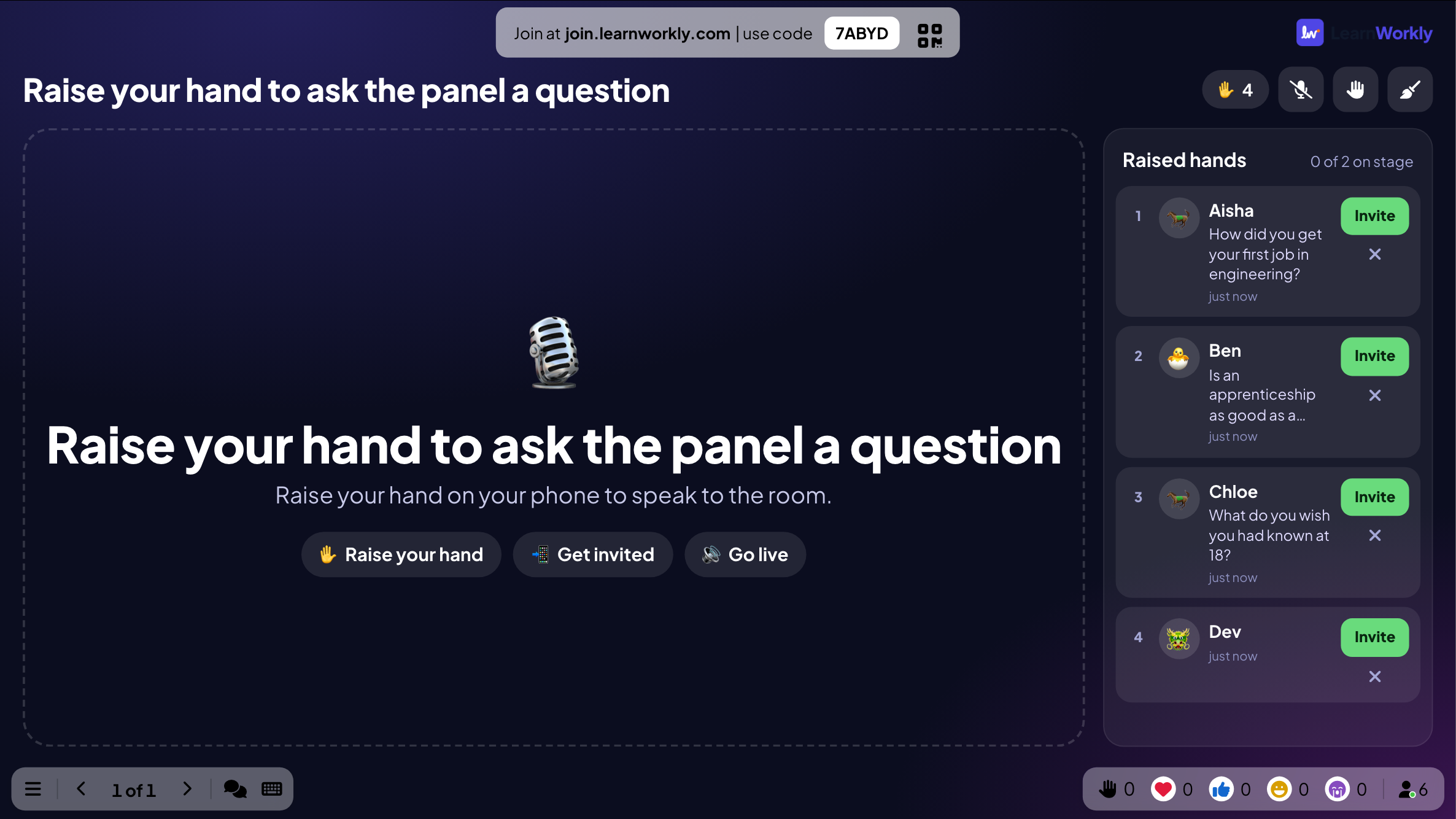
- 4
Kutsuttu tarkistaa mikrofoninsa ja menee liveen
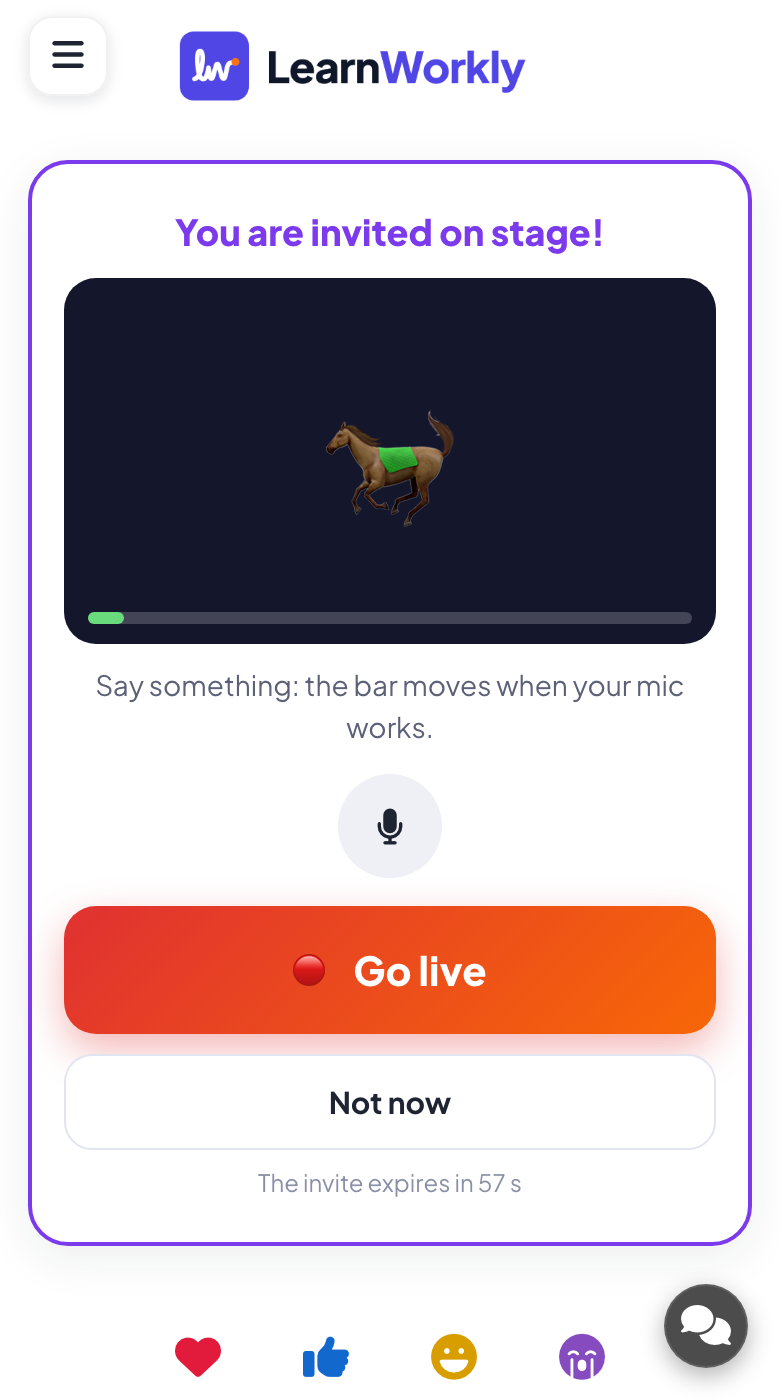
Kutsutun oppilaan puhelin soi. Hän tarkistaa, että mikrofoni toimii, ja napauttaa Mene liveen tai Ei nyt, jos hän muutti mielensä. Kutsu vanhenee minuutin kuluttua, jos kukaan ei vastaa.
- Puhelimissa
- Puhelimissa: Sinut on kutsuttu lavalle!, tasopalkki, joka liikkuu mikrofonin poimiessa ääntä, sekä Mene liveen ja Ei nyt.
Vinkki: Kenenkään kameraa tai mikrofonia ei koskaan laiteta päälle ilman hänen omaa napautustaan. Video Stage -diaa ei tallenneta.
- 5
He puhuvat huoneelle
Heidän äänensä kuuluu salin kaiuttimista esittävän kannettavan kautta, ja heidän nimensä näkyy isolla näytöllä heidän puhuessaan. Ajastin laskee 2 minuuttia; ketään ei katkaista, ruutu vain muuttuu punaiseksi ajan päättyessä. Juontaja voi mykistää puhujan, poistaa hänet tai tyhjentää koko lavan.
- Puhelimissa
- Puhelimissa: LIVE, aika lavalla, mikrofonipainike ja Poistu lavalta.
- Isolla näytöllä
- Isolla näytöllä: Jokaisen puhujan ruutu nimineen ja Video-tilassa kameroineen.
Vinkki: Jos haluat esittää yhden kysymyksen minkä tahansa dian aikana, käytä sen sijaan Open Ended -vastauksen tai Q&A-kysymyksen soittopainiketta: Ota videopuhelu käyttöön aloittaa kahdenkeskisen puhelun kyseisen henkilön kanssa.
Iso näyttö
Asetukset, joilla on merkitystä
Video Stage -dian asetukset ovat dian Sisältö-välilehdellä. Kahdenkeskinen puhelu on esityksen asetus.
| Asetus | Mitä se tekee | Oletus |
|---|---|---|
| Puhelun tyyppi | Video (kamera ja mikrofoni) tai Vain ääni (mikrofoni, ei kameraa). | Video |
| Lavalla yhtä aikaa | 1, 2, 3, 4 tai 6 puhujaa samanaikaisesti. | 4 |
| Puheaika | Ei rajaa tai 1, 2, 3 tai 5 minuuttia puhujaa kohden, ja jokaisessa ruudussa ajastin. | Ei rajaa |
| Kysy, mitä he haluavat sanoa | Ihmiset voivat lisätä lyhyen viestin viitatessaan. | Päällä |
| Näytä kamerani lavalla | Vain video: oma kamerasi voi liittyä lavalle. | Päällä |
| Etäosallistujat | Jokainen puhelin näkee ja kuulee lavan, kotoa liittyviä varten. Pidä pois päältä samassa tilassa kaiun välttämiseksi. | Pois |
| Ota videopuhelu käyttöön | Esityksen asetus (Yleiset asetukset → Q&A): Soita-painike vastauskorteissa yksittäiselle osallistujalle soittamiseen. | Päällä |
Mitä osallistujat näkevät
Puhelin pyytää kameraa tai mikrofonia vasta, kun sen omistaja on kutsuttu ja napauttaa Mene liveen (tai hyväksyy puhelun), ja selain kysyy ensin luvan. Ihmiset voivat sammuttaa kameransa, mykistää itsensä tai Poistu lavalta milloin tahansa.
Kahdenkeskisessä puhelussa osallistuja näkee viestin Esittäjä soittaa…, valitsee kameran päälle tai pois ja napauttaa Hyväksy tai Hylkää. Puhelut ja lava toimivat selaimessa LearnWorklyn omalla puhelupalvelulla, ilman asennettavaa, eikä niitä tallenneta.
Rajat tilauksittain
| Ominaisuus | Free | Basic | Pro | Enterprise |
|---|---|---|---|---|
| Live-osallistujia samanaikaisesti | 10 | 100 | 5 000 | Joustava |
| Video Stage ja kahdenkeskiset puhelut | ✓ | ✓ | ✓ | ✓ |
| Viittaajat, viestit, puheaika | ✓ | ✓ | ✓ | ✓ |
Usein kysytyt kysymykset
Pitääkö osallistujien asentaa jotain?
Ei. Puhelut ja lava toimivat selaimessa. Selain pyytää kameraa ja mikrofonia vasta, kun joku kutsutaan ja hän napauttaa Mene liveen tai hyväksyy puhelun.
Tallennetaanko puhelut?
Ei. Video Stage -diaa ja kahdenkeskisiä puheluita ei tallenneta.
Voinko laittaa jonkun kameran tai mikrofonin päälle?
Ei. Vain osallistuja voi laittaa ne päälle. Voit mykistää puhujan mikrofonin, poistaa hänet lavalta tai tyhjentää lavan.
Montako ihmistä voi olla lavalla?
Valitset kerrallaan 1, 2, 3, 4 tai 6 asetuksella Lavalla yhtä aikaa. Kaikki muut odottavat Viittaajat-luettelossa.
Mitä eroa on Video Stage -dialla ja puhelulla?
Video Stage on dia, jolla ihmiset viittaavat ja puhuvat huoneelle vuorotellen. Puhelu on kahdenkeskinen ääni- tai videopuhelu yhden osallistujan kanssa, ja se aloitetaan hänen vastauksestaan tai kysymyksestään.
Kaikuuko se samassa tilassa?
Ei, kun Etäosallistujat on pois päältä (oletus): huoneessa olevat puhelimet eivät koskaan toista lavan ääntä. Ota se käyttöön vain, kun ihmiset liittyvät kotoa.
Onko se mukana ilmaisessa tilauksessa?
Kyllä. Video Stage ja puhelut ovat mukana kaikissa tilauksissa.
Korvaako se videokokoustyökalumme?
Ei. Se on osallistujien tuomiseen esitykseesi. Koko verkkoluokalle tai -kokoukselle käytä edelleen tavallista videopuheluasi LearnWorklyn rinnalla.
Lue lisää
- OhjekeskusVideo Stage: tuo osallistujat näytölle puhumaan
- OhjekeskusSoita osallistujalle isolta näytöltä
- OhjekeskusQ&A-dia: yleisön kysymykset äänestettyinä
- BlogiIELTS Speaking verkossa: kuuden viikon suunnitelma
- KäyttötapausESL- ja kieltenopettajat
- KäyttötapausTapahtumat ja tiimiytys
- KäyttötapausYliopisto-opettajat
Kuka sitä käyttää ja mihin
Liittyvät ominaisuudet
Kokeile sitä seuraavassa istunnossasi
Ilmainen enintään 10 live-osallistujalle, kaikki diatyypit ja pelit mukana. Rakenna ensimmäinen esityksesi minuuteissa.
Ilmainen enintään 10 osallistujalle · Ei luottokorttia