Raportit
Tiedä, mitä huone ajatteli, myös istunnon jälkeen
Tulokset karttuvat isolle näytölle esittäessäsi, ja jokainen istunto tallennetaan raporttina: kunkin dian vastaukset, jokaisen osallistujan pisteet ja osallistujat. Katso sitä seuraavana päivänä tai vie se jaettavaksi tiimisi kanssa.
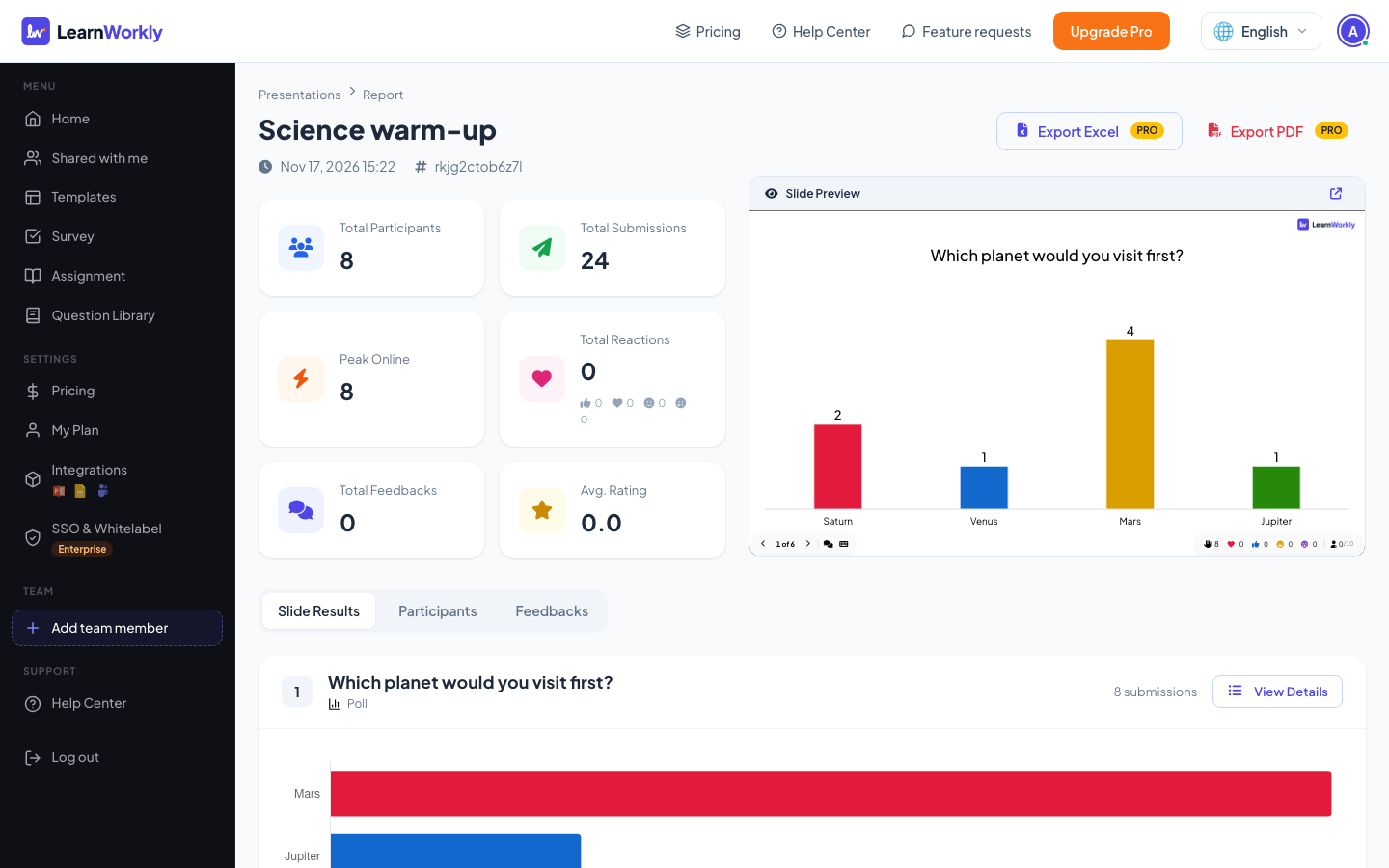
Live-tulokset
Äänet, sanapilvet, vastaukset ja pisteet päivittyvät isolle näytölle heti saapuessaan.
Raportti jokaisesta esityksestä
Tulokset dioittain ja osallistujittain kaikissa tilauksissa.
PDF ja Excel
Vie raportit PDF- tai Excel-muotoon Basicissa, Prossa ja Enterprisessa edistyneen analytiikan kera.
Osallistujan tiedot
Pyydä tarvitsemasi tiedot, kuten nimi tai tiimi, kun ihmiset liittyvät, ja näe ne raportissa.
Todellisessa istunnossa
Myyntikoulutuksen jälkeinen aamu
Myyntikouluttaja vetää tunnin istunnon vastaväitteiden käsittelystä kolmelle alueelliselle tiimille. Ihmiset antavat liittyessään nimensä ja tiiminsä. Seuraavana aamuna hän avaa raportin nähdäkseen, mikä jäi mieleen, kuka kamppaili ja mitä jatkossa pitää käsitellä.
- 1
Tulokset näytöllä istunnon aikana
Tietokilpailukysymys ”Asiakas sanoo: ’Se on liian kallis.’ Mitä teet ensin?” jakaa huoneen: kahdeksan valitsee ”Kysy, mihin he sitä vertaavat”, mutta kolme ”Tarjoaisi alennusta” heti. Paljastus käynnistää tunnin parhaan keskustelun.
- Puhelimissa
- Puhelimissa: Jokainen näkee, vastasiko oikein, ja pisteensä.
- Isolla näytöllä
- Isolla näytöllä: Kuinka moni valitsi kunkin vaihtoehdon, oikea vastaus merkittynä, heti kun aika loppuu.
Vinkki: Ota käyttöön Kerää osallistujien tietoja pakollisella Tiimi-kentällä (Esityksen asetukset → Yleiset asetukset → Osallistujat), kun sinun on vertailtava ryhmiä jälkikäteen.
Iso näyttö 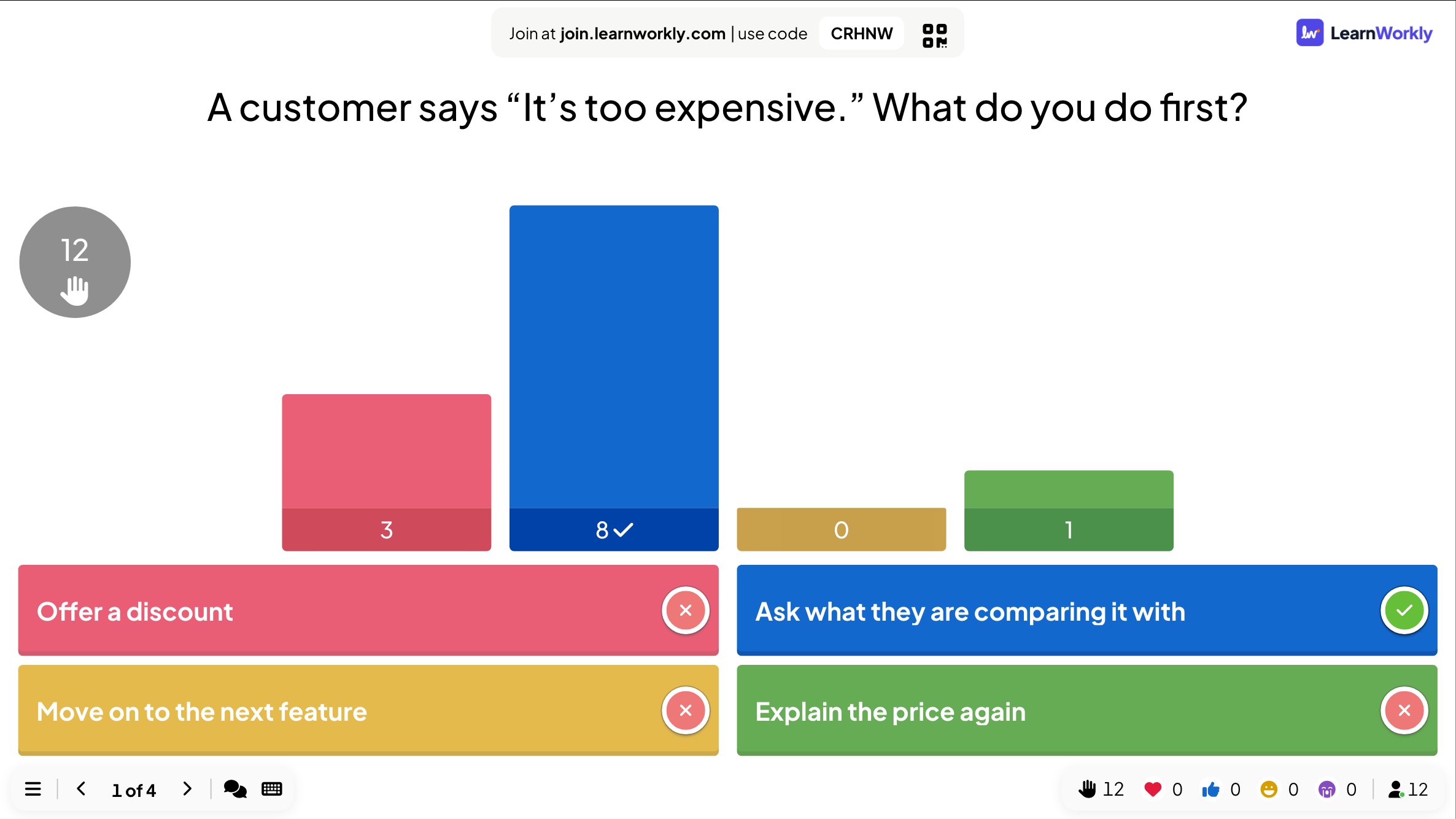
- 2
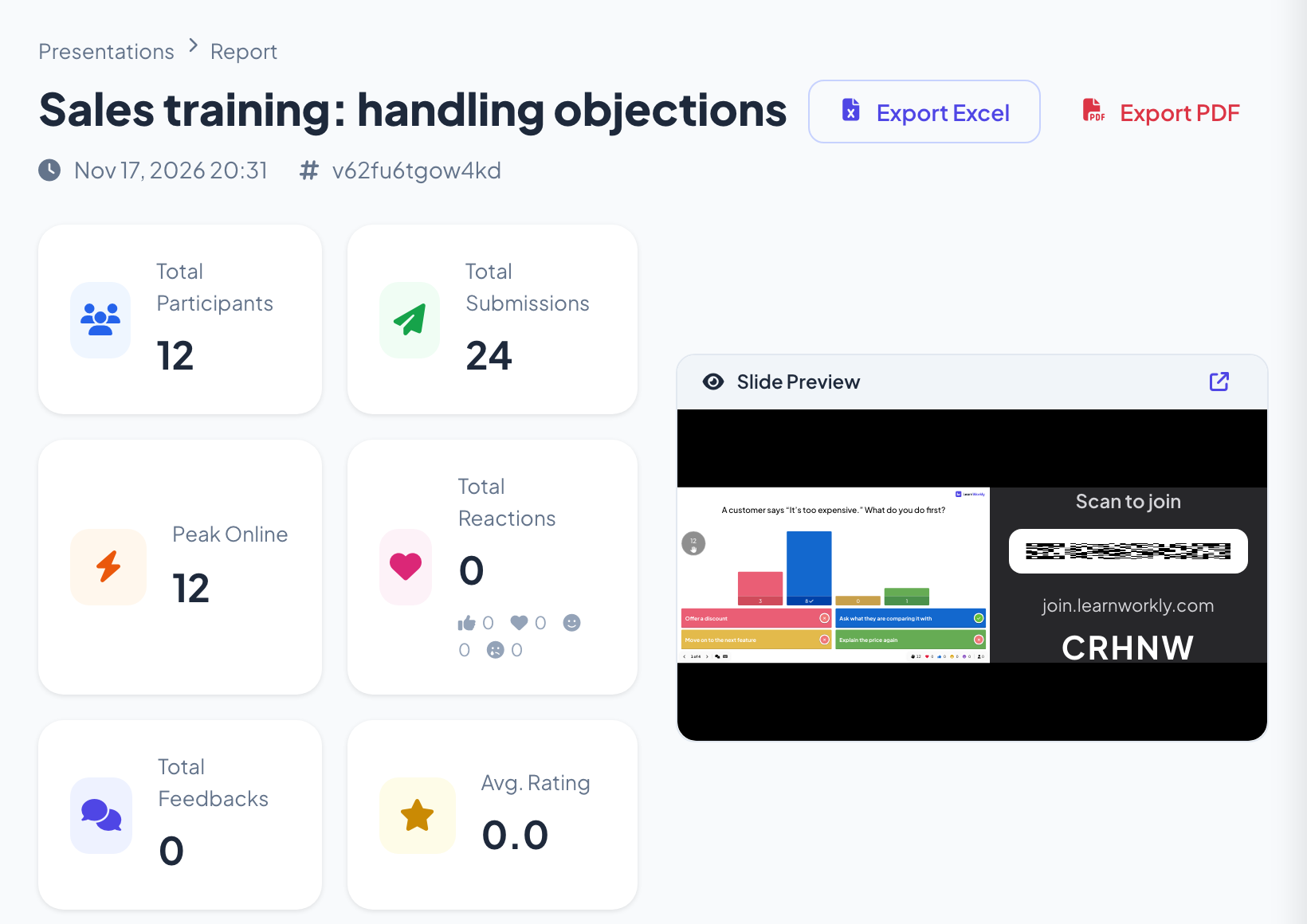
Avaa raportti seuraavana päivänä
Hän napsauttaa Koti-sivulla esityksen kohdalla Raportti. Raportin yläosassa näkyvät Osallistujia yhteensä, Lähetyksiä yhteensä, Enimmillään paikalla, Reaktioita yhteensä, Palautteita yhteensä ja Keskim. arvio sekä Dian esikatselu ja painikkeet Vie Excel ja Vie PDF.
Vinkki: Jos pidät saman esityksen useille ryhmille, käytä niiden välissä Tyhjennä kaikki tulokset -toimintoa. Jokainen kerta säilytetään omana istuntonaan, ja valitset sen esityskoodin vieressä olevasta luettelosta.
- 3
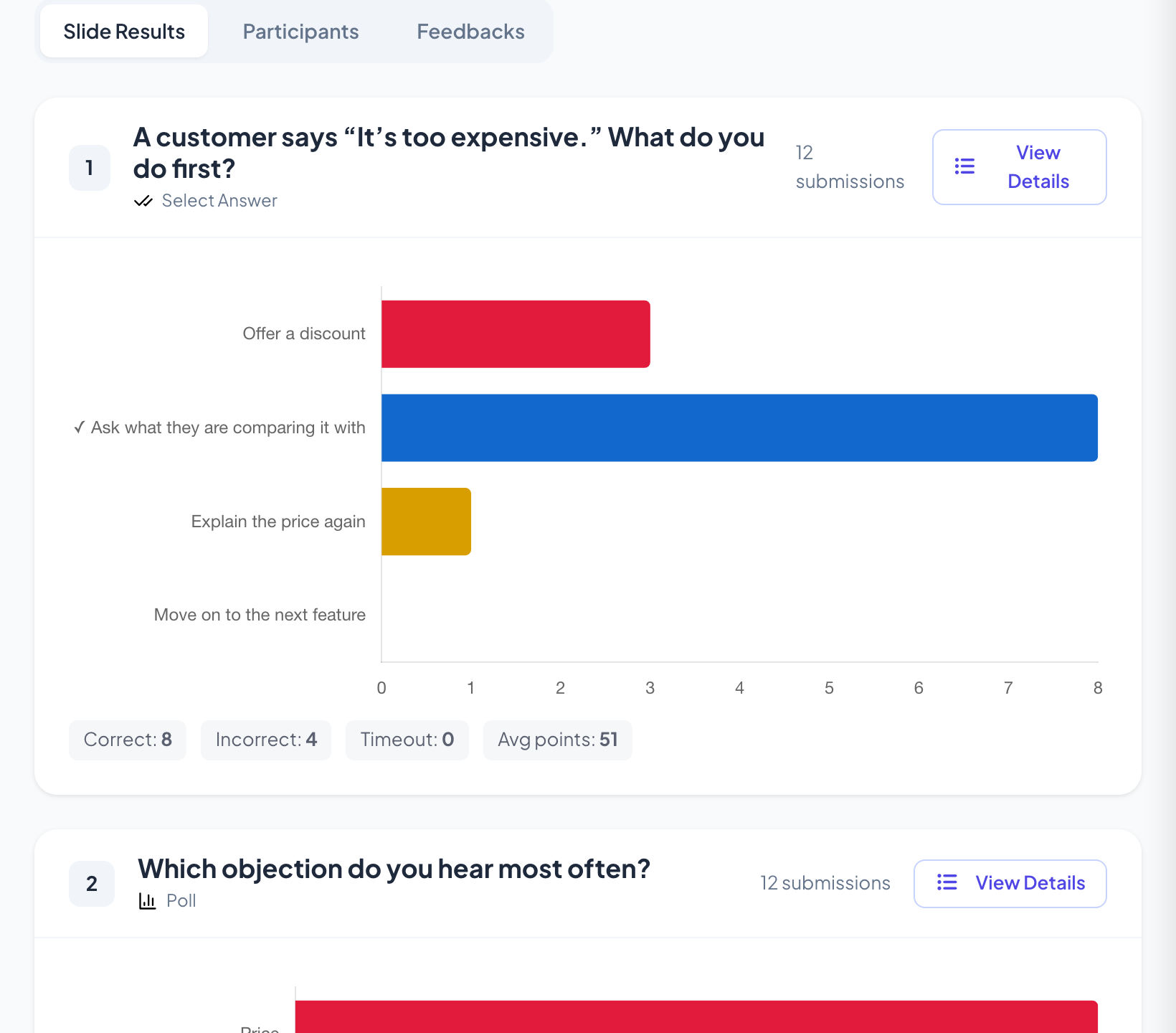
Lue tulokset dia kerrallaan
Dian tulokset -kohdassa on kortti jokaiselle dialle. Tietokilpailukortti näyttää, kuinka moni valitsi kunkin vaihtoehdon, oikea rastitettuna, sekä rivin Oikein, Väärin, Aika loppui ja Keskim. pisteet. Äänestyskortti näyttää, että Hinta on vastaväite, jonka ihmiset kuulevat useimmin, joten jatkoistunto alkaa siitä.
Vinkki: Sanapilvet ja avoimet kysymykset säilyttävät myös jokaisen vastauksen raportissa, joten voit lukea ne, joihin huoneessa ei ehditty.
- 4
Katso, kuka vastasi mitä
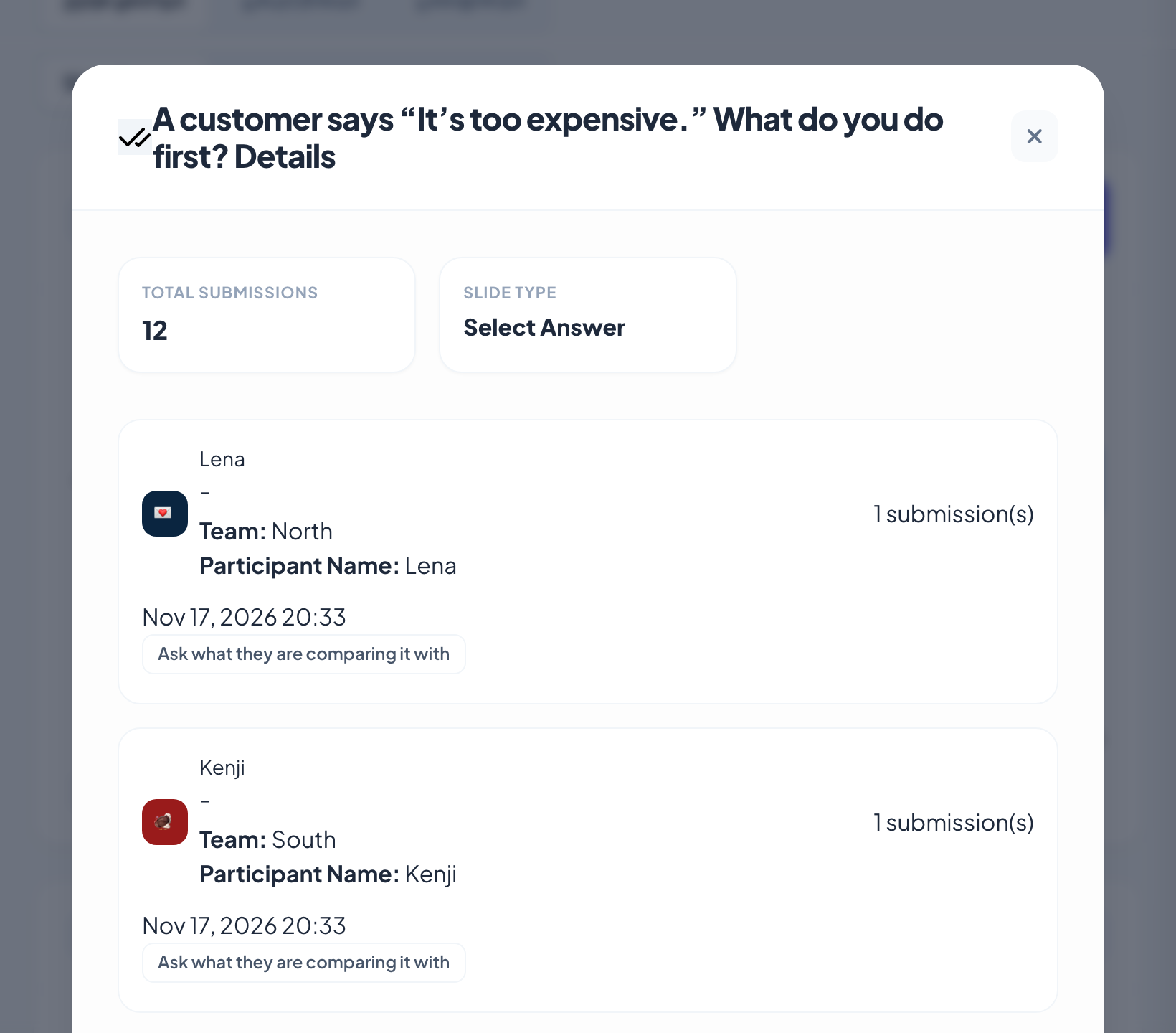
Tietokilpailukortin Näytä tiedot listaa jokaisen osallistujan liittyessä antamiensa tietojen, tässä tiiminsä, ja valitsemansa vastauksen kera. Hän näkee, ketkä kolme valitsivat ”Tarjoaisi alennusta” ja missä tiimeissä he ovat, ja lähettää heille lyhyen jatkoharjoituksen.
Vinkki: Vastaukset yhdistetään nimeen vain, kun ihmiset ovat antaneet sellaisen. Ilman nimiäkin saat jokaisen vastauksen ja jokaisen kaavion.
- 5
Tarkista, kuka osallistui
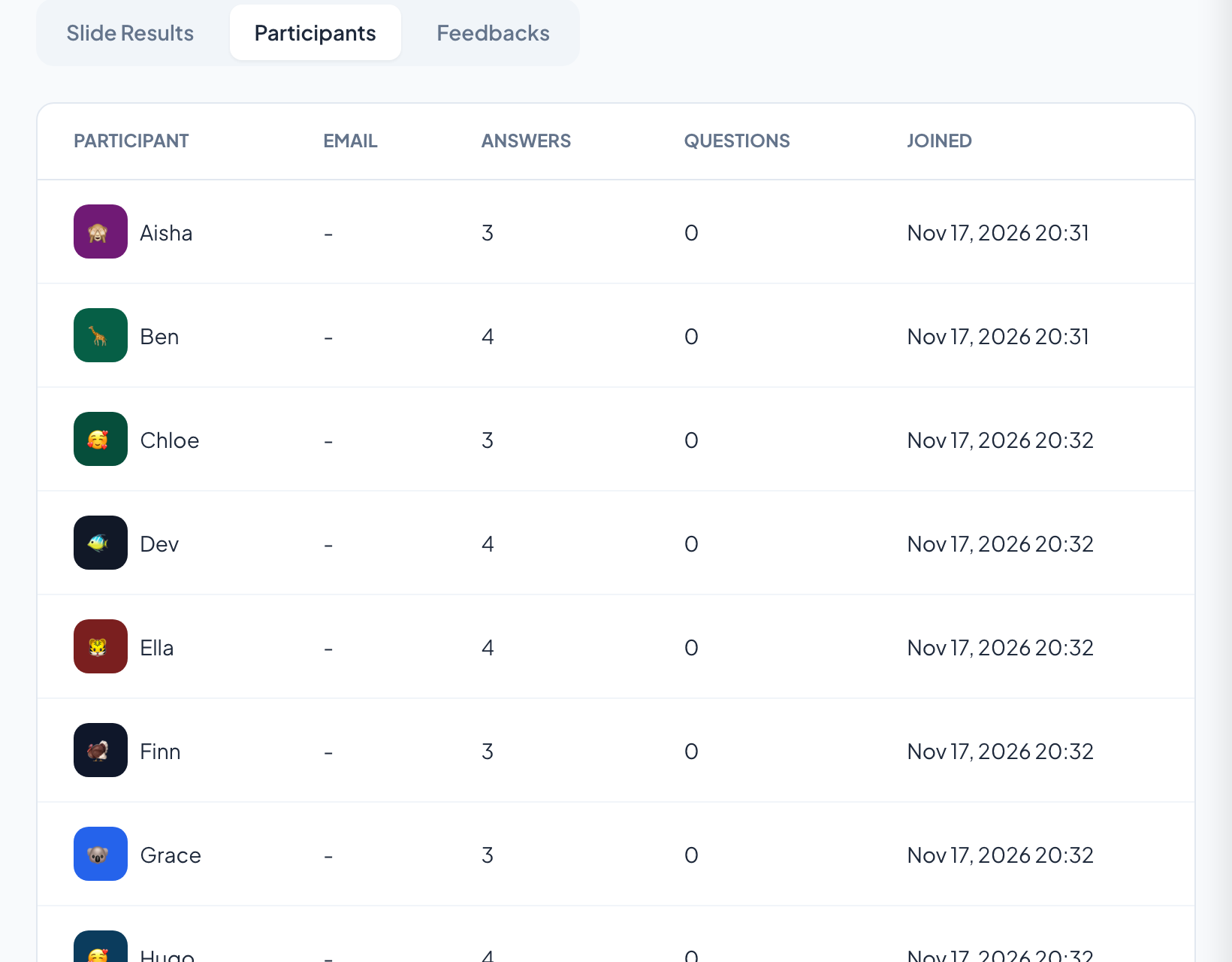
Osallistujat-välilehti listaa kaikki liittyneet, heidän lähettämiensä vastausten määrän ja liittymisajan. Palautteet näyttää arviot asteikolla 1–5 ja ihmisten istunnosta jättämät kommentit.
Vinkki: Vie Excel tai Vie PDF (Basic, Pro ja Enterprise) lähettääksesi tulokset myyntipäälliköille. PDF-linkki lähetetään sinulle sähköpostilla, kun se on valmis.
Asetukset, joilla on merkitystä
Raporttiin päätyvät tiedot riippuvat muutamasta asetuksesta, jotka valitset ennen istuntoa.
| Asetus | Mitä se tekee | Oletus |
|---|---|---|
| Kerää osallistujien tietoja | Pyytää nimen ja omat kenttäsi (Tiimi, Osasto) liittymisen yhteydessä; ne näkyvät raportissa jokaisen osallistujan kohdalla. | Pois |
| Vaadi kirjautuminen | Ihmisten on kirjauduttava LearnWorkly-tilillä ennen kuin he voivat liittyä. | Pois |
| Vaadi pääsykoodi | Henkilökohtainen koodi jokaiselle (1–500 koodia, Lataa CSV), kukin voimassa 3 tuntia. | Pois |
| Tyhjennä kaikki tulokset | Aloittaa editorissa uuden istunnon; aiemmat vastaukset jäävät raporttiin omana istuntonaan. | Ei sovellu |
| Ota reaktiot käyttöön | Mitä reaktioita ihmiset voivat lähettää; kokonaismäärät näkyvät raportin yläosassa. | Kaikki neljä |
Mitä osallistujat näkevät
Osallistujille mikään ei muutu: he vastaavat tavalliseen tapaan. Jos pyydät tietoja liittymisen yhteydessä, he näkevät Ole hyvä ja anna tietosi -näkymän, jossa on kenttä kutakin tietoa varten, ennen kuin voivat osallistua. Puhelimensa valikosta he voivat myös arvioida istunnon asteikolla 1–5 ja jättää kommentin, jonka luet kohdasta Palautteet.
Kysy vain sitä, mitä käytät. Jokainen lisäämäsi kenttä on henkilötietoa, josta olet vastuussa.
Rajat tilauksittain
| Ominaisuus | Free | Basic | Pro | Enterprise |
|---|---|---|---|---|
| Live-osallistujia samanaikaisesti | 10 | 100 | 5 000 | Joustava |
| Live-tulokset ja raportti jokaisesta esityksestä | ✓ | ✓ | ✓ | ✓ |
| Vie esitysraportit PDF- ja Excel-muotoon | – | ✓ | ✓ | ✓ |
| Edistynyt analytiikka | – | ✓ | ✓ | ✓ |
Usein kysytyt kysymykset
Ovatko raportit mukana ilmaisessa tilauksessa?
Kyllä. Live-tulokset ja jokaisen esityksen raportti ovat mukana kaikissa tilauksissa. Esitysraporttien vienti PDF- ja Excel-muotoon alkaa Basicista.
Voinko nähdä, kuka vastasi mitä?
Kyllä, jos osallistujat antoivat liittyessään nimen tai keräsit osallistujien tietoja. Jos he liittyivät nimettömästi, näet vastaukset ilman nimiä.
Mistä löydän raportin?
Napsauta Koti-sivulla esityksen kohdalla Raportti tai editorin yläpalkin raporttipainiketta.
Mitä tuloksille tapahtuu, kun tyhjennän ne?
Tyhjennä kaikki tulokset aloittaa uuden istunnon. Aiemmat vastaukset jäävät raporttiin omana istuntonaan, jonka valitset esityskoodin vieressä olevasta luettelosta.
Miksi PDF-vientini ei latautunut?
PDF:n valmistelu kestää hieman pidempään, joten latauslinkki lähetetään tilisi sähköpostiosoitteeseen.
Voinko nähdä tuloksia istunnon aikana?
Kyllä. Äänet, sanapilvet, vastaukset ja pisteet ilmestyvät isolle näytölle niiden saapuessa. Käytä Piilota tulos -asetusta, kun haluat pitää ne poissa näytöltä, kunnes kaikki ovat vastanneet.
Voinko katsoa vain yhtä ryhmää?
Kyselyissä ja tehtävissä kyllä: Lisää suodatin näyttää yhden ryhmän vastaukset, esimerkiksi kaikkien tietyn vaihtoehdon valinneiden, ja Vie sisältää silloin vain nämä vastaukset.
Onko kyselyillä ja tehtävilläkin raportit?
Kyllä. Niiden Vastaukset- ja Tulokset-välilehdet näyttävät kaaviot kysymyksittäin, yksittäiset vastaukset ja tehtävissä pisteet ja havainnot, ja Vie viennin Exceliin tai CSV-muotoon.
Lue lisää
- OhjekeskusEsityksen raportin lukeminen
- OhjekeskusVie tulokset PDF- tai Excel-muotoon
- OhjekeskusKerää osallistujien tietoja
- BlogiOsaamisen tarkistuskysymykset: 50 esimerkkiä koulutukseen
- Blogi25 esimerkkiä formatiivisesta arvioinnista verkossa
- KäyttötapausKouluttajat ja L&D-tiimit
- KäyttötapausTietokilpailut ja verkkokokeet
Kuka sitä käyttää ja mihin
Liittyvät ominaisuudet
Kokeile sitä seuraavassa istunnossasi
Ilmainen enintään 10 live-osallistujalle, kaikki diatyypit ja pelit mukana. Rakenna ensimmäinen esityksesi minuuteissa.
Ilmainen enintään 10 osallistujalle · Ei luottokorttia