Interaktiiviset esitykset
Yksi esitys diojasi, kysymyksiäsi ja pelejäsi varten
Rakenna esityksesi selaimessa, yhdistä sisältödioja äänestyksiin, tietokilpailuihin, sanapilviin, Q&A:han ja peleihin ja esitä se millä tahansa näytöllä. Ihmiset liittyvät puhelimillaan koodilla tai skannaamalla diasi vieressä olevan QR-koodin, ja heidän vastauksensa ilmestyvät isolle näytölle sitä mukaa kuin niitä tulee.

Täysi diaeditori
Noin 50 diatyyppiä viidessä ryhmässä: tietokilpailut, pelit, interaktiiviset kysymykset, sisältödiat ja upotetut verkkosivut tai esitykset. Lisää tekstiä, kuvia, videoita, GIF-kuvia ja taustamusiikkia.
Mukaan sekunneissa
Esitystila näyttää dian vieressä liittymispalkin koodeineen ja QR-koodin. Osallistujat eivät tarvitse tiliä eivätkä sovellusta, millä tahansa puhelimella, tabletilla tai kannettavalla.
Kaukosäädin puhelimessasi
Selaa esitystä, käynnistä ajastimia ja paljasta tuloksia puhelimellasi, kun kierrät huonetta (Pro ja Enterprise).
Sinun tahtisi tai heidän
Johda huonetta dia kerrallaan tai anna osallistujien käydä esitys läpi omaan tahtiinsa.
Pidä sali hereillä
Diasiirtymät, emoji-reaktiot, äänitehosteet, taustamusiikki ja näppäimistötaikatehosteet, kuten rummunpärinä tai konfetti.
Ilmeesi
Fontit, värit, taustakuvat ja video kaikissa tilauksissa; oma logosi Prossa ja Enterprisessa.
Todellisessa istunnossa
40 minuutin luonnontieteiden oppitunti dia dialta
8. luokan opettaja opettaa veden kiertokulkua 28 oppilaan luokalle yhdellä esityksellä: liittymisdia, rivi kerrallaan paljastettava luettelo, äänestys luokan käsitysten tarkistamiseen, tietokilpailukysymys ja tulostaulu. Näin jokaisessa diassa tapahtuu isolla näytöllä ja oppilaiden puhelimissa tai tableteissa.
- 1
Rakenna esitys edellisenä iltana
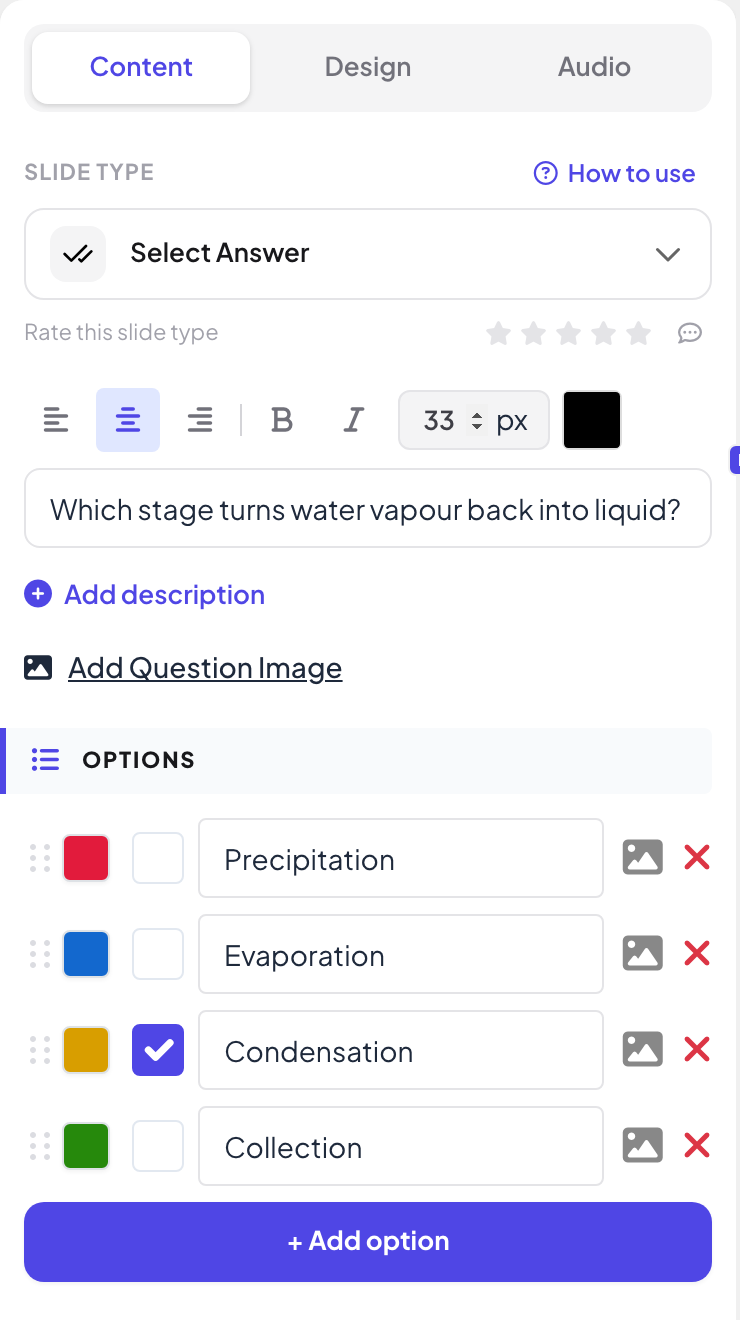
Hän aloittaa tyhjän esityksen nimeltä ”8. luokan luonnontiede: veden kiertokulku” ja lisää viisi diaa: Ohjeet, Luettelo nimeltä ”Veden kiertokulun neljä vaihetta”, Äänestys, Select Answer -kysymys ja Tulostaulu. Jokaisen dian kysymys ja vaihtoehdot ovat oikealla Sisältö-välilehdellä, värit ja fontti Ulkoasussa ja musiikki Äänessä.
Vinkki: Napsauta dian oikeassa reunassa Osallistujanäkymä nähdäksesi täsmälleen, mitä puhelin näyttää, ja tietokilpailudiassa Kokeile pelata peliä pelataksesi kysymyksen itse ennen oppituntia.
- 2
Aloita liittymisdialla
Kun luokka tulee sisään, hän painaa Esitä. Ensimmäinen dia on Ohjeet-dia, jossa on liittymisosoite, koodi ja iso QR-koodi, ja se pysyy näkyvissä, kun kaikki asettuvat paikoilleen.
- Puhelimissa
- Puhelimissa: Oppilaat skannaavat QR-koodin tai kirjoittavat osoitteen join.learnworkly.com ja koodin. Ei sovellusta, ei tiliä eikä sähköpostiosoitetta.
- Isolla näytöllä
- Isolla näytöllä: Liittymisosoite, koodi ja QR-koodi isolla tekstillä. Koodillinen liittymispalkki pysyy myös jokaisen dian yläreunassa.
Vinkki: Vaihda koodi helposti ääneen sanottavaksi kohdasta Jaa → Yleisölinkki valitsemalla Muokkaa koodia, ja lataa QR-koodi tulostettavaa monistetta varten.
Iso näyttö 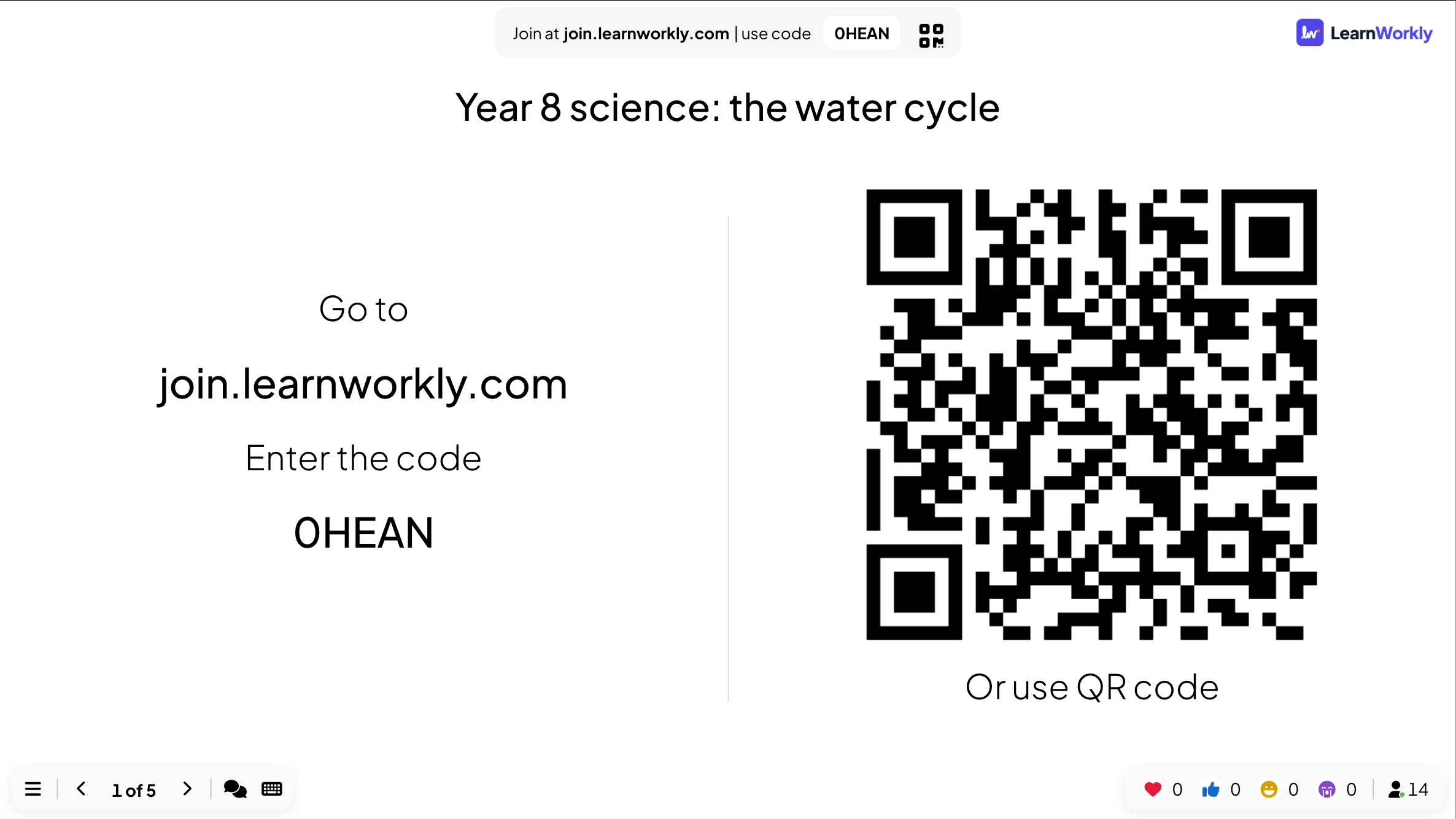
- 3
Opeta luettelolla, rivi kerrallaan
Hän selittää neljä vaihetta Luettelo-dialla. Jokainen oikean nuolen painallus paljastaa seuraavan rivin, joten luokka kuuntelee hänen esittämäänsä kohtaa eikä lue etukäteen.
- Puhelimissa
- Puhelimissa: Samat rivit ilmestyvät jokaiseen puhelimeen samalla hetkellä kuin isolle näytölle.
- Isolla näytöllä
- Isolla näytöllä: ”Haihtuminen”, ”Tiivistyminen” ja ”Sade” on paljastettu; ”Kertyminen” on vielä piilossa.
Vinkki: Tuodut PowerPoint-diat toimivat samoin: jokainen painallus toistaa seuraavan animaatiovaiheen ennen siirtymistä eteenpäin.
Iso näyttö 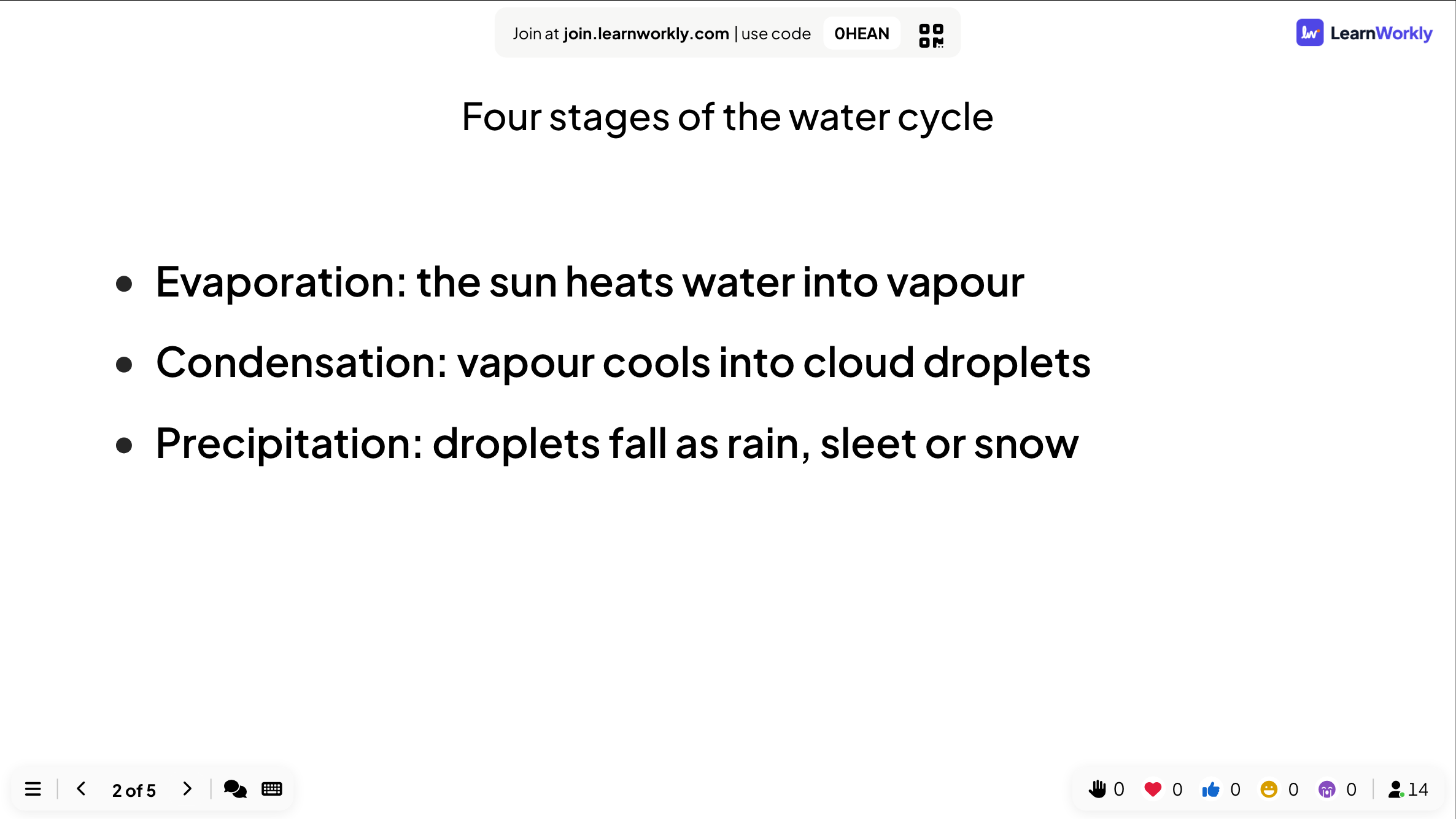
- 4
Tarkista ajattelu äänestyksellä
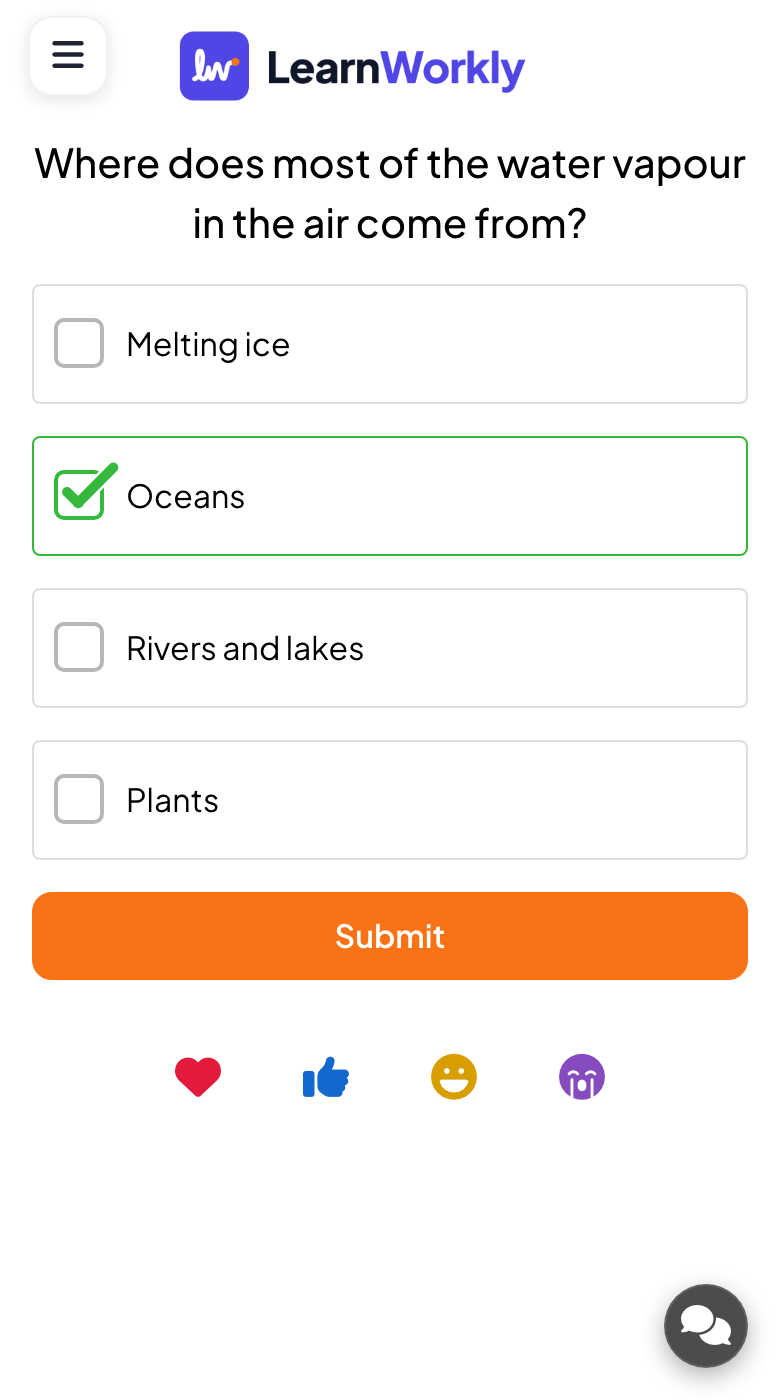
Ennen kuin hän jatkaa, hän kysyy ”Mistä suurin osa ilman vesihöyrystä tulee?” neljällä vaihtoehdolla. Hän pitää pylväät piilossa oppilaiden äänestäessä, näyttää ne sitten ja pyytää ”Joet ja järvet” valinneita selittämään ajatuksensa.
- Puhelimissa
- Puhelimissa: Iso painike jokaiselle vaihtoehdolle ja Lähetä-painike. Äänestäneet oppilaat näkevät, että heidän vastauksensa lähetettiin.
- Isolla näytöllä
- Isolla näytöllä: Pylväskaavio, joka kasvaa jokaisen äänen myötä, ja vastausten määrä alapalkissa.
Vinkki: Ota diassa käyttöön Piilota tulos (tai esittäessäsi ☰-valikon Piilota tulos), jotta kukaan ei seuraa enemmistöä, ja näytä kaavio, kun kaikki ovat äänestäneet.
Iso näyttö 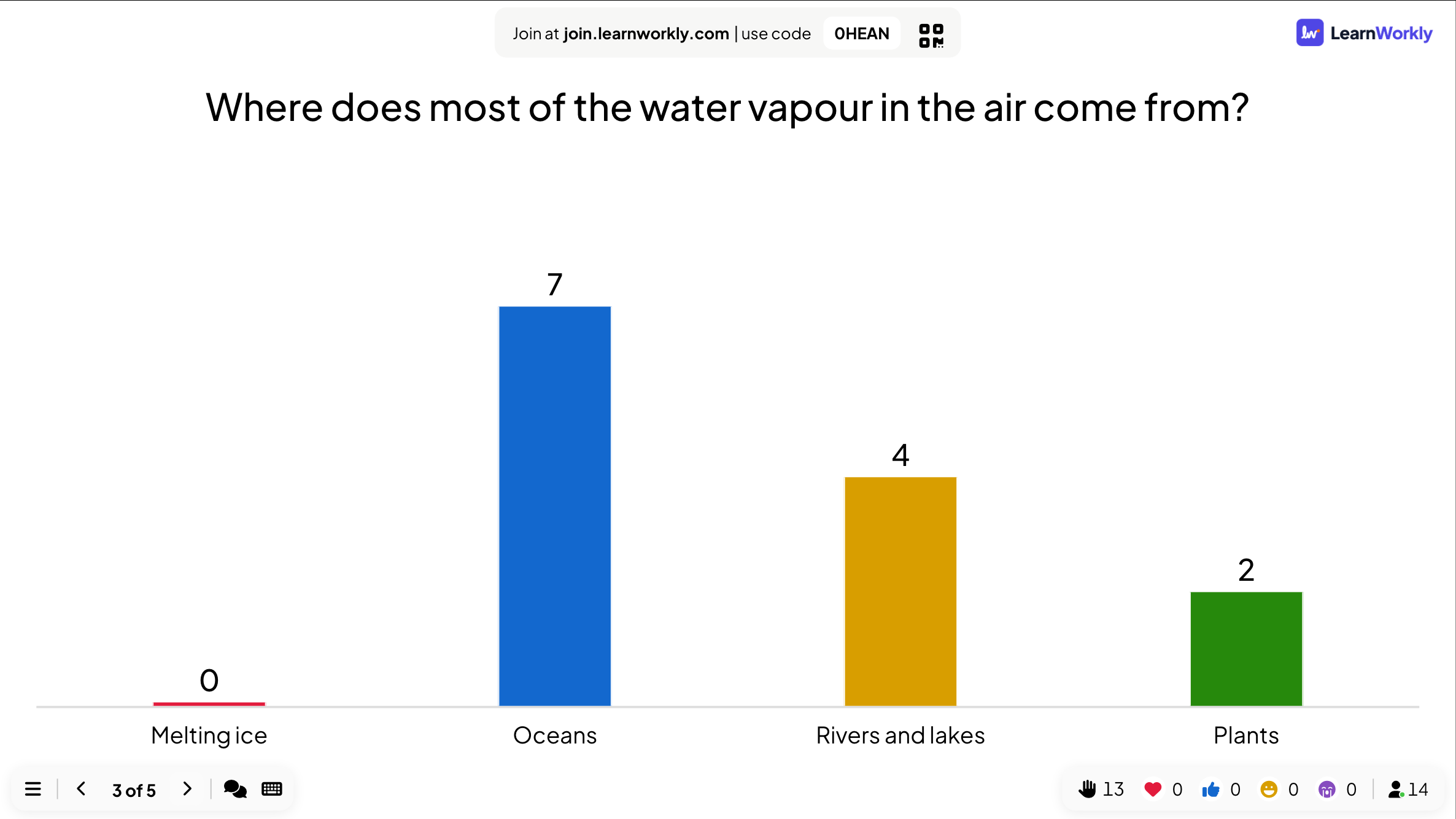
- 5
Päätä tietokilpailuun ja tulostauluun
Viimeinen kysymys, ”Mikä vaihe muuttaa vesihöyryn takaisin nesteeksi?”, on Select Answer -tietokilpailu 20 sekunnin ajastimella. Nopeat oikeat vastaukset tuovat enemmän pisteitä, ja sen jälkeinen Tulostaulu-dia näyttää, kuka nousi kärkeen.
- Puhelimissa
- Puhelimissa: Oppilaat kirjoittavat lempinimen ennen ensimmäistä tietokilpailukysymystä, napauttavat vastausta ja näkevät heti, vastasivatko oikein ja montako pistettä saivat.
- Isolla näytöllä
- Isolla näytöllä: Ajastin, sitten kuinka moni valitsi kunkin vaihtoehdon oikea vastaus merkittynä, sitten sijoitukset lempinimineen ja pisteineen.
Vinkki: Tyhjennä kaikki tulokset editorissa ennen kuin opetat saman esityksen seuraavalle luokalle. Tähänastiset vastaukset jäävät raporttiin omana istuntonaan.
Iso näyttö 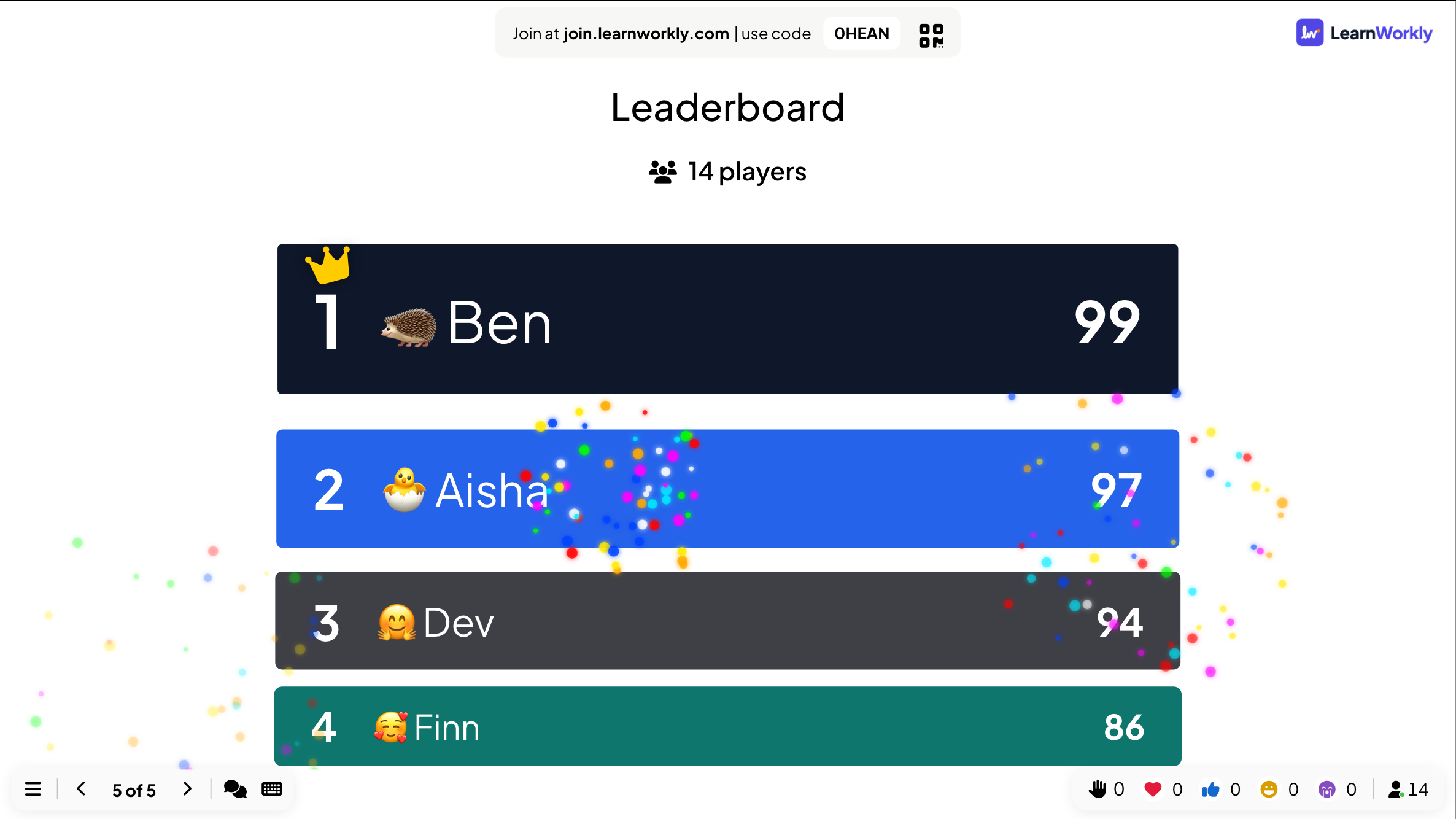
Asetukset, joilla on merkitystä
Koko esitystä koskevat asetukset ovat kohdassa Esityksen asetukset (rataskuvake editorin oikeassa reunassa) → Yleiset asetukset. Jokaisella dialla on myös omat asetuksensa Sisältö-välilehdellä.
| Asetus | Mitä se tekee | Oletus |
|---|---|---|
| Vuorovaikutustyyppi | Esitys: sinä johdat, ja puhelimet seuraavat diaasi. Itsenäinen: osallistujat etenevät dioissa puhelimensa Takaisin- ja Seuraava-painikkeilla kuin kyselyssä. | Esitys |
| Diasiirtymä | Diojen välinen animaatio: Häivytys, Liuku ylös, Liuku oikealta, zoomaustehoste tai Ei mitään. | Häivytys |
| Näppäintaikaa | Tehosteet, jotka laukaiset näppäimellä esittäessäsi: C konfetille, D rummunpärinälle, M mikrofonin pudotukselle, B näytön sumentamiselle, Q hiljaisuudelle, U esiripulle ja X niiden poistamiselle. | Päällä |
| Piilota ohjepalkki | Piilottaa liittymispalkin dian yläreunasta; se palaa, kun viet hiiren yläreunaan. | Pois |
| Piilota säätimet esityksen aikana | Vasemman alakulman säätimet häipyvät 3 sekunnin käyttämättömyyden jälkeen. | Pois |
| Ota reaktiot käyttöön | Mitä reaktioita puhelimet voivat lähettää: sydän, peukku, nauru ja surullinen. Ne leijuvat diasi yli. | Kaikki neljä |
| Ota äänitehosteet käyttöön | Diatyyppien sisäänrakennetut äänet: tietokilpailumusiikki, ajastimen tikitys, palkintopalli ja Näppäimistötaika. | Päällä |
| Kerää osallistujien tietoja | Pyytää nimen ja lisäämäsi kentät (luokka, tiimi) ennen kuin ihmiset voivat osallistua. | Pois |
Mitä osallistujat näkevät
Osallistujat avaavat osoitteen join.learnworkly.com millä tahansa puhelimella, tabletilla tai kannettavalla ja kirjoittavat koodin tai skannaavat QR-koodin. Heidän näkymänsä seuraa diaasi: äänestyspainikkeet, kirjoituskenttä, piirtoalusta, ajastettu tietokilpailu. Sisältödioissa he näkevät saman tekstin kuin sinä näytät.
Ennen ensimmäistä tietokilpailukysymystä he kirjoittavat tulostaulua varten lempinimen ja voivat valita emoji-avatarin. Esittäjän muistiinpanoja ei koskaan näytetä heille.
Rajat tilauksittain
| Ominaisuus | Free | Basic | Pro | Enterprise |
|---|---|---|---|---|
| Live-osallistujia samanaikaisesti | 10 | 100 | 5 000 | Joustava |
| Kaikki diatyypit, esitystila, reaktiot, tekoäly, tuonti | ✓ | ✓ | ✓ | ✓ |
| Tiimiyhteistyö ja jaetut mallit | – | ✓ | ✓ | ✓ |
| Kaukosäädin puhelimessasi | – | – | ✓ | ✓ |
| Oma logosi | – | – | ✓ | ✓ |
Usein kysytyt kysymykset
Tarvitsevatko osallistujat tilin tai sovelluksen?
Ei. He avaavat osoitteen join.learnworkly.com millä tahansa selaimella varustetulla laitteella, kirjoittavat koodin tai skannaavat QR-koodin ja osallistuvat. Voit vaatia kirjautumisen tai henkilökohtaisen pääsykoodin, jos sinun on hallittava, kuka liittyy.
Voinko käyttää PowerPoint- tai PDF-tiedostoani?
Kyllä. Tuo .pptx-tiedosto, jolloin sen diat säilyttävät animaationsa ja pysyvät muokattavina, tai tuo PDF, jolloin jokaisesta sivusta tulee dia. Lisää sitten kysymyksiä ja pelejä niiden väliin.
Montako ihmistä voi liittyä?
Enintään 10 live-osallistujaa samanaikaisesti Freessä, 100 Basicissa ja 5 000 Prossa. Enterprisen rajat ovat joustavat. Kyse on samanaikaisesti yhdistettyjen ihmisten määrästä, ei kuukausittaisesta kokonaismäärästä.
Onko esittäminen ilmaispaketissa?
Kyllä. Kaikki diatyypit, esitystila, reaktiot, Q&A, tekoäly ja tuonti ovat mukana kaikissa tilauksissa, myös Freessä.
Voinko ohjata dioja puhelimellani?
Kyllä, Prossa ja Enterprisessa. Avaa editorissa Kaukosäädin-paneeli ja skannaa sen QR-koodi: puhelimesi näyttää nykyisen dian, esittäjän muistiinpanosi, seuraava- ja edellinen-painikkeet sekä Q&A-välilehden.
Mihin kirjoitan esittäjän muistiinpanot?
Editorissa jokaisen dian alla olevaan Lisää muistiinpanoja... -kenttään. Muistiinpanoja ei koskaan näytetä isolla näytöllä tai puhelimissa; luet ne kaukosäätimestä.
Voivatko ihmiset käydä esityksen läpi itsenäisesti?
Kyllä. Aseta Vuorovaikutustyypiksi Itsenäinen, niin osallistujat etenevät dioissa puhelimensa Takaisin- ja Seuraava-painikkeilla. Kotitehtäviin Tehtävillä ja Kyselyillä on omat linkkinsä ja tuloksensa.
Voinko esittää saman esityksen useille ryhmille?
Kyllä. Napsauta ryhmien välillä Tyhjennä kaikki tulokset. Kunkin ryhmän vastaukset jäävät raporttiin omana istuntonaan.
Vaihtuuko liittymiskoodi?
Jokainen esitys pitää koodinsa. Vaihda se helposti sanottavaksi kohdasta Jaa → Yleisölinkki valitsemalla Muokkaa koodia, kunhan mikään muu esitys ei käytä sitä.
Lue lisää
- OhjekeskusLuo ensimmäinen esityksesi
- OhjekeskusEsitä isolla näytöllä
- OhjekeskusOhjaa esitystäsi puhelimellasi
- OhjekeskusDiasiirtymät, Näppäimistötaika ja säätimet
- BlogiNäin opetat interaktiivisen tunnin: diat, kysymykset, pelit
- BlogiAktiivinen oppiminen suurilla luennoilla: 12 menetelmää
- KäyttötapausKoulujen opettajat
- KäyttötapausKokoukset ja esitykset
Kuka sitä käyttää ja mihin
Liittyvät ominaisuudet
Kokeile sitä seuraavassa istunnossasi
Ilmainen enintään 10 live-osallistujalle, kaikki diatyypit ja pelit mukana. Rakenna ensimmäinen esityksesi minuuteissa.
Ilmainen enintään 10 osallistujalle · Ei luottokorttia