Kyselyt ja sanapilvet
Kuule kaikkia huoneessa, ei vain äänekkäimpiä
Esitä kysymys ja katso vastausten saapuvan: äänet muuttuvat pylväiksi tai ympyräkaavioksi, lyhyet vastaukset sanapilveksi ja pidemmät korttiseinäksi. Jokainen vastaa omalla puhelimellaan, joten hiljaiset ovat yhtä tärkeitä kuin itsevarmat.
Äänestykset
Monivalinta pylväs- tai ympyräkaaviona, livenä äänten saapuessa tai paljastettuna, kun olet valmis.
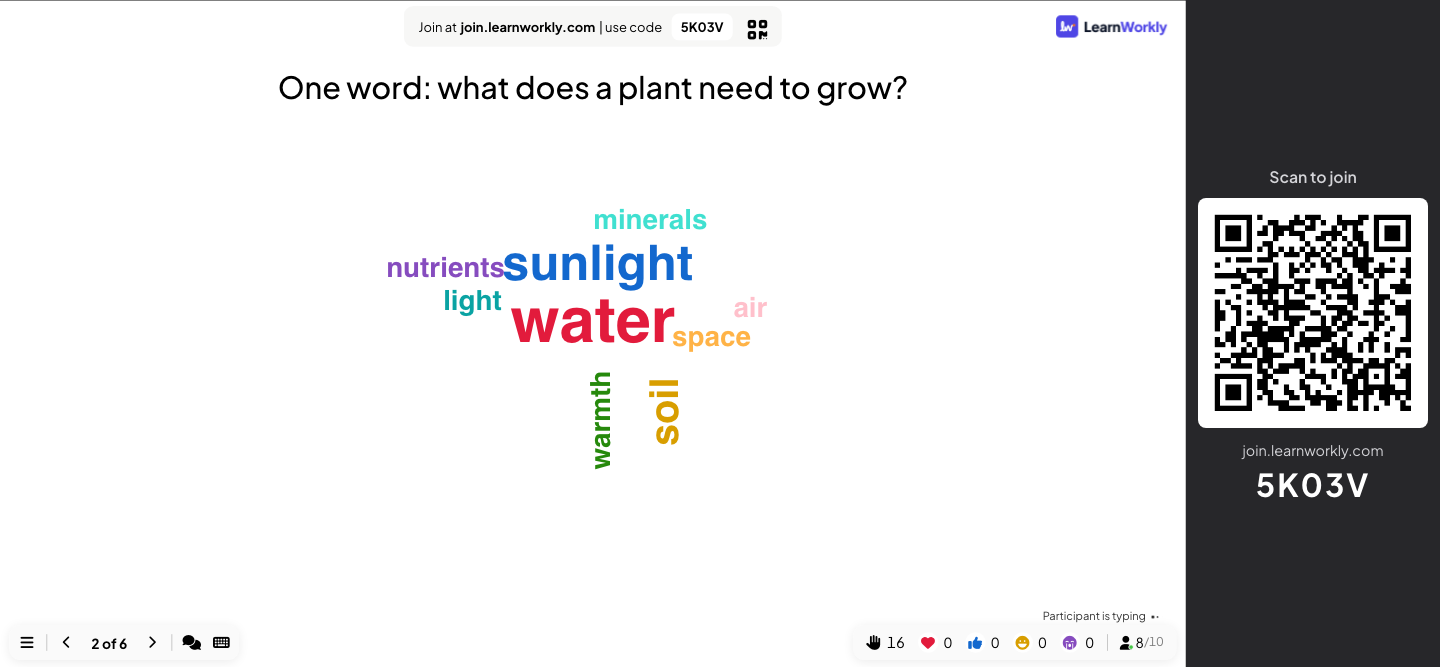
Sanapilvet
Lyhyet tekstivastaukset kasvavat sitä suuremmiksi, mitä useampi lähettää ne. Kielenkäytön suodatin pitää näytön siistinä.
Avoin vastaus
Kerää ideoita, palautetta ja pidempiä vastauksia vapaana tekstinä, näytettyinä kortteina isolla näytöllä.
Asteikot ja järjestykset
Arvioi väitteitä asteikolla, järjestä vaihtoehtoja, jaa 100 pistettä tai sijoita kohteita 2×2-ruudukkoon.
Merkinnät, piirrokset ja taulut
Anna ihmisten merkitä kohta kuvaan, piirtää puhelimellaan, ideoida valkotaululla tai pitää retro muistilapuilla.
Pikalomakkeet
Kerää tarvitsemasi tiedot, kuten joukkueen nimi tai osasto, omalla monikenttäisellä lomakkeella.
Todellisessa istunnossa
Henkilöstökoulutus palautteen antamisesta
Kouluttaja vetää 90 minuutin työpajan 24 tiiminvetäjälle hyödyllisen palautteen antamisesta. Neljä interaktiivista diaa tekee suurimman osan työstä: sanapilvi avaukseksi, äänestys, varmuusasteikko ja lopuksi avoin kysymys. Kaikki vastaukset ovat nimettömiä, elleivät ihmiset halua lisätä nimeään.
- 1
Aloita sanapilvellä
Ensimmäinen dia kysyy ”Yksi sana: miltä palautteen saaminen yleensä tuntuu?”. Vastausten määrä on asetettu kahteen, joten kukin voi lähettää kaksi sanaa. Minuutissa ”hyödyllinen” ja ”hermostunut” ovat näytön suurimmat sanat, ”kiusallinen” tiukasti perässä, ja kouluttajalla on avauksensa: sama palaute voi tuntua yhtä aikaa hyödylliseltä ja hermostuttavalta.
- Puhelimissa
- Puhelimissa: Kaksi Tekstisi...-kenttää (enintään 50 merkkiä kumpikin) ja Lähetä-painike. Lähettämisen jälkeen Katso vastaukseni näyttää, mitä he lähettivät.
- Isolla näytöllä
- Isolla näytöllä: Sanat kasvavat sitä suuremmiksi, mitä useampi ne lähettää. Napsauta sanaa valitaksesi Muokkaa kirjoitusvirheen korjaamiseksi tai Poista.
Vinkki: Ota käyttöön Ota kielenkäytön suodatin käyttöön esityksen asetuksissa ennen istuntoa uuden ryhmän kanssa. Rumat sanat piilotetaan isolla näytöllä ja säilytetään tuloksissasi lähetetyssä muodossa.
Iso näyttö 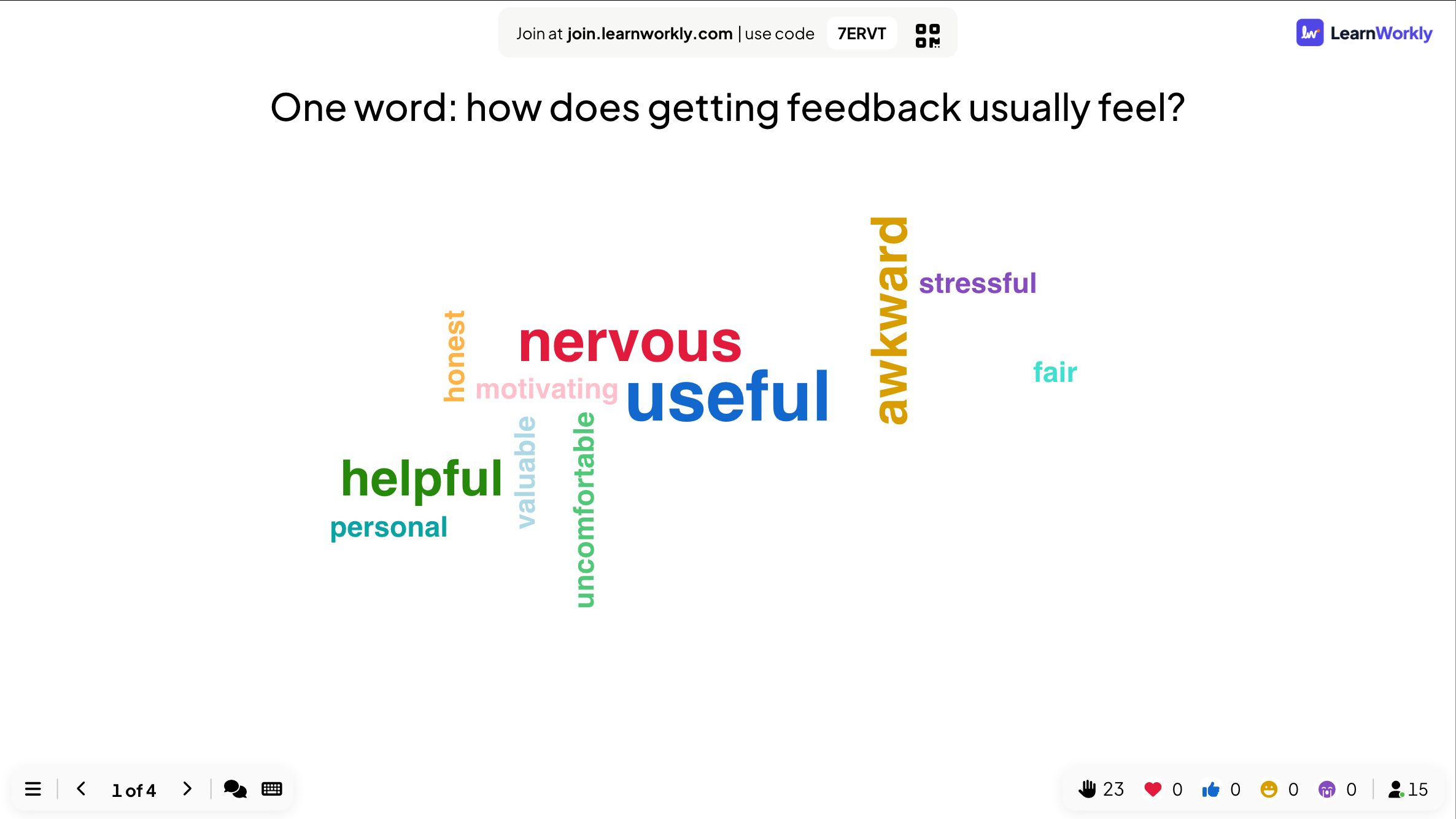

- 2
Esitä äänestys ja keskustelkaa tuloksesta
”Miten haluat mieluiten saada palautetta?” -kysymyksessä on neljä vaihtoehtoa. Hän pitää pylväät piilossa, kunnes kaikki ovat äänestäneet, ja näyttää ne sitten: kasvokkain voittaa, mutta lähes yhtä moni suosii viikoittaista kahdenkeskistä keskustelua. Ryhmä keskustelee syistä.
- Puhelimissa
- Puhelimissa: Painike jokaiselle vaihtoehdolle ja Lähetä-painike. Ääntä ei voi muuttaa lähettämisen jälkeen.
- Isolla näytöllä
- Isolla näytöllä: Pylväskaavio (tai ympyräkaavio), joka kasvaa jokaisen äänen myötä. Napsauta pylvästä vaihtaaksesi lukumäärien ja prosenttien välillä.
Vinkki: Piilota tulos pitää kaavion tyhjänä äänestyksen ajan, jotta ensimmäiset äänet eivät vaikuta muihin. Näytä se dian Näytä tulos -toiminnolla.
Iso näyttö 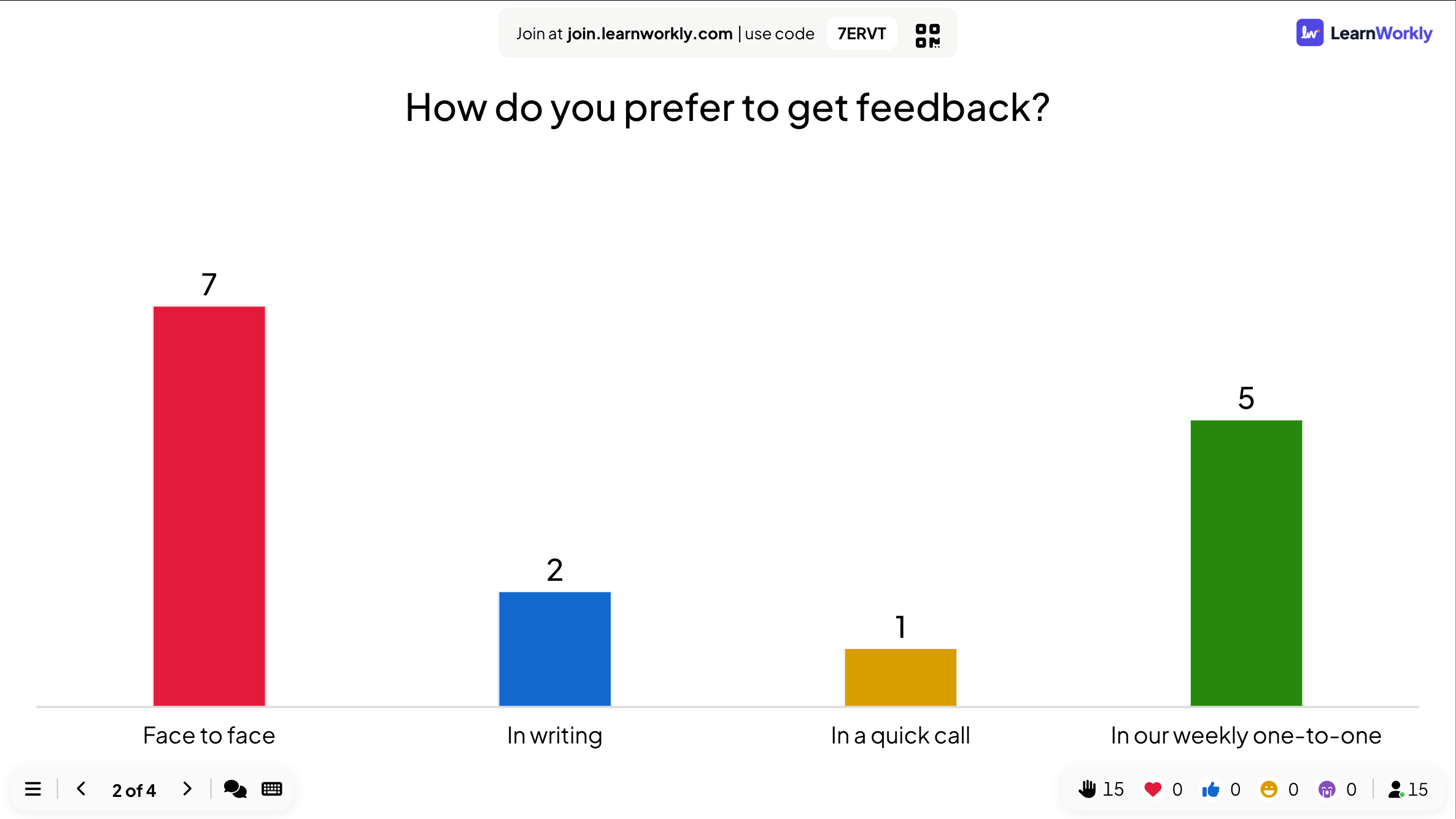
- 3
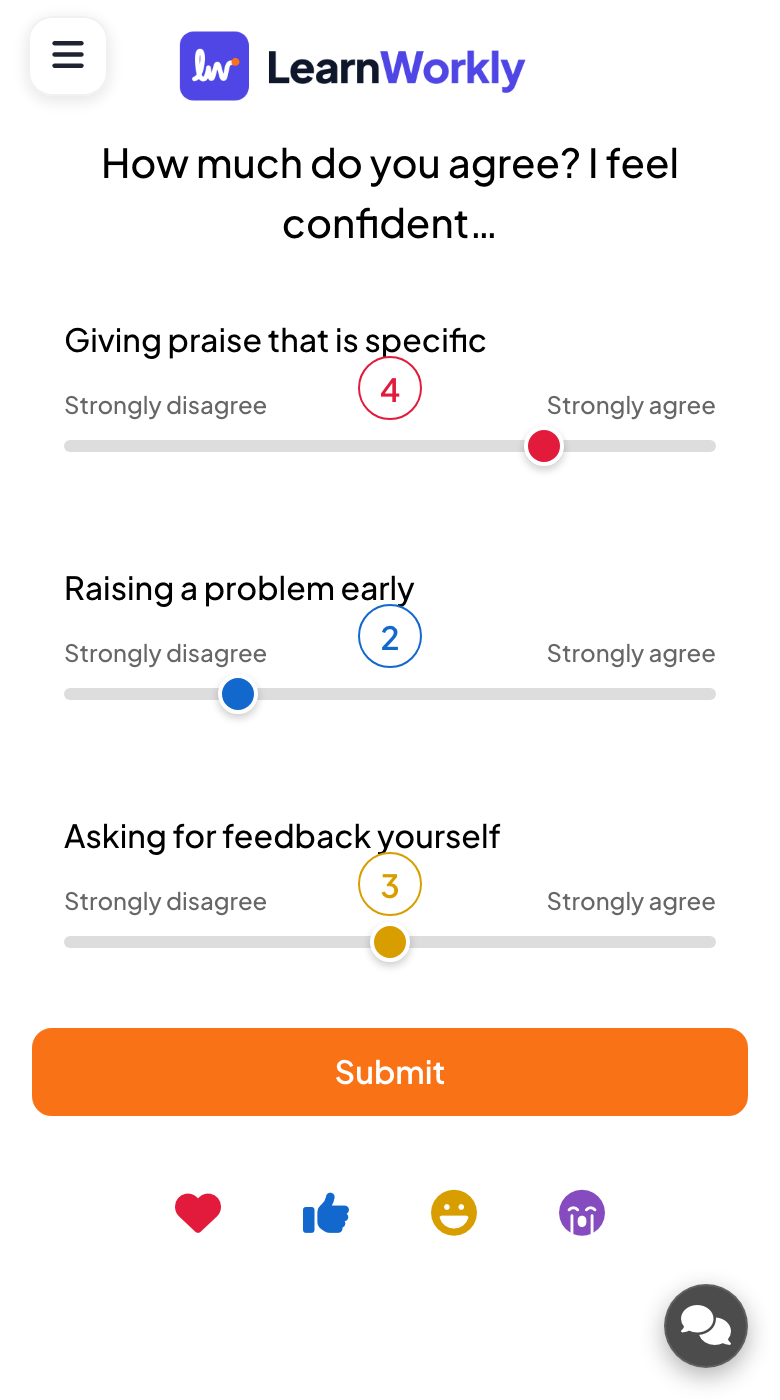
Mittaa varmuutta asteikolla
Asteikko-dia kysyy ”Kuinka samaa mieltä olet? Tunnen olevani varma…” kolmesta väitteestä: täsmällisen kehun antaminen, ongelman nostaminen esiin ajoissa ja palautteen pyytäminen itse, asteikolla 1 (Täysin eri mieltä) – 5 (Täysin samaa mieltä). ”Ongelman nostaminen esiin ajoissa” saa alimmat pisteet, joten iltapäivän roolileikki keskittyy siihen.
- Puhelimissa
- Puhelimissa: Liukusäädin jokaiselle väitteelle, omat nimesi molemmissa päissä, ja sitten Lähetä.
- Isolla näytöllä
- Isolla näytöllä: Miten vastaukset jakautuvat kunkin väitteen kohdalla, kunkin keskiarvo ja kokonaiskeskiarvon viiva.
Vinkki: Toista sama asteikko päivän lopussa. Raportti säilyttää molemmat, joten voit näyttää ryhmälle, kuinka paljon heidän varmuutensa muuttui.
Iso näyttö 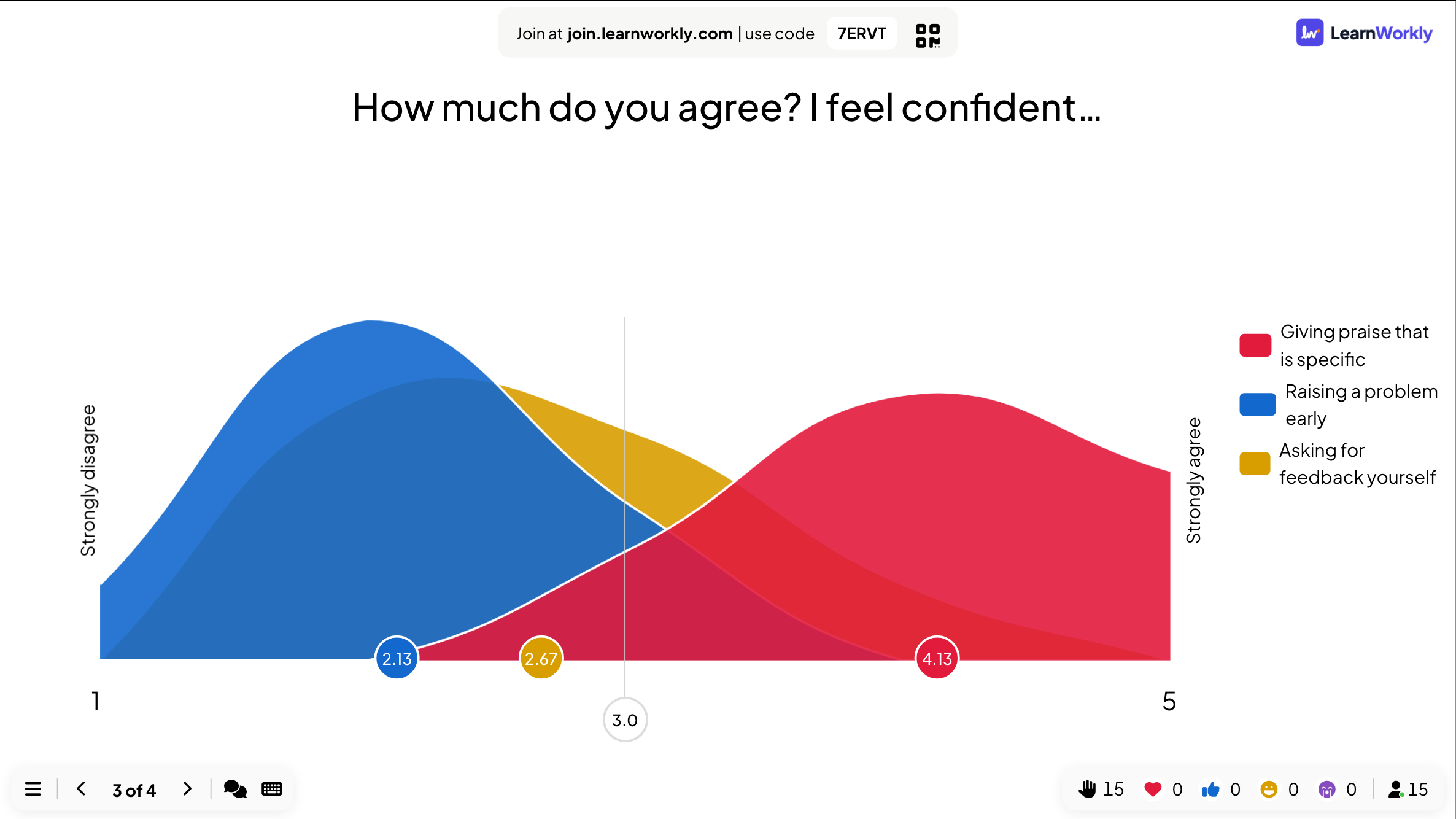
- 4
Päätä avoimeen kysymykseen
Viimeinen dia kysyy ”Mikä on paras palaute, jonka olet koskaan saanut?”. Vastaukset saapuvat kortteina, ja hän lukee muutaman ääneen päättääkseen myönteiseen sävyyn.
- Puhelimissa
- Puhelimissa: Tekstikenttä ja, jos sallit, kuva tai piirros. Useita vastauksia antaa ihmisten lähettää useamman vastauksen.
- Isolla näytöllä
- Isolla näytöllä: Korttiseinä. Napsauta korttia näyttääksesi sen isona tai valitse sen valikosta Muokkaa tai Poista.
Vinkki: Ota Salli osallistujien syöttää nimensä. käyttöön vain, kun sinun on tiedettävä, kuka kirjoitti mitäkin. Ilman sitä avoimet vastaukset ovat nimettömiä.
Iso näyttö 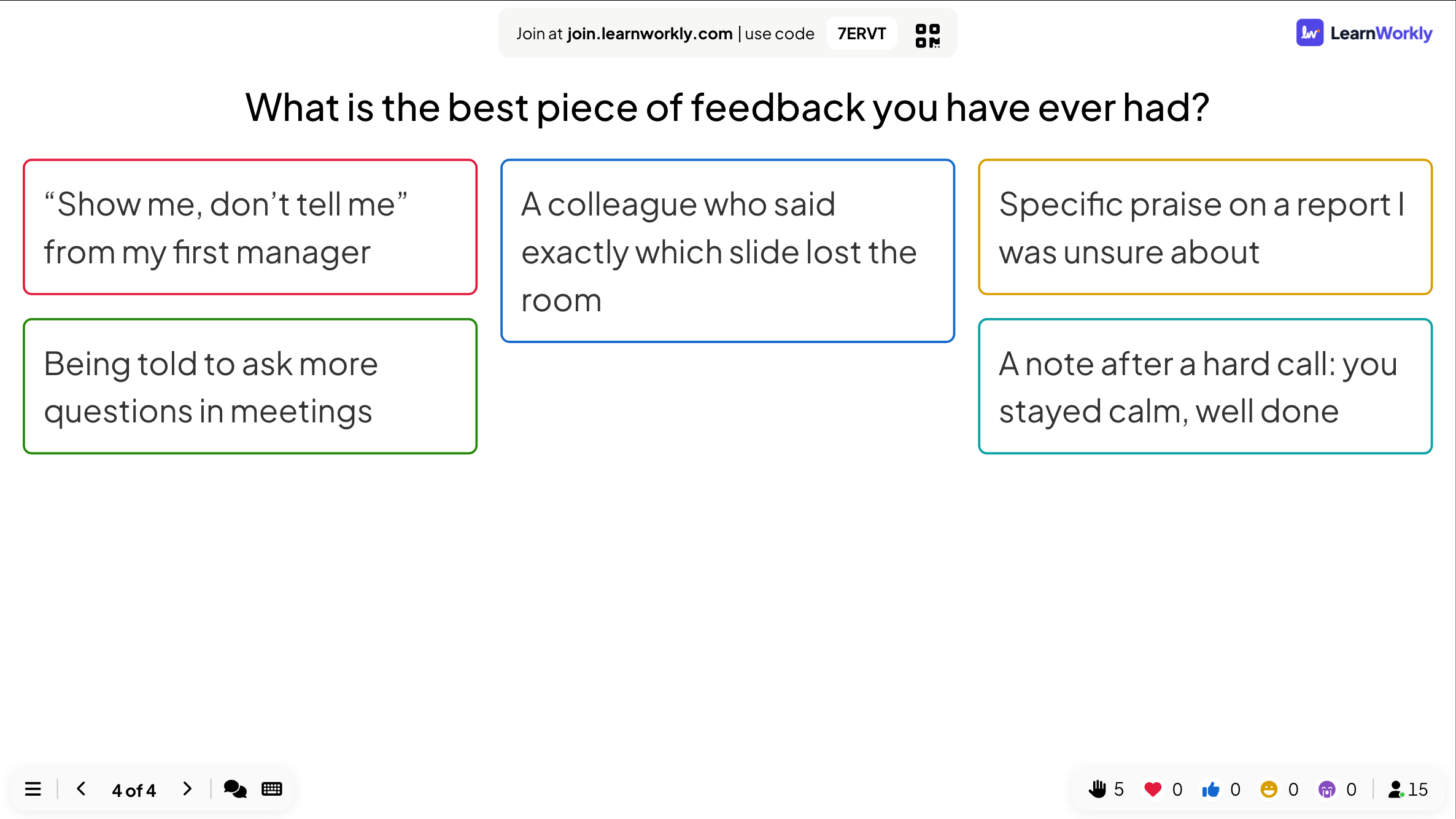
Asetukset, joilla on merkitystä
Nämä asetukset ovat kunkin dian Sisältö-välilehden Asetukset-kohdassa. Jokainen diatyyppi näyttää vain siihen liittyvät.
| Asetus | Mitä se tekee | Oletus |
|---|---|---|
| Valitse kaaviotyyppi | Pylväskaavio tai ympyräkaavio äänestykselle. | Pylväät |
| Piilota tulos | Pitää tulokset poissa isolta näytöltä, kun ihmiset vastaavat. | Pois |
| Lopeta lähettäminen | Sulkee dian: puhelimissa näkyy Vastausaika päättyi. | Pois |
| Aikaraja | Puhelimissa Sekuntia vastaamiseen -ajastin; kun se loppuu, vastaaminen sulkeutuu. | Pois (60 s, kun otetaan käyttöön) |
| Salli useamman vaihtoehdon valinta | Antaa ihmisten valita äänestyksessä useita vaihtoehtoja. | Pois |
| Tässä diassa on oikea vastaus | Merkitsee äänestyksen oikeat vaihtoehdot ilman pisteitä. Käytä pisteitä varten tietokilpailudiaa. | Pois |
| Vastausten määrä | Montako sanaa kukin lähettää sanapilveen kerralla, 1–7. | 1 |
| Useita vastauksia | Ihmiset voivat lähettää lisää vastauksia ensimmäisen jälkeen (Word Cloud, Open Ended). | Pois |
Mitä osallistujat näkevät
Puhelimissa näkyy kysymys ja oikea syöttötapa: painikkeet äänestyksessä, kentät sanapilvessä, liukusäätimet asteikossa, vedettävä luettelo järjestyksessä, plus- ja miinuspainikkeet 100 Points -diassa, napautettava kuva Pin on image -diassa. Isot painikkeet, ei zoomailua.
Äänestyskaaviot ja sanapilvet eivät koskaan näytä nimiä. Avoimet vastaukset, piirrokset ja ruudukot kysyvät nimeä vain, jos otat sen käyttöön kyseisessä diassa.
Rajat tilauksittain
| Ominaisuus | Free | Basic | Pro | Enterprise |
|---|---|---|---|---|
| Live-osallistujia samanaikaisesti | 10 | 100 | 5 000 | Joustava |
| Kaikki äänestys- ja interaktiivisten kysymysten tyypit | ✓ | ✓ | ✓ | ✓ |
| Tulokset raportissa | ✓ | ✓ | ✓ | ✓ |
| Vie tulokset PDF- ja Excel-muotoon | – | ✓ | ✓ | ✓ |
Interaktiiviset kysymykset
Koko huoneen mielipiteet, ideat ja kysymykset livenä isolla näytöllä.
- ÄänestysKerää mielipiteitä ja näytä ne pylväs- tai ympyräkaavioina.
- Word CloudLyhyet vastaukset kasvavat sitä suuremmiksi, mitä useampi lähettää ne.
- Open EndedKerää ideoita ja palautetta vapaana tekstinä.
- Q&AOsallistujat esittävät kysymyksiä ja äänestävät suosikkejaan.
- AsteikkoArvioi väitteiden kanssa samaa mieltä olemista asteikolla.
- JärjestysJärjestä vaihtoehdot mieltymysjärjestykseen.
- 100 PointsJaa 100 pistettä vaihtoehtojen kesken.
- 2x2 GridSijoita vastaukset kaksiasteikkoiseen ruudukkoon.
- Pin on ImageNapsauta kohtaa tai aluetta kuvassa.
- Quick FormKerää tietoja omalla, monikenttäisellä lomakkeella.
- ValkotauluYhteinen taulu visuaaliseen ideointiin.
- PiirräKaikki piirtävät puhelimellaan, ja piirrokset ilmestyvät live-galleriaan.
- Remote RetroRetrospektiivi muistilappujen, äänestyksen ja keskustelun avulla.
- Flip CardsKäännettäviä kortteja oppimiseen, ulkoa opetteluun ja Q&A-istuntoihin.
- Video StageIhmiset viittaavat puhelimellaan, ja sinä tuot heidät näytölle puhumaan.
Usein kysytyt kysymykset
Voivatko vastaukset olla nimettömiä?
Kyllä. Äänestyskaaviot ja sanapilvet eivät koskaan näytä nimiä. Avoin vastaus -diat kysyvät nimeä vain, jos otat kyseisessä diassa käyttöön Salli osallistujien syöttää nimensä.
Voinko piilottaa tulokset, kunnes kaikki ovat äänestäneet?
Kyllä. Ota diassa käyttöön Piilota tulos tai käytä esittäessäsi ☰-valikon Piilota tulos -toimintoa ja näytä tulokset, kun olet valmis.
Voivatko ihmiset muuttaa ääntään?
Ei. Kun he painavat Lähetä, ääni lasketaan ja puhelin näyttää, että se lähetettiin.
Montako vaihtoehtoa äänestyksessä voi olla?
Enintään 9, kullakin oma väri ja valinnainen kuva. Myös Järjestyksessä ja Asteikossa voi olla enintään 9; 100 Points -diassa enintään 50 vaihtoehtoa.
Voiko äänestyksessä olla oikea vastaus?
Kyllä, asetuksella Tässä diassa on oikea vastaus, jolloin kaavio merkitsee oikean vaihtoehdon. Se ei anna pisteitä: pisteitä varten käytä tietokilpailudiaa, kuten Select Answer.
Mikä estää rumia sanoja näkymästä näytöllä?
Esityksen asetusten Ota kielenkäytön suodatin käyttöön piilottaa loukkaavat sanat isolla näytöllä sanapilvissä, avoimissa vastauksissa, Type Answer -dioissa ja Q&A:ssa. Voit myös napsauttaa sanaa tai korttia muokataksesi tai poistaaksesi sen.
Voinko sulkea äänestyksen tiettyyn aikaan?
Kyllä. Ota Aikaraja käyttöön ja aseta Sekuntia vastaamiseen, tai sulje se itse Lopeta lähettäminen -toiminnolla.
Voinko pitää äänestyksen esittämättä?
Kyllä. Laita kysymykset kyselyyn ja jaa linkki: ihmiset vastaavat omalla ajallaan, ja näet tulokset sitä mukaa kuin niitä tulee.
Minne tulokset tallentuvat?
Jokainen vastaus säilyy esityksen raportissa. Basic, Pro ja Enterprise voivat viedä sen PDF- tai Excel-muotoon.
Lue lisää
- OhjekeskusÄänestys: kysy huoneelta ja näytä äänet livenä
- OhjekeskusWord Cloud: kerää lyhyet vastaukset live-pilveksi
- OhjekeskusAsteikko: arvioi väitteitä liukusäätimellä
- OhjekeskusInteraktiivisten diojen vastausasetukset
- BlogiSanapilvi opetuksessa: 15 tapaa käyttää live-sanapilveä
- BlogiYmmärtämisen tarkistaminen: 40 keinoa koko luokalle
- KäyttötapausKouluttajat ja L&D-tiimit
- KäyttötapausKokoukset ja esitykset
Kuka sitä käyttää ja mihin
Liittyvät ominaisuudet
Kokeile sitä seuraavassa istunnossasi
Ilmainen enintään 10 live-osallistujalle, kaikki diatyypit ja pelit mukana. Rakenna ensimmäinen esityksesi minuuteissa.
Ilmainen enintään 10 osallistujalle · Ei luottokorttia