Q&A ja chat
Koko huoneen kysymykset, parhaat ensin
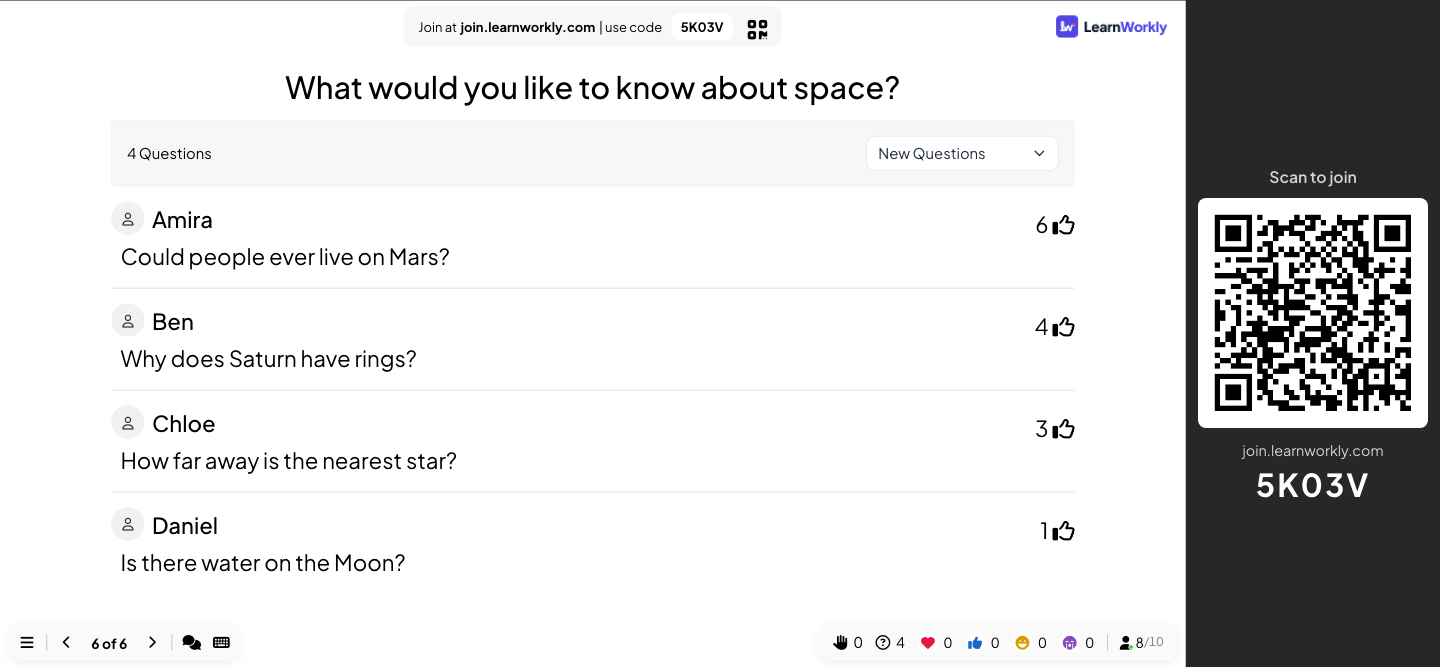
Lisää Q&A-dia, niin ihmiset lähettävät kysymyksensä puhelimillaan, halutessaan nimettömästi. Huone äänestää kysymyksiä, joihin se haluaa vastauksen, ja sinä tai moderoija päätätte, mitä isolle näytölle tulee. Live-chat ja emoji-reaktiot pitävät kaikki mukana kysymysten välissä.
Äänet
Osallistujat äänestävät kysymyksiä, joihin haluavat vastauksen, joten tärkeimmät nousevat kärkeen.
Moderointi
Hyväksy kysymykset ennen kuin ne näkyvät isolla näytöllä ja jaa moderointilinkki, jotta kollega voi tehdä sen puolestasi.
Kielenkäytön suodatin
Ota suodatin käyttöön, niin rumat sanat piilotetaan Q&A-kysymyksistä, chatista, sanapilvistä ja kirjoitetuista vastauksista.
Live-chat
Chat esityksen aikana kommenteille, linkeille ja kysymyksille, jotka eivät tarvitse isoa näyttöä.
Reaktiot
Sydämet, tykkäykset, naurut ja surulliset naamat leijuvat diasi yli, kun huone reagoi.
Todellisessa istunnossa
Henkilöstöinfo moderoijan kanssa
Keskikokoisen yrityksen johtoryhmä pitää kuukausittaisen henkilöstöinfonsa ruokalassa, ja osa henkilöstöstä on mukana kotoa. Yksi esittää, HR-tiimin kollega moderoi kysymyksiä kannettavalla sivussa, ja istunto päättyy 15 minuutin Q&A:han.
- 1
Ota Q&A ja moderointi käyttöön ennen kokousta
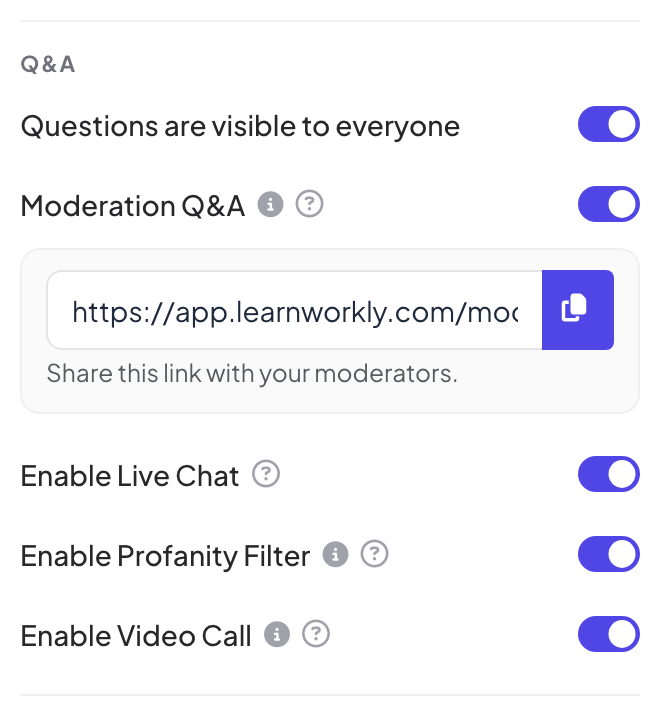
Kohdassa Esityksen asetukset → Yleiset asetukset → Q&A järjestäjä ottaa käyttöön asetukset Kysymykset näkyvät kaikille (jotta ihmiset voivat kysyä mistä tahansa diasta, ei vain Q&A-diasta), Q&A-moderointi ja Ota kielenkäytön suodatin käyttöön. Asetuksen alle tulee moderointilinkki; hän kopioi sen ja lähettää moderoijalle.
Vinkki: Kuka tahansa, jolla on moderointilinkki, voi hyväksyä ja poistaa kysymyksiä, joten lähetä se vain moderoijille.
- 2
Ihmiset kysyvät ensimmäisestä diasta alkaen
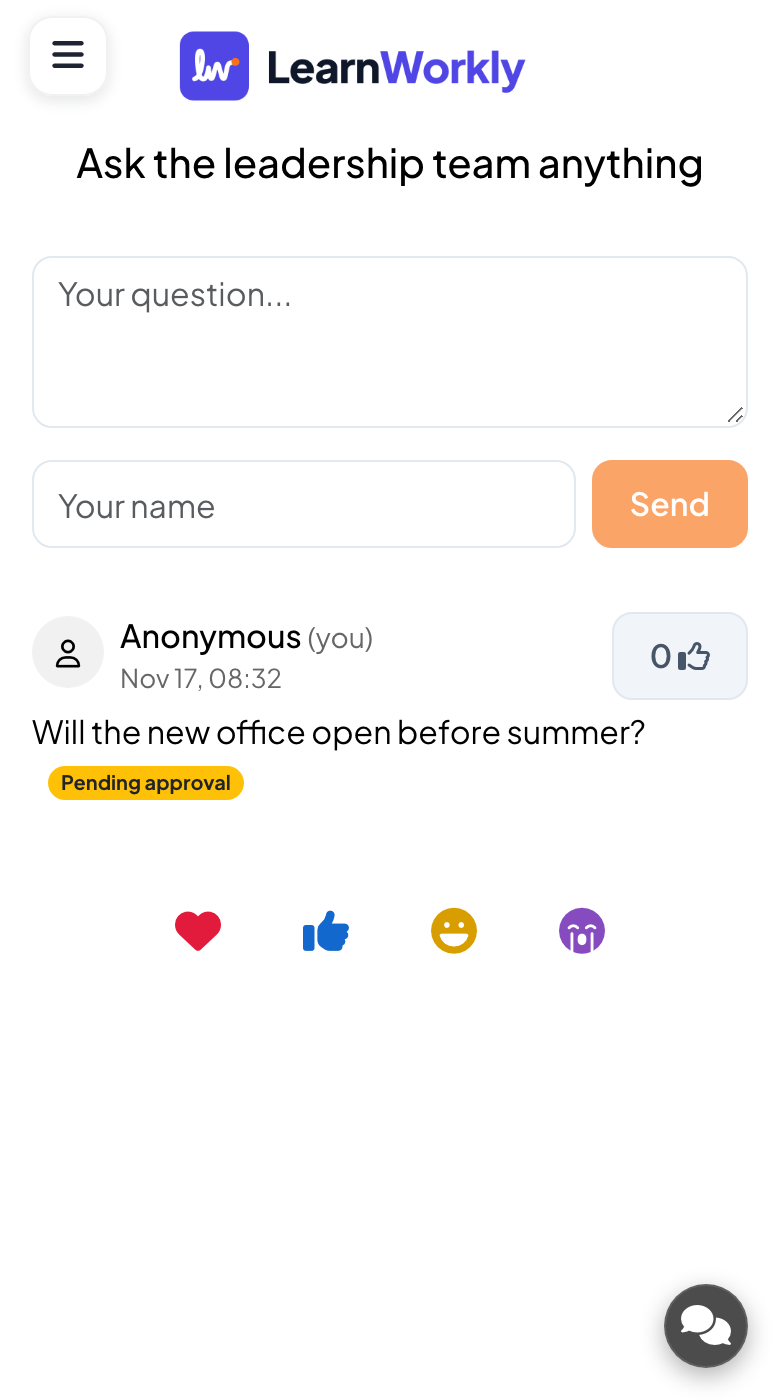
Kysymykset avataan asialistan kanssa, joten kenenkään ei tarvitse muistaa omaansa 40 minuuttia. Henkilöstö kirjoittaa kysymyksiä kuten ”Avautuuko uusi toimisto ennen kesää?” ja ”Miten hybridityön käytäntö muuttuu ensi vuonna?”.
- Puhelimissa
- Puhelimissa: Kenttä Kysymyksesi..., valinnainen Nimesi-kenttä ja Lähetä-painike. Jos nimi jätetään tyhjäksi, kysymys näytetään Anonyyminä. Kun moderointi on päällä, kysyjä näkee kysymyksensä tilassa Odottaa hyväksyntää.
- Isolla näytöllä
- Isolla näytöllä: Ei vielä mitään: hyväksymättömät kysymykset eivät koskaan päädy isolle näytölle.
Vinkki: Kerro huoneelle alussa, että kysymykset voivat olla nimettömiä. Ihmiset kysyvät asioita, joita eivät kysyisi kättä nostamalla.
- 3
Moderoija hyväksyy ja siistii
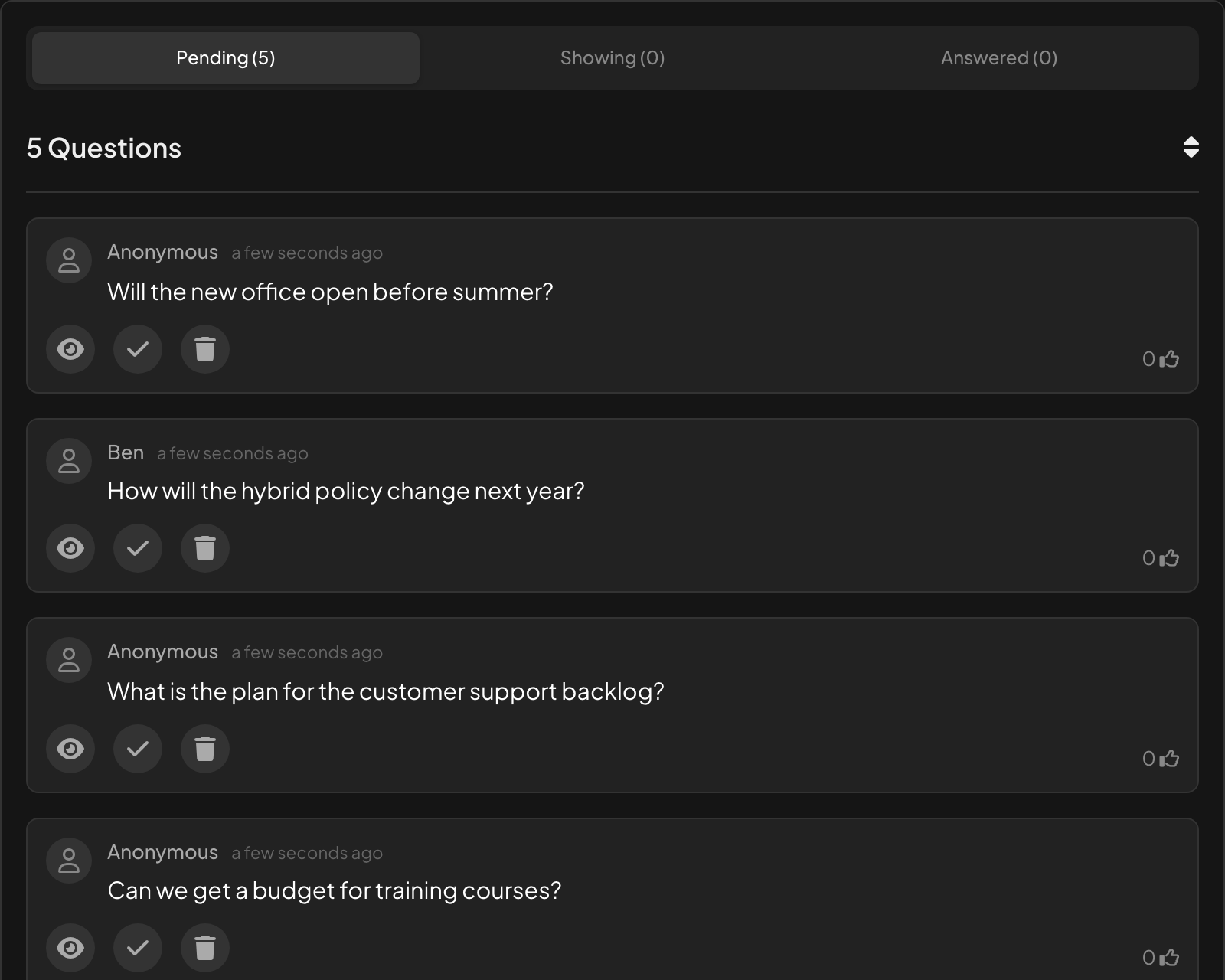
Moderointisivulla uudet kysymykset odottavat kohdassa Odottaa. Moderoija hyväksyy viidestä neljä toiminnolla Hyväksy ja näytä kankaalla. Viides, jota käsiteltiin jo aiemmin esityksessä, jää kohtaan Odottaa; aiheen ulkopuoliset tai toistuvat voi poistaa toiminnolla Poista kysymys.
- Isolla näytöllä
- Isolla näytöllä: Jokainen hyväksytty kysymys ilmestyy Q&A-diaan heti hyväksymisen jälkeen.
Vinkki: Kaukosäätimessä (Pro ja Enterprise) on sama Q&A-välilehti, joten esittäjä ilman moderoijaa voi hyväksyä kysymyksiä puhelimellaan.
- 4
Äänet nostavat huoneen prioriteetit kärkeen
Kun Q&A-dia tulee näkyviin, luettelo on järjestetty äänten mukaan. Hybridityön käytäntöä koskeva kysymys on saanut eniten ääniä, joten esittäjä aloittaa siitä eikä ensimmäisenä kysytystä.
- Puhelimissa
- Puhelimissa: Jokainen hyväksytty kysymys ja peukku sen äänestämiseen.
- Isolla näytöllä
- Isolla näytöllä: Kysymysten määrä ja suodatin Uudet kysymykset ja Vastatut kysymykset. Näytä kysymys isona napsauttamalla sitä.
Vinkki: Kun Ota videopuhelu käyttöön on päällä, osallistujan kysymyksessä on soittopainike, joten henkilö voi esittää sen omalla äänellään. Katso Videolava ja puhelut.
Iso näyttö 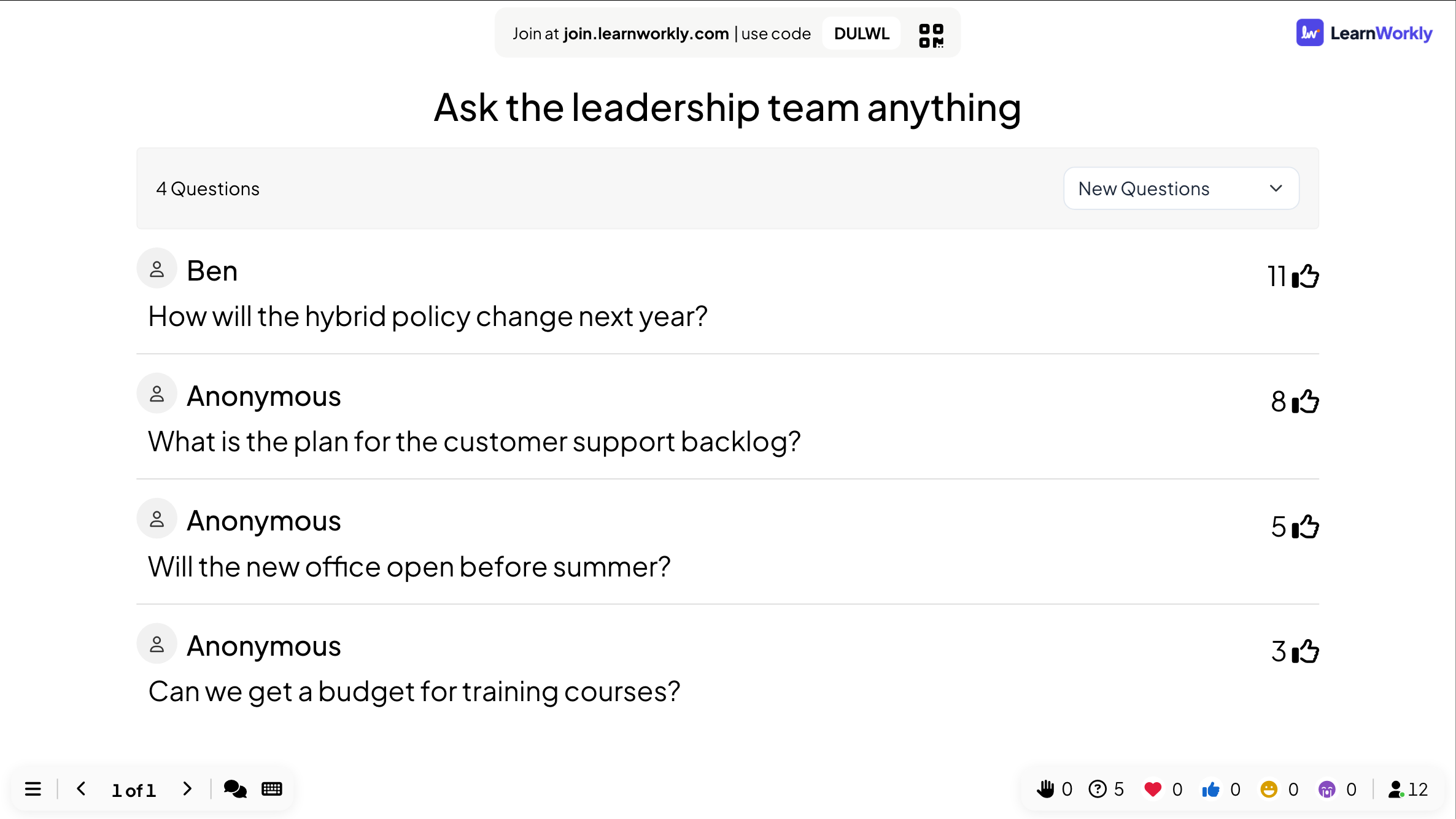
- 5
Merkitse ne vastatuiksi ja lue sitten raportti
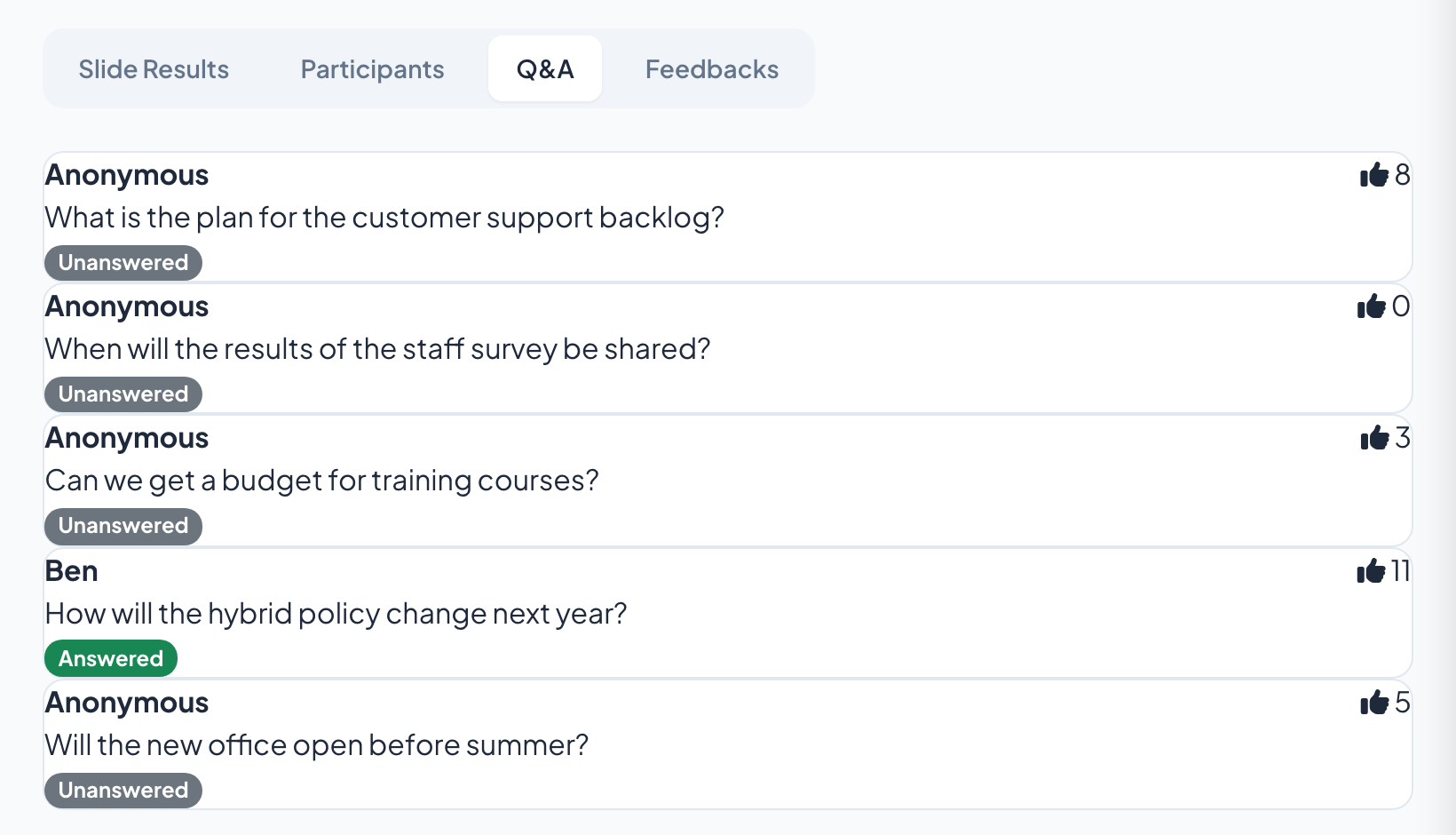
Aina kun kysymykseen on vastattu, esittäjä tai moderoija merkitsee sen valintamerkillä, ja se siirtyy kohtaan Vastatut kysymykset. Kokouksen jälkeen raportin Q&A-välilehti listaa jokaisen kysymyksen äänineen ja sen, oliko se Vastattu vai Vastaamaton, joten ne, joihin ei ehditty, voidaan vastata uutiskirjeessä.
- Isolla näytöllä
- Isolla näytöllä: Vastatut kysymykset poistuvat pääluettelosta, joten seuraava on aina ylimpänä.
Vinkki: Basic, Pro ja Enterprise voivat viedä raportin PDF- tai Excel-muotoon ja jakaa vastaamattomat kysymykset oikeille tiimeille.
Asetukset, joilla on merkitystä
Kaikki kohdassa Esityksen asetukset (rataskuvake editorin oikeassa reunassa) → Yleiset asetukset → Q&A, paitsi itse Q&A-dia.
| Asetus | Mitä se tekee | Oletus |
|---|---|---|
| Kysymykset näkyvät kaikille | Lisää puhelimiin Kysy-painikkeen jokaiseen diaan, jotta ihmiset voivat kysyä milloin tahansa. Kaukosäätimessä sen nimi on Ota Q&A käyttöön kaikissa dioissa. | Pois |
| Q&A-moderointi | Uudet kysymykset pysyvät piilossa, kunnes hyväksyt ne, ja näkyviin tulee moderointilinkki, jonka voit jakaa kollegalle. | Pois |
| Ota kielenkäytön suodatin käyttöön | Piilottaa loukkaavat sanat isolla näytöllä Q&A:ssa, Open Ended-, Word Cloud- ja Type Answer -dioissa. Lähetetty teksti säilyy tuloksissasi muuttamattomana. | Pois |
| Ota live-chat käyttöön | Chat kaikille istunnon osallistujille kommenteille ja linkeille, jotka eivät tarvitse isoa näyttöä. | Päällä |
| Ota reaktiot käyttöön | Sydämet, peukut, naurut ja surulliset naamat leijuvat ylös isolla näytöllä. Valitse ne, jotka sallit. | Kaikki neljä |
| Ota videopuhelu käyttöön | Näyttää kysymyksissä ja vastauskorteissa soittopainikkeen, jolla voit soittaa yksittäiselle osallistujalle. | Päällä |
Mitä osallistujat näkevät
Q&A-diassa puhelimet näyttävät kysymyskentän, valinnaisen nimen ja kysymysluettelon, jossa on peukku äänestämistä varten. Kun Kysymykset näkyvät kaikille on päällä, Kysy-painike on myös kaikissa muissa dioissa.
Nimettömät kysymykset näytetään nimellä Anonyymi. Kun moderointi on päällä, kysyjä näkee tilan Odottaa hyväksyntää, kunnes moderoija hyväksyy kysymyksen. Kukaan muu ei näe sitä ennen sitä.
Rajat tilauksittain
| Ominaisuus | Free | Basic | Pro | Enterprise |
|---|---|---|---|---|
| Live-osallistujia samanaikaisesti | 10 | 100 | 5 000 | Joustava |
| Q&A, moderointi, moderointilinkki, kielenkäytön suodatin, chat, reaktiot | ✓ | ✓ | ✓ | ✓ |
| Vie kysymykset raportin kanssa | – | ✓ | ✓ | ✓ |
| Moderoi puhelimellasi kaukosäätimen avulla | – | – | ✓ | ✓ |
Usein kysytyt kysymykset
Voivatko ihmiset kysyä nimettömästi?
Kyllä. Nimikenttä on valinnainen, ja nimettömät kysymykset näytetään nimellä Anonyymi.
Onko Q&A-moderointi mukana ilmaisessa tilauksessa?
Kyllä. Q&A, moderointi, moderointilinkki, kielenkäytön suodatin, live-chat ja reaktiot ovat mukana kaikissa tilauksissa.
Voiko kollega moderoida kysymyksiä?
Kyllä. Ota Q&A-moderointi käyttöön, kopioi moderointilinkki ja lähetä se kollegalle. Hän hyväksyy, merkitsee vastatuiksi tai poistaa kysymyksiä omalta kannettavaltaan tai puhelimeltaan, kun sinä esität.
Tarvitsenko Q&A-dian?
Ei. Kun Kysymykset näkyvät kaikille on päällä, puhelimissa on Kysy-painike jokaisen dian aikana. Q&A-dia on hyödyllinen, kun haluat kysymykset isolle näytölle.
Miten kysymykset järjestetään?
Äänten mukaan, joten kysymykset, joihin useimmat haluavat vastauksen, tulevat ensin. Vastatut kysymykset siirtyvät kohtaan Vastatut kysymykset.
Mitä kysyjä näkee, kun kysymys odottaa?
Hänen kysymyksensä tilassa Odottaa hyväksyntää. Kukaan muu ei näe sitä ennen hyväksyntää.
Voinko ottaa vastaan kysymyksiä kotoa liittyviltä?
Kyllä. Kaikki liittyvät samalla koodilla tai linkillä missä tahansa, ja heidän kysymyksensä saapuvat samaan luetteloon.
Voiko joku esittää kysymyksensä ääneen?
Kyllä. Kun Ota videopuhelu käyttöön on päällä, napsauta kysymyksen soittopainiketta soittaaksesi kyseiselle henkilölle tai käytä Video Stage-diaa tuodaksesi useita ihmisiä näytölle peräkkäin.
Tallennetaanko kysymykset?
Kyllä. Ne ovat esityksen raportin Q&A-välilehdellä. Basic, Pro ja Enterprise voivat viedä raportin PDF- tai Excel-muotoon.
Lue lisää
- OhjekeskusQ&A-dia: yleisön kysymykset äänestettyinä
- OhjekeskusModeroi Q&A:ta ja suodata kirosanat
- OhjekeskusMusiikki, äänitehosteet, reaktiot ja live-chat
- OhjekeskusOhjaa esitystäsi puhelimellasi
- BlogiAktiivinen oppiminen suurilla luennoilla: 12 menetelmää
- KäyttötapausKokoukset ja esitykset
- KäyttötapausTapahtumat ja tiimiytys
- KäyttötapausYliopisto-opettajat
Kuka sitä käyttää ja mihin
Liittyvät ominaisuudet
Kokeile sitä seuraavassa istunnossasi
Ilmainen enintään 10 live-osallistujalle, kaikki diatyypit ja pelit mukana. Rakenna ensimmäinen esityksesi minuuteissa.
Ilmainen enintään 10 osallistujalle · Ei luottokorttia