Pin Answer convierte una imagen en un cuestionario: "¿Dónde está Kenia?", "Haz clic en el ventrículo izquierdo", "¿Qué botón guarda el archivo?" Los jugadores colocan una marca, y una marca dentro de una zona correcta puntúa. Cuanto más rápida, más puntos. Una diapositiva nueva empieza con una imagen y una respuesta de ejemplo, para que puedas probarla al momento.
Con una imagen ya hecha
- 1
Añade la diapositiva
En el editor, haz clic en + Nueva diapositiva. En Elegir tipo de diapositiva, abre la pestaña Cuestionarios y haz clic en Pin Answer. Justo después se añade una diapositiva de Tabla de clasificación, salvo que la siguiente ya lo sea.
- 2
Elige la imagen
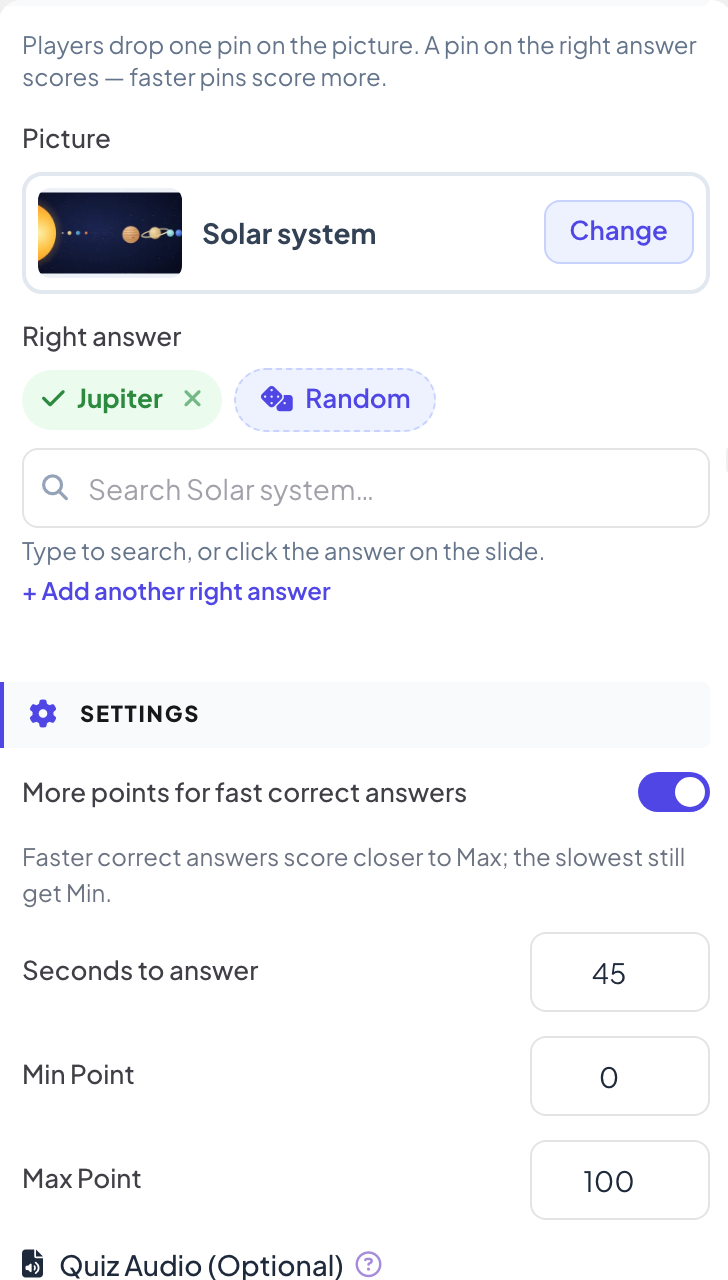
En Imagen, haz clic en Cambiar y elige una imagen ya hecha: mapamundi, continentes, Europa, Asia, África, América, EE. UU., sistema solar o cuerpo humano.
- 3
Elige la respuesta correcta
En Respuesta correcta, escribe para buscar o haz clic en la respuesta en la diapositiva. Al azar elige una respuesta aleatoria y escribe la pregunta por ti.
- 4
Añadir más respuestas correctas (opcional)
Haz clic en Añadir otra respuesta correcta si debe contar más de un lugar, hasta 5.
Con tu propia imagen
- 1
Súbelo
En Imagen, haz clic en Cambiar y luego en Tu propia imagen: un mapa, un diagrama o una captura de pantalla.
- 2
Marcar las zonas correctas
Haz clic en la imagen de la diapositiva para marcar una zona correcta, o arrastra para dibujar su tamaño. Arrastra una zona para moverla y su punto blanco para cambiar su tamaño. Cada zona puede ser un Círculo o un Rectángulo. Las zonas aparecen en Zonas correctas, hasta 5.
Juégalo en directo
- 1
Inicia la pregunta
Haz clic en Presentar. Cuando llegas a la primera diapositiva de quiz, la pantalla grande muestra la sala de espera con todos los que se han unido. Quienes aún no han dado un nombre escriben primero un Apodo en su móvil, para aparecer en la clasificación. Haz clic en Empezar juego cuando la sala esté lista. Después el juego sigue: cada diapositiva de quiz a la que avanzas se abre directamente en su pregunta, sin la sala de espera. Si vuelves a una diapositiva anterior, las diapositivas de quiz muestran de nuevo la sala de espera hasta que hagas clic en Empezar juego.
- 2
La gente coloca una marca
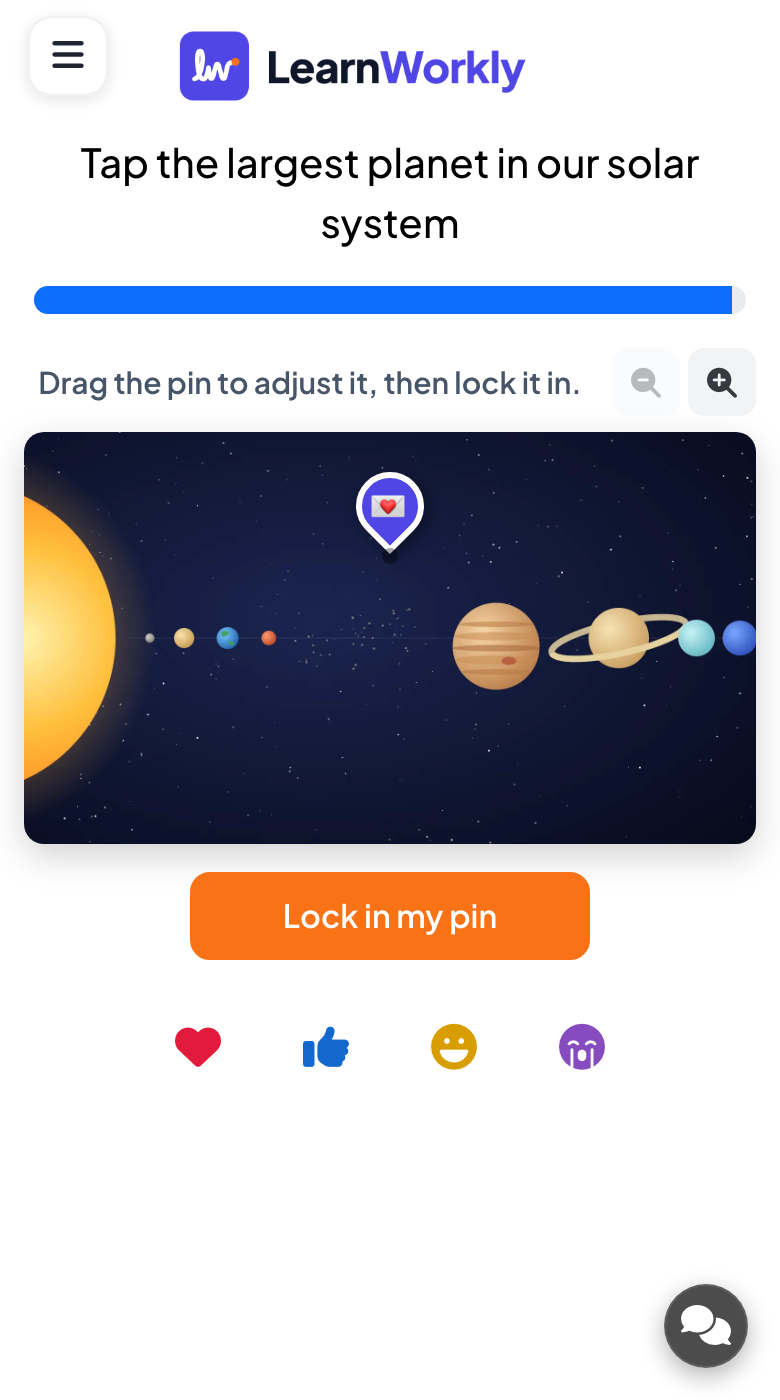
Cada móvil muestra la imagen con botones para ampliar. Los jugadores Tocan la imagen para colocar su marca, la arrastran para ajustarla y tocan Confirmar mi marca.
- 3
Revelar
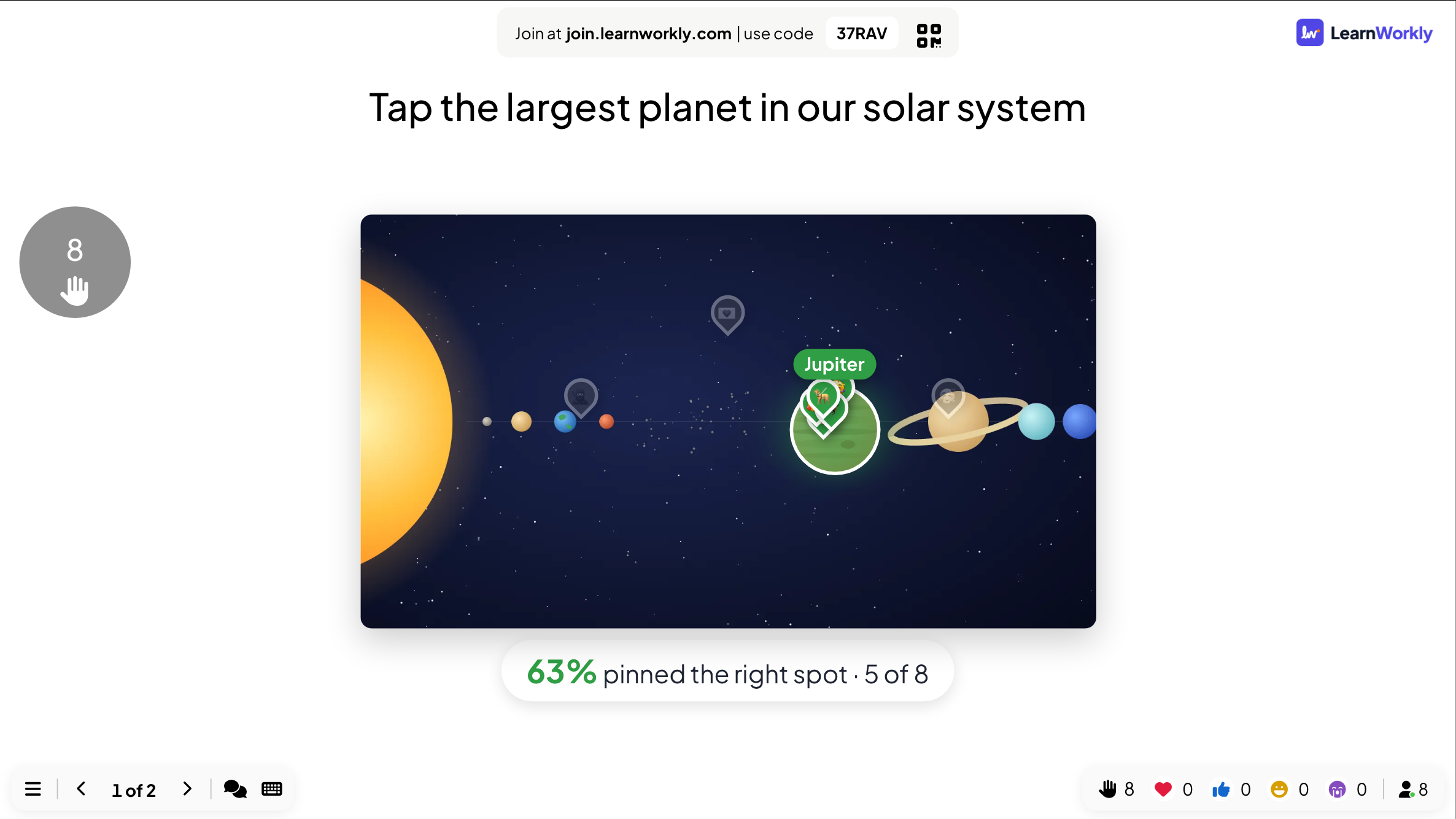
Cuando se acaba el tiempo, la pantalla grande muestra las marcas de todos sobre la imagen junto con las zonas correctas. Cada móvil marca la respuesta correcta en verde.
Preguntas frecuentes
La zona es demasiado pequeña para acertar en un móvil.
Haz más grande la zona correcta, o di a los jugadores que usen los botones para ampliar antes de colocar la marca.
¿Se puede mover una marca después de fijarla?
No. Los jugadores pueden arrastrar la marca lo que quieran, pero Confirmar mi marca la envía.
Alguien se unió mientras se jugaba la pregunta.
Después de escribir un apodo, su móvil muestra la pregunta y aún pueden responder hasta que acabe la cuenta atrás. Los puntos de preguntas anteriores no se suman después.
Comprobado por última vez con la app el 17 de noviembre de 2026.
Artículos relacionados
- Pin on Image: toca un punto de una imagenSube un mapa, un diagrama o una foto y los participantes colocan una marca en el lugar que elijan. Cada marca aparece en la pantalla grande en tiempo real.
- Estimación: adivina un número con un deslizadorLos jugadores arrastran un deslizador para adivinar un número. Cuanto más cerca, más puntos. Fija la respuesta, el rango del deslizador, la unidad y quién suma puntos.
- Select Answer: preguntas de opción múltipleHaz una pregunta de opción múltiple con hasta seis opciones, marca las respuestas correctas, fija el tiempo y los puntos, y juégala en directo con cuenta atrás y revelación.