Complemento para PowerPoint
Un escape room en directo dentro de tu PowerPoint
La mayoría de los escape rooms de PowerPoint son un laberinto de diapositivas con hipervínculos por las que una persona hace clic para toda la sala. Con el complemento gratuito de LearnWorkly, una diapositiva de Escape Room va entre tus propias diapositivas: en la presentación, los equipos se unen desde el móvil, abren juntos una cadena de candados y la diapositiva muestra qué equipo está más cerca de la salida.
Gratis en todos los planes. Cómo instalarlo y usarlo
Paso a paso
Escape Room en PowerPoint, paso a paso
- 1
Añade Escape Room después de cualquier diapositiva
Selecciona la diapositiva tras la que debe ir, haz clic en LearnWorkly en la pestaña Inicio y busca escape. La nueva diapositiva de PowerPoint incluye un escape room de ejemplo que puedes jugar enseguida.
Panel de LearnWorkly en PowerPoint 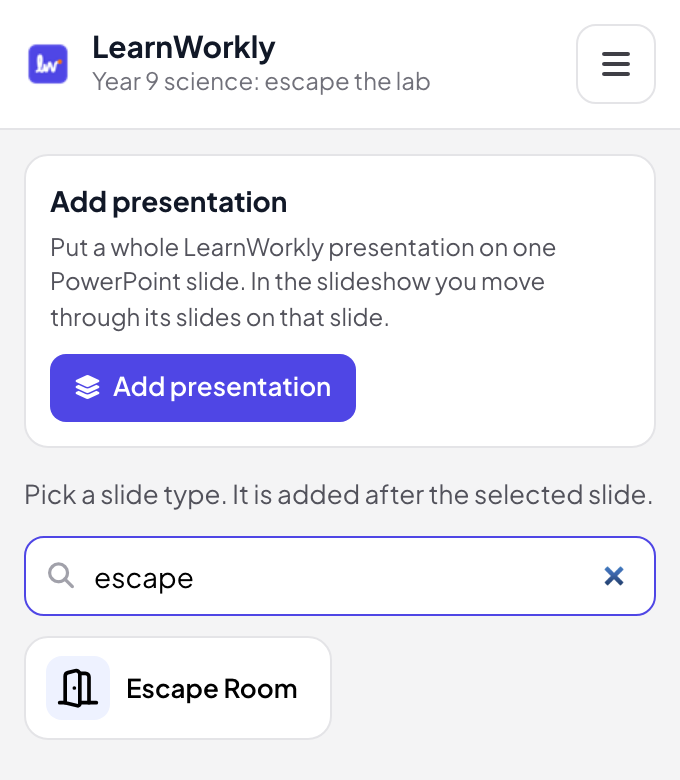
- 2
Escribe la historia y los candados
En la vista de edición de PowerPoint, escribe la historia y un candado por sala: elegir la respuesta correcta, un candado numérico o una palabra. También puedes hacer clic en Generar con IA con un tema y un nivel, o empezar con Escapa del laboratorio de ciencias, The Math Vault o Lost in the Library, y después comprobar cada código antes de jugar.
Consejo: Escribe una pista para cada sala: tras 2 códigos incorrectos, un equipo puede pedirla a cambio de 30 segundos de su tiempo.
Vista de edición de PowerPoint 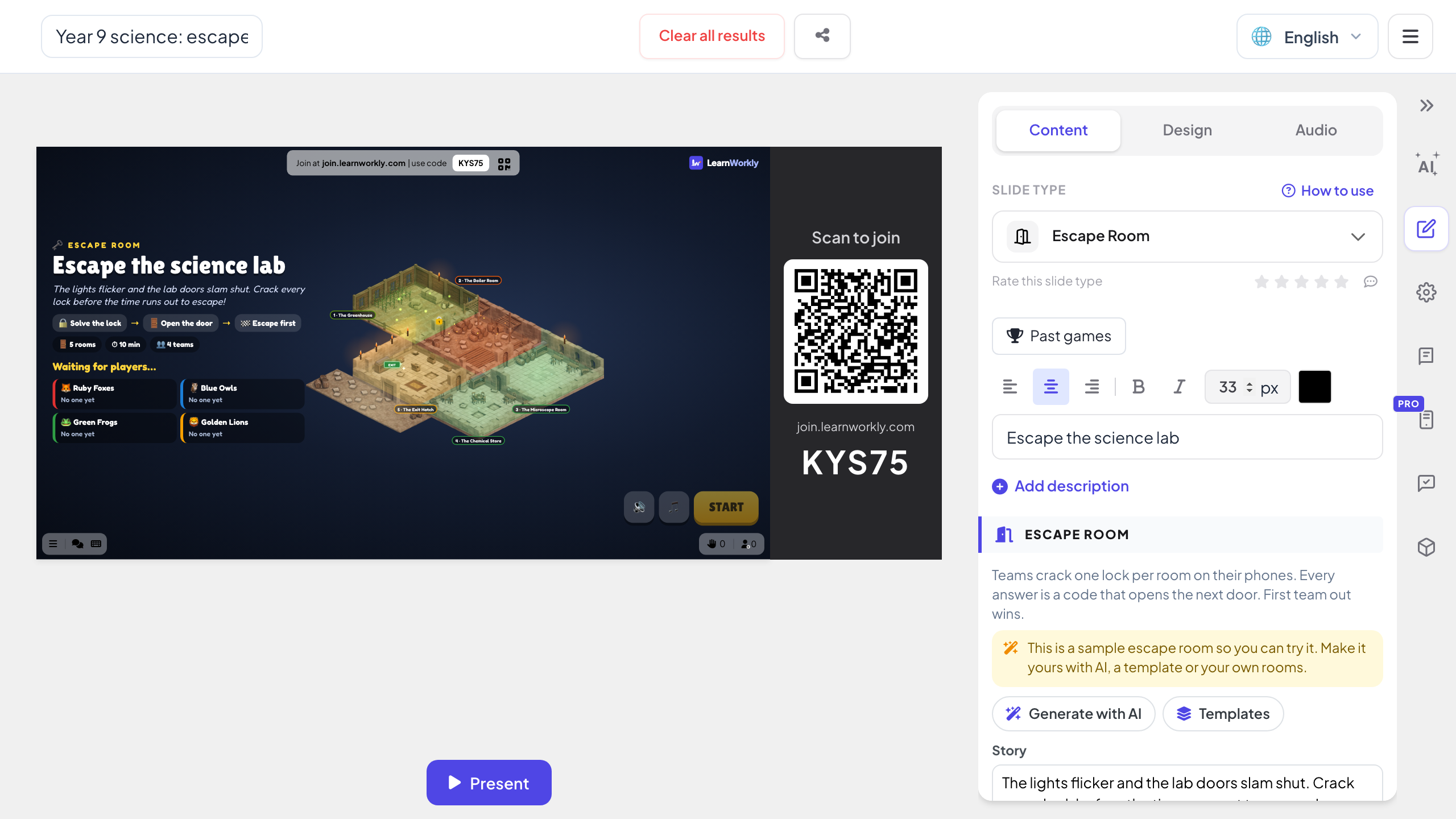
- 3
Los equipos compiten en la presentación
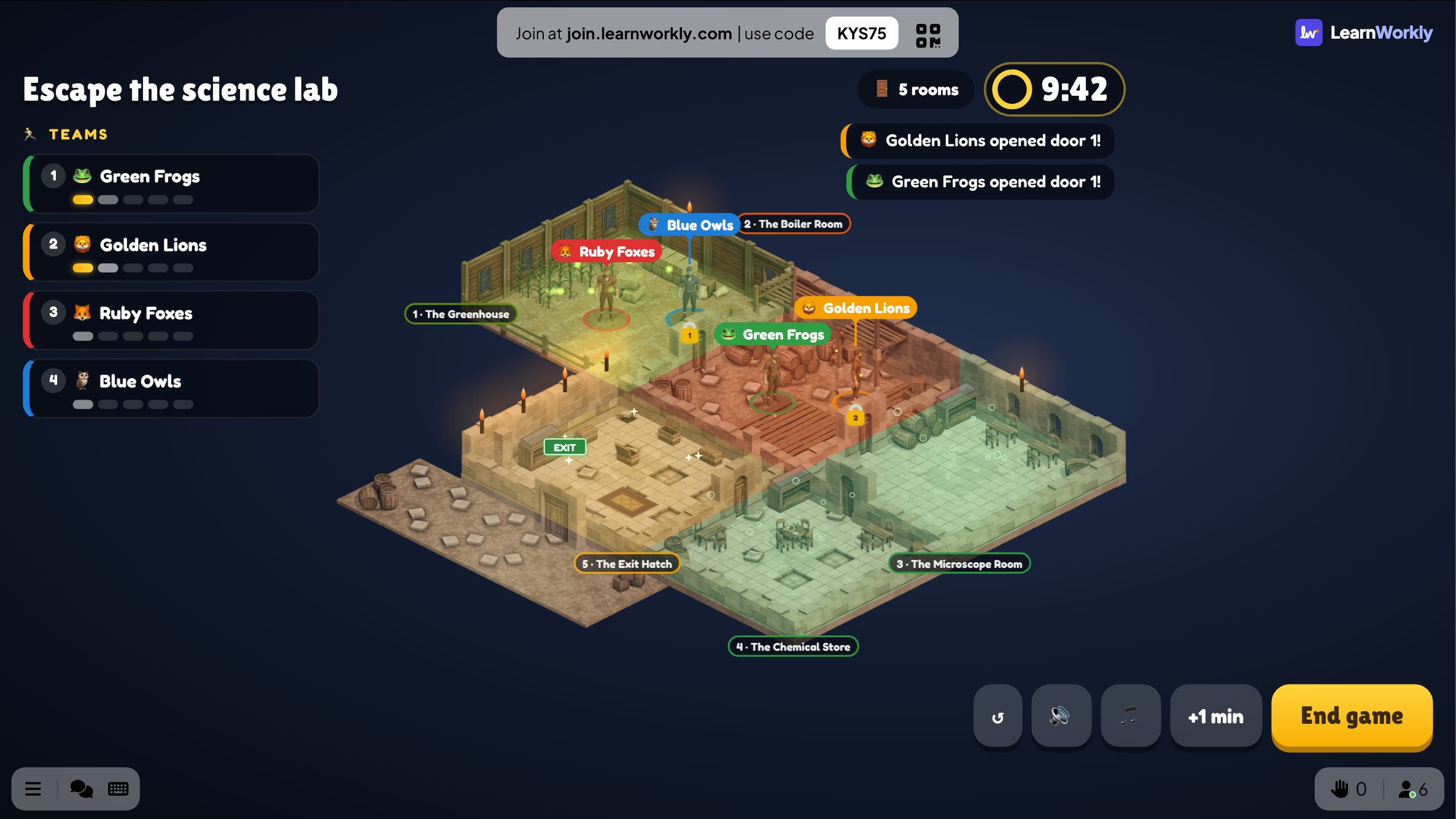
Cuando la presentación llega a la diapositiva, los jugadores se unen con su código y se reparten en 2 a 6 equipos, o juegan en solitario. Pulsa INICIAR: la diapositiva muestra un mapa con la posición de cada equipo, novedades a medida que se abren puertas y el tiempo restante. Añade un minuto o termina la partida desde la diapositiva.
Consejo: Un código incorrecto bloquea el candado a todo el equipo durante 10 segundos por defecto, así que los equipos hablan antes de probar.
Presentación de PowerPoint - 4
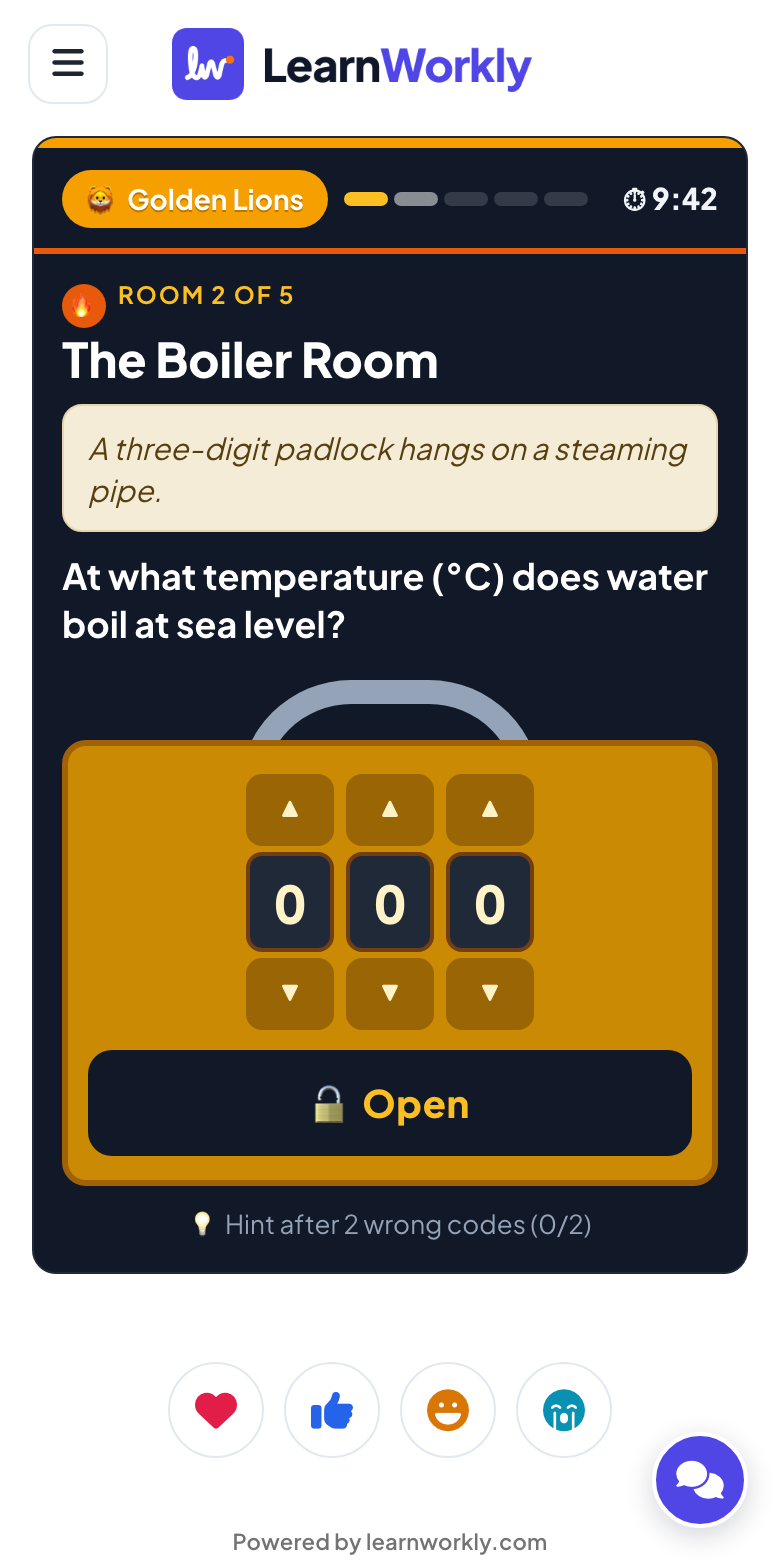
Abrir los candados en los móviles
Todo el equipo ve el mismo candado y cualquiera puede probar un código. Gana el primer equipo que sale; si se acaba el tiempo, gana el equipo que más ha avanzado, y la diapositiva muestra el podio y los códigos incorrectos por sala.
¿Un escape room con hipervínculos o uno en directo?
Las plantillas de escape room para PowerPoint son diapositivas unidas por hipervínculos y desencadenadores: una respuesta correcta salta a la siguiente sala y una incorrecta te devuelve atrás. Se tarda horas en crearlas y solo una persona puede hacer clic. Esta es la diferencia cuando las salas se juegan en el móvil de todos.
| Función | Archivo de plantilla | Complemento de LearnWorkly |
|---|---|---|
| Quién juega | Una persona hace clic para toda la sala | Cada jugador en su propio móvil, por equipos o en solitario |
| Crear las salas | Hipervínculos y desencadenadores en cada diapositiva | Una diapositiva: historia, salas y candados en un formulario, o Generar con IA |
| Candados | Hacer clic en el botón con la respuesta correcta | Opción, candado numérico o palabra, con varias respuestas aceptadas |
| Equipos | Los equipos se turnan en el ordenador | De 2 a 6 equipos compiten a la vez y la diapositiva muestra quién va delante |
| Tiempo | Un temporizador aparte | De 5 a 30 minutos en la diapositiva; añade un minuto durante la partida |
| Adivinar | Hacer clic en cada respuesta hasta que una funcione | Un código incorrecto bloquea el candado para el equipo; una pista tras 2 códigos incorrectos |
| Después de la partida | No se registra nada | El podio y los códigos incorrectos por sala, guardados en partidas anteriores |
Salas de escape para crear
Repaso antes de un examen
Una sala por tema: la última puerta solo se abre cuando se han resuelto todos los temas.
La cámara acorazada de las mates
Candados numéricos cuyos códigos son las soluciones de las operaciones de cada sala.
Detectives de la lectura
Candados de palabras sobre una novela de clase: un personaje, un lugar, la estación en la que transcurre un capítulo.
Escape de bienvenida
Los recién llegados descifran códigos sobre la empresa: el año de fundación, el nombre de la intranet, a quién pedir ayuda.
Team building fuera de la oficina
Seis equipos, quince minutos, con música en la pantalla grande que se acelera en los últimos 30 segundos.
Formación en seguridad
Cada sala es una situación con un candado de opciones: la acción segura abre la puerta y una equivocada lo bloquea.
Descarga el complemento
Cierra PowerPoint, ejecuta el instalador y haz clic en LearnWorkly en la pestaña Inicio.
Windows
Windows 10 u 11, PowerPoint de Microsoft 365 u Office 2016 y posteriores
Versión 1.0.1
Descargar para WindowsMac
macOS, PowerPoint de Microsoft 365 u Office 2019 y posteriores
Versión 1.0.2
Descargar para Mac
Preguntas frecuentes
¿Necesito hipervínculos o desencadenadores?
No. Todo el escape room es una diapositiva que el complemento coloca en tu presentación: salas, candados y equipos funcionan en esa diapositiva durante la presentación.
¿Cuántas salas y equipos puedo tener?
De 2 a 8 salas (de 3 a 8 si las escribe la IA) y de 2 a 6 equipos, o partida individual. Los jugadores se reparten en equipos al unirse; Mezclar equipos los vuelve a mezclar antes de INICIAR.
Un equipo está atascado. ¿Qué puede hacer?
Tras 2 códigos incorrectos en una sala, el equipo puede pedir la pista de la sala a cambio de 30 segundos de su tiempo. También puedes añadir un minuto a la partida desde la diapositiva.
¿Funciona en PowerPoint para Mac?
Sí. El complemento se instala en PowerPoint para Windows (Microsoft 365, u Office 2016 y posteriores) y PowerPoint para Mac (Microsoft 365, u Office 2019 y posteriores). PowerPoint para la web aún no es compatible.
¿Cuántos jugadores pueden unirse?
Depende de tu plan: hasta 10 personas a la vez en Free y más en los planes de pago. El complemento en sí es gratuito en todos los planes.
Más información
Más actividades para PowerPoint
Pruébalo en tu próxima sesión
Gratis hasta 10 participantes en directo, con todos los tipos de diapositiva y juegos. Crea tu primera presentación en minutos.
Gratis hasta 10 participantes · Sin tarjeta de crédito