Complemento para Google Slides
Votaciones y cuestionarios en directo dentro de Google Slides
Mantén tu presentación en Google Slides. El complemento de LearnWorkly se abre en un panel junto a tus diapositivas: elige una votación, un quiz o un juego, escribe la pregunta en el panel y aparecerá una diapositiva para ella en tu presentación. Cuando presentas, tu público responde desde el móvil y los resultados aparecen en directo.
Próximamente en Google Workspace Marketplace. Gratis en todos los planes. Cómo instalarlo y usarlo
Se queda en Google Slides
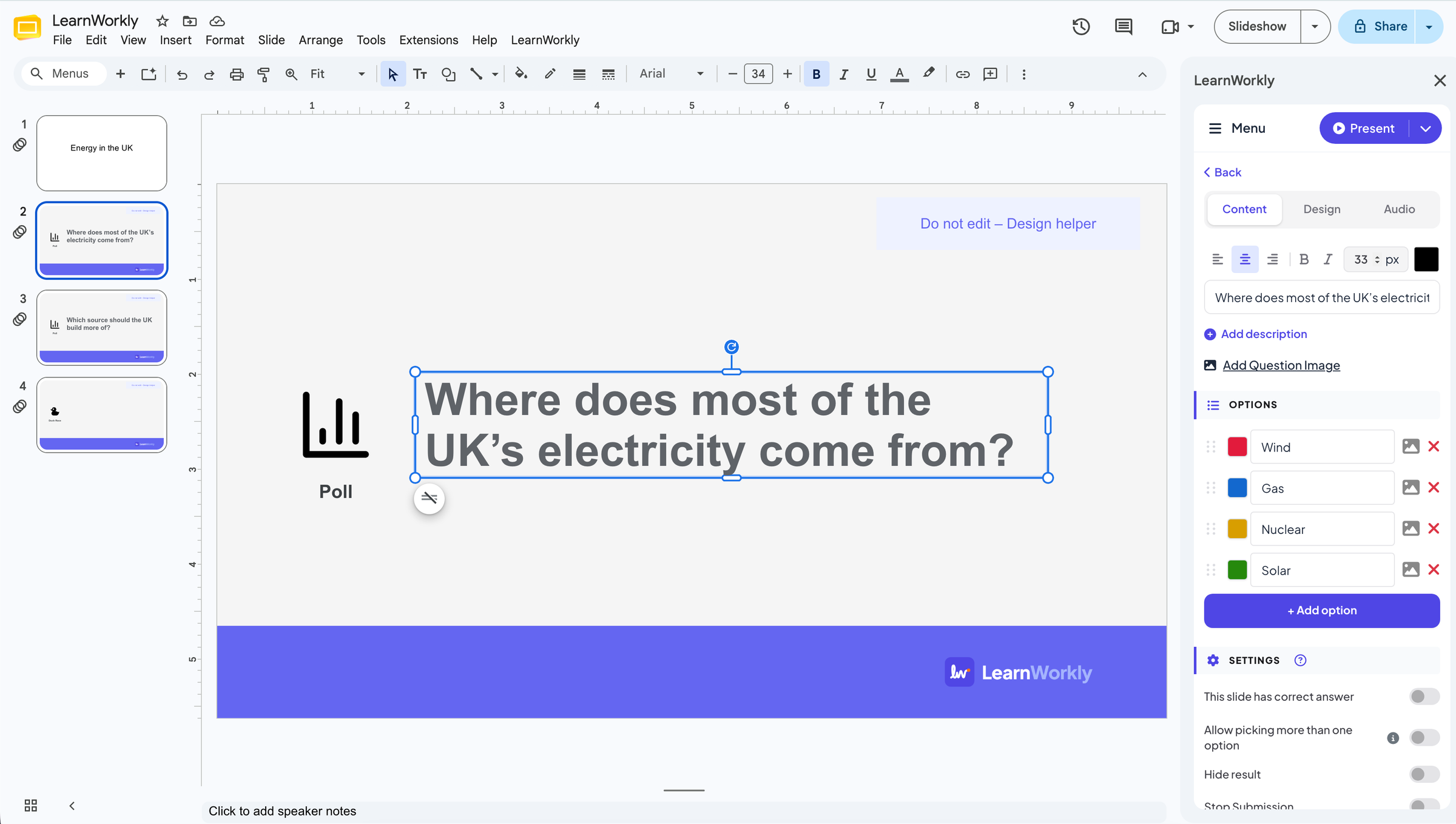
Extensiones › LearnWorkly abre un panel junto a tus diapositivas. Cada diapositiva de LearnWorkly es una diapositiva de Google normal que puedes mover, copiar o eliminar.
Todos los tipos de diapositiva
Votaciones, Word Clouds, preguntas abiertas, cuestionarios y juegos como Duck Race y Spinner Wheel: las mismas diapositivas que en la app de LearnWorkly.
Editar en el panel
Escribe la pregunta y las opciones en el panel. La pregunta de la diapositiva de Google cambia mientras escribes.
Los móviles se unen con un código
Los participantes abren la dirección de acceso o escanean el código QR en el navegador del móvil. Sin app y sin cuenta.
En una sesión real
Una clase de geografía que primero pregunta a los alumnos
Una profesora de geografía tiene su clase sobre energía en Google Slides. Antes de mostrar las cifras, quiere que la clase adivine de dónde viene la mayor parte de la electricidad del Reino Unido, sin rehacer la presentación en otra herramienta.
- 1
Abrir LearnWorkly en Google Slides
Con la presentación abierta, elige Extensiones › LearnWorkly › Open Panel. El panel se abre junto a las diapositivas y vincula la presentación con una presentación de LearnWorkly con el mismo nombre.
Consejo: La primera vez, el panel te pide iniciar sesión o crear una cuenta gratis. Copiar enlace para participantes, Centro de ayuda y Cerrar sesión están en el menú ☰ de la parte superior del panel.

- 2
Añadir una votación después de la diapositiva de título
Selecciona la diapositiva de título y elige Votación en el panel. Aparece una diapositiva de LearnWorkly justo después en la presentación, y el panel muestra el editor de la votación, donde escribe la pregunta y cuatro fuentes de electricidad como opciones.
Consejo: Más tarde, haz clic en una diapositiva de LearnWorkly de la presentación y elige Haga clic para editar en el panel para volver a cambiarla.

- 3
Preséntalo
Hace clic en Presentar en el panel. Cuando llega la votación, se activa en directo: el código de acceso está arriba en la diapositiva, la clase se une desde los móviles y las barras crecen a medida que llegan los votos. Gana Wind con 4 de 8 votos.
- En los móviles
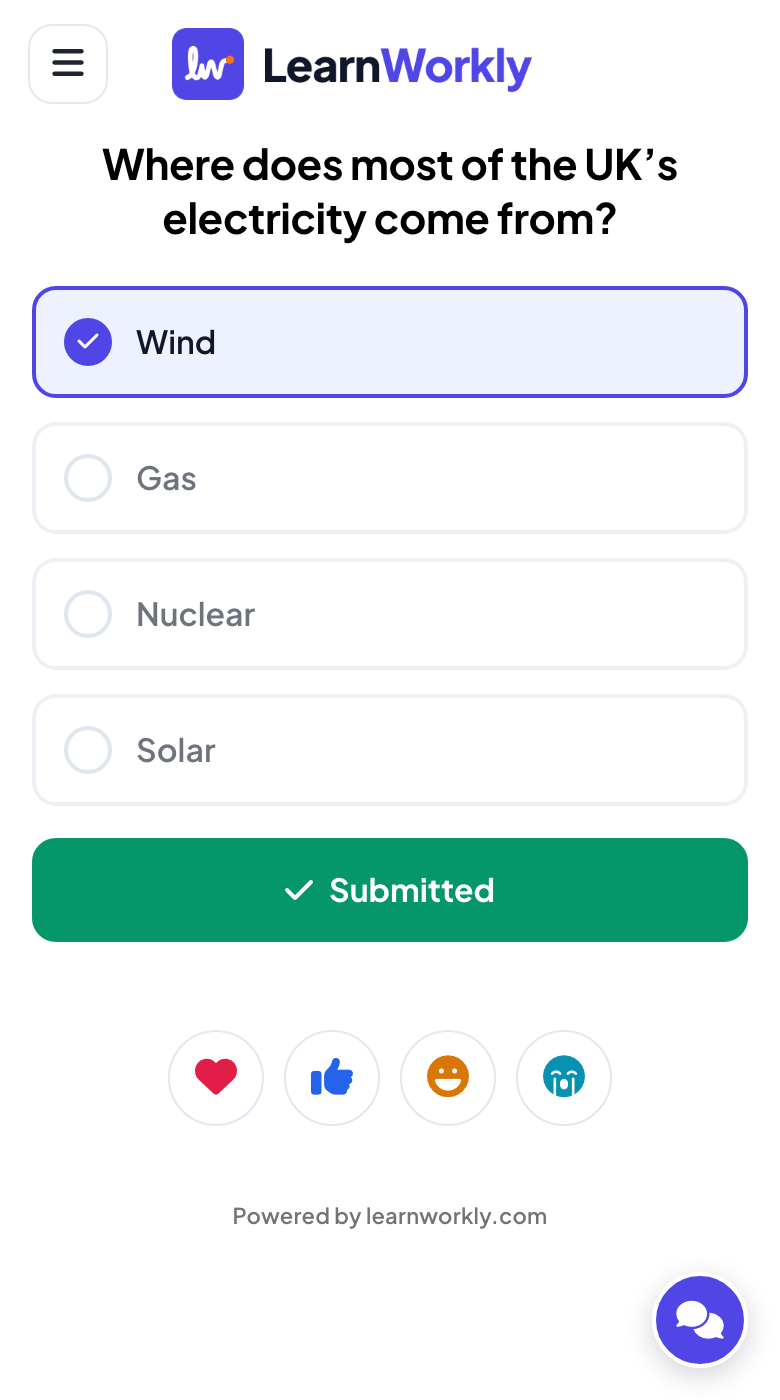
- En los móviles: La pregunta y las cuatro fuentes como botones grandes; después de votar, Enviado.
- En la pantalla grande
- En la pantalla grande: El gráfico en directo, con el código de acceso arriba.
Pantalla grande 
Ajustes que importan
Dónde está cada cosa en Google Slides una vez instalado el complemento.
| Ajuste | Qué hace | Predeterminada |
|---|---|---|
| Extensiones › LearnWorkly › Open Panel | Abre el panel de LearnWorkly junto a tus diapositivas. | Menú Extensiones |
| Tipos de diapositiva | Populares, Cuestionarios, Juegos, Interactivo, Contenido e Integraciones. Un clic añade la diapositiva después de la actual. | En el panel |
| Haga clic para editar | Aparece cuando hay una diapositiva de LearnWorkly seleccionada en la presentación: abre su pregunta y sus opciones en el panel. | En el panel |
| Presentar | Empieza a presentar desde el principio o desde la diapositiva actual. | Parte superior del panel |
| Menú ☰ | Copiar enlace para participantes, Restablecer resultados, Centro de ayuda, Contáctenos, Idioma y Cerrar sesión. | Parte superior del panel |
Qué ven los participantes
Los participantes se unen desde el navegador de su móvil con el código o el código QR de la diapositiva: sin app y sin cuenta.
Cuando hay una diapositiva de LearnWorkly en pantalla, sus móviles muestran sus botones; entre tus propias diapositivas esperan a la siguiente.
Límites por plan
| Función | Free | Basic | Pro | Enterprise |
|---|---|---|---|---|
| Participantes en directo a la vez | 10 | 100 | 5000 | Flexible |
| Complemento para Google Slides | ✓ | ✓ | ✓ | ✓ |
Preguntas frecuentes
¿Cuándo puedo instalarlo?
El complemento llegará pronto a Google Workspace Marketplace. El botón de instalación aparecerá en esta página en cuanto esté publicado.
¿El complemento es gratis?
Sí, en todos los planes. Tu plan define cuántas personas pueden unirse a la vez, igual que en la app de LearnWorkly.
¿Cómo presento una presentación con diapositivas de LearnWorkly?
Haz clic en Presentar en la parte superior del panel. Tu presentación se abre en LearnWorkly en una pestaña nueva: tus diapositivas de Google como imágenes y las diapositivas de LearnWorkly en directo, con el código de acceso en pantalla. Una extensión de LearnWorkly para Chrome, que llegará pronto, te permitirá presentar desde el propio Google Slides, con tus animaciones, GIF y notas del orador.
¿Los participantes necesitan Google Slides o una cuenta?
No. Escanean el código QR o abren la dirección para unirse en el navegador de su móvil y escriben el código que aparece en la diapositiva.
¿A qué accede el complemento en mi cuenta de Google?
Solo a la presentación en la que lo abres. Añade diapositivas de LearnWorkly a esa presentación, mantiene sus preguntas al día mientras las editas y crea imágenes de tus diapositivas para que LearnWorkly pueda mostrarlas cuando presentas. No abre tus otros archivos.
Prefiero presentar desde LearnWorkly.
Entonces importa tu presentación: descárgala de Google Slides como .pptx o PDF, impórtala en LearnWorkly y añade votaciones y cuestionarios entre tus diapositivas en la app.
Más información
Funciones relacionadas
Pruébalo en tu próxima sesión
Gratis hasta 10 participantes en directo, con todos los tipos de diapositiva y juegos. Crea tu primera presentación en minutos.
Gratis hasta 10 participantes · Sin tarjeta de crédito