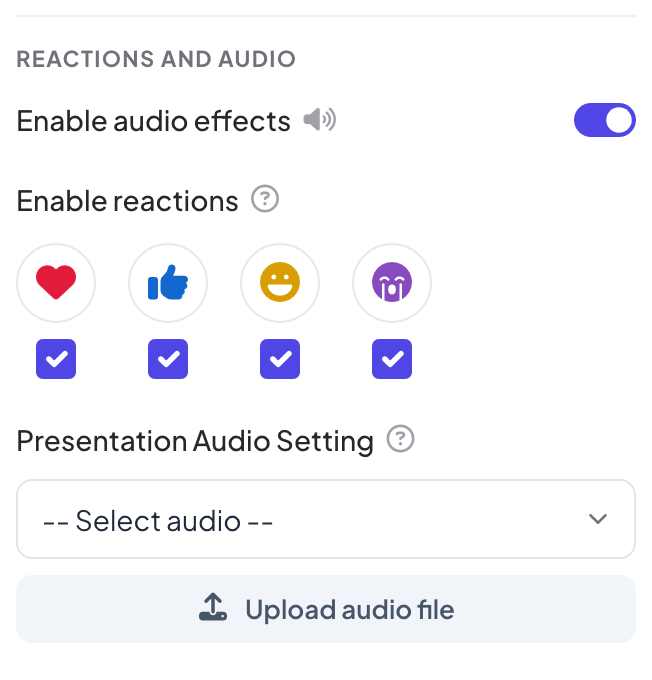
Diese Einstellungen finden Sie unter Präsentationseinstellungen (das Zahnrad am rechten Rand des Editors) → Allgemeine Einstellungen, unter Reaktionen und Audio und F&A (Q&A).
Eingebaute Soundeffekte
Soundeffekte aktivieren ist standardmäßig an. Es spielt die in Folientypen eingebauten Sounds ab: Lobby- und Fragemusik im Quiz, Countdown-Ticken, das Podium der Bestenliste, Spielsounds und Tastatur-Magie. Schalten Sie es aus, um alle für diese Präsentation stummzuschalten. Musik, die Sie selbst hinzugefügt haben, ist nicht betroffen.
Reaktionen
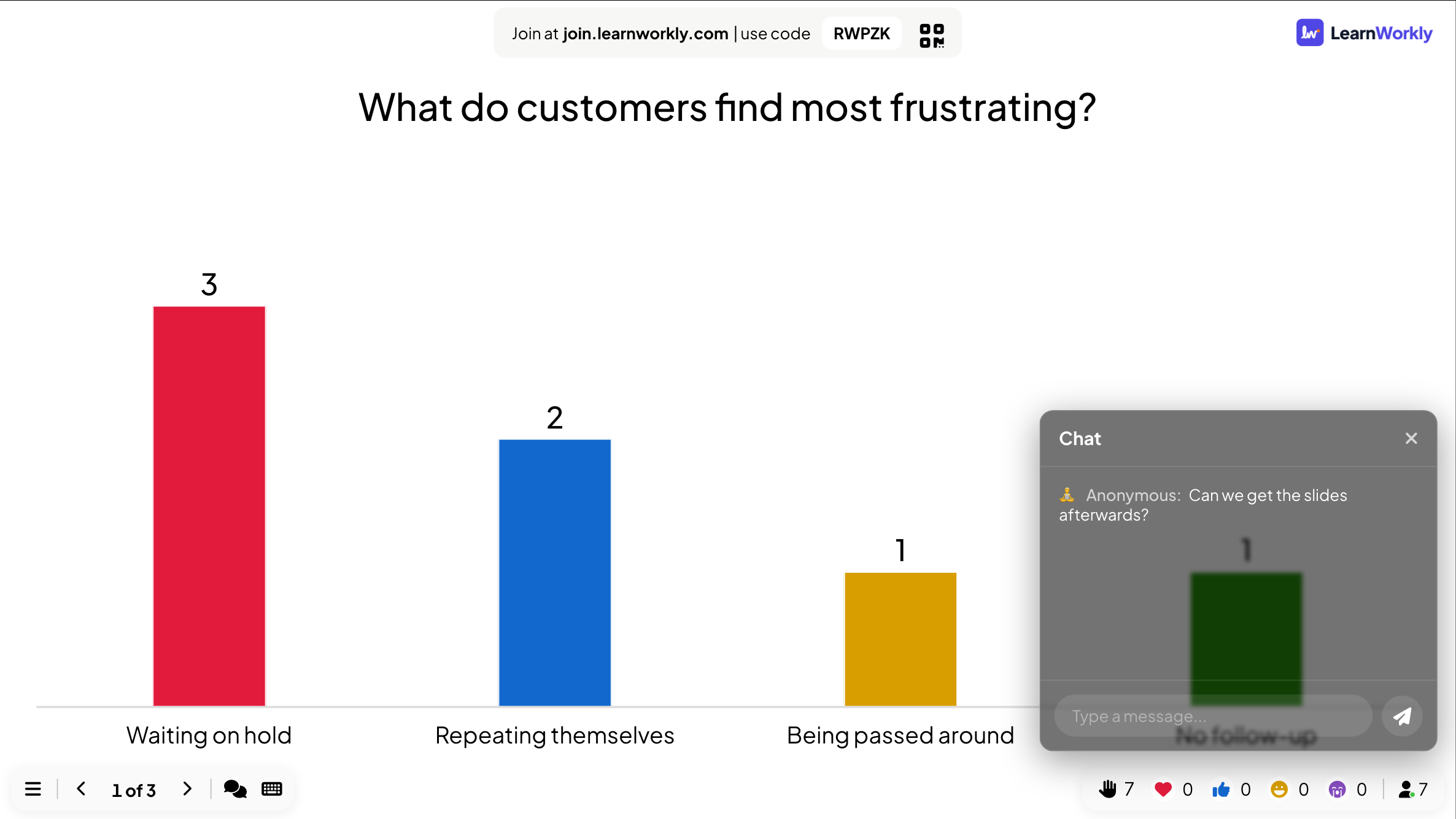
Haken Sie unter Reaktionen aktivieren die Reaktionen an, die die Teilnehmenden senden können: Herz, Daumen hoch, Lachen und traurig (standardmäßig alle angehakt). Sie erscheinen unten auf dem Handybildschirm, steigen auf der großen Leinwand auf, und die Zahl jeder Reaktion steht in der unteren Leiste.
Hintergrundmusik für die ganze Präsentation
- 1
Ein Musikstück wählen
Wählen Sie unter Präsentations-Audioeinstellung ein Stück unter Audio auswählen oder klicken Sie auf Audiodatei hochladen, um eigenes Audio zu nutzen.
- 2
Spielweise wählen
Wählen Sie Autoplay und Wiederholen. Schalten Sie Auf Teilnehmergeräten aktivieren ein, um es auch auf den Handys abzuspielen, mit Autoplay für Teilnehmer und Mediensteuerung anzeigen.
- 3
Entfernen
Klicken Sie auf Entfernen. Jede Folie kann auch ihre eigene Musik haben: siehe Folien-Audio.
Live-Chat
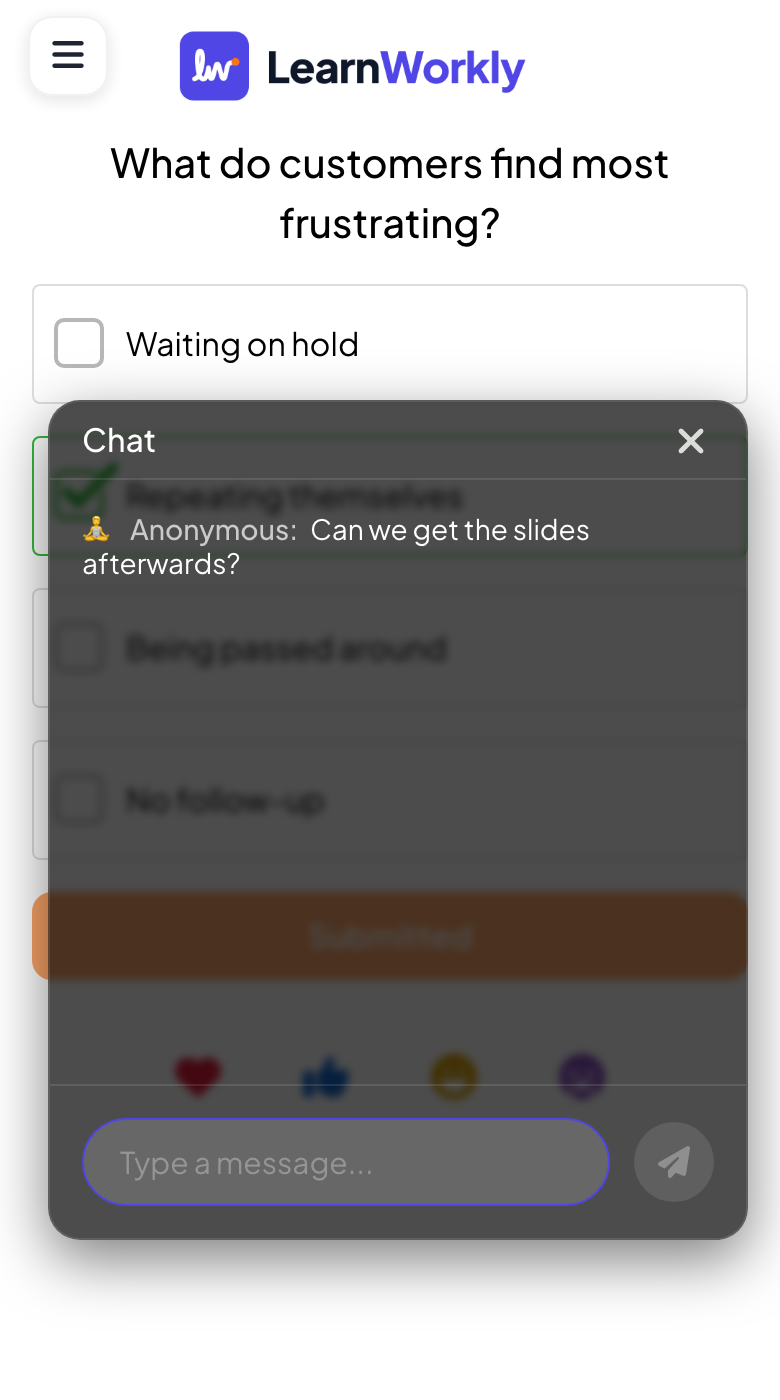
Live-Chat aktivieren befindet sich unter F&A (Q&A) und ist standardmäßig an. Die Teilnehmenden öffnen den Chat mit der Chat-Schaltfläche auf ihrem Handy und senden Nachrichten an alle. Nachrichten werden mit dem Namen des Absenders angezeigt oder als Anonym. Sie öffnen den Chat über die untere Leiste der großen Leinwand oder lesen ihn auf der Fernbedienung.
Häufige Fragen
Ich möchte während meines Vortrags keinen Chat.
Schalten Sie Live-Chat aktivieren unter F&A (Q&A) aus. Die Chat-Schaltfläche verschwindet von den Handys und aus der unteren Leiste.
Die Musik läuft auf den Handys nicht.
Handys blockieren Ton oft, bis man auf den Bildschirm tippt. Schalten Sie Mediensteuerung anzeigen ein, damit man ihn selbst starten kann.
Kann ich eine Reaktion ausblenden, etwa „traurig“?
Ja. Entfernen Sie den Haken unter Reaktionen aktivieren.
Zuletzt mit der App abgeglichen am 17. November 2026.
Ähnliche Artikel
- Folien-Audio: Hintergrundmusik und Quiz-SoundsFügen Sie einer Folie Hintergrundmusik hinzu, laden Sie eigenes Audio hoch, legen Sie fest, ob es auf den Handys der Teilnehmenden läuft, und wählen Sie die Lobby- und Spielmusik für Quizze.
- Eine teilnehmende Person von der großen Leinwand aus anrufenStarten Sie ein Sprach- oder Videogespräch mit einer teilnehmenden Person direkt aus ihrer Antwort, damit sie sie dem Raum erklären kann. Eingebaut, keine weitere App nötig.
- Q&A moderieren und Obszönitäten filternGenehmigen Sie Fragen, bevor sie die große Leinwand erreichen, teilen Sie einen Moderationslink mit einer Kollegin und blenden Sie anstößige Wörter in Antworten aus.