- 1
Engagement-Typ öffnen
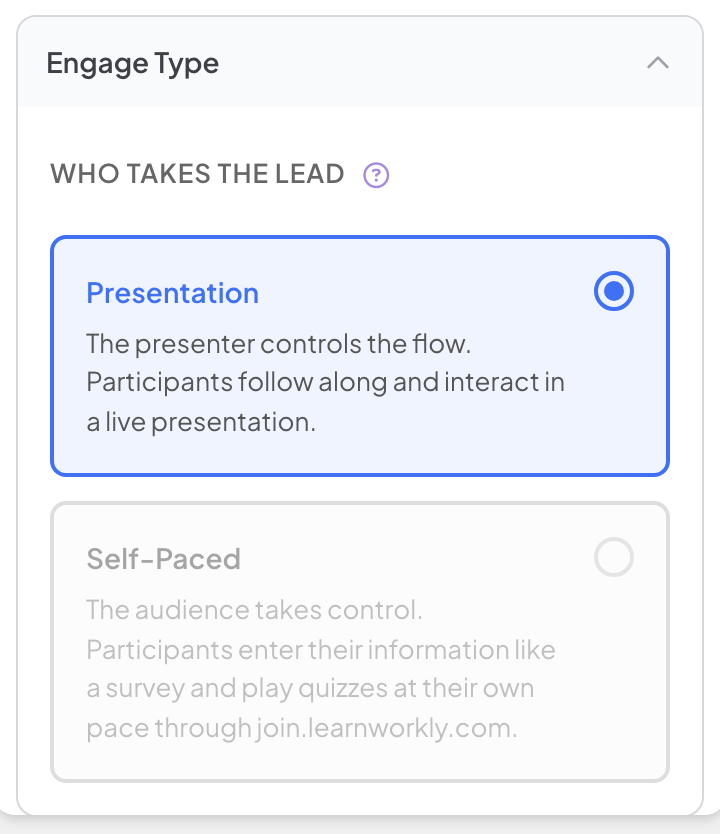
Öffnen Sie im Editor die Präsentationseinstellungen (das Zahnrad am rechten Rand) und klappen Sie Engagement-Typ auf. Unter Wer übernimmt die Führung gibt es zwei Optionen.
- 2
Eins wählen
Klicken Sie auf Präsentation oder Selbstgesteuert (Self-Paced). Die Wahl wird sofort gespeichert.
| Option | So funktioniert's |
|---|---|
| Präsentation | Sie steuern den Ablauf. Die Teilnehmenden folgen und interagieren in einer Live-Sitzung. Das ist der Standard. |
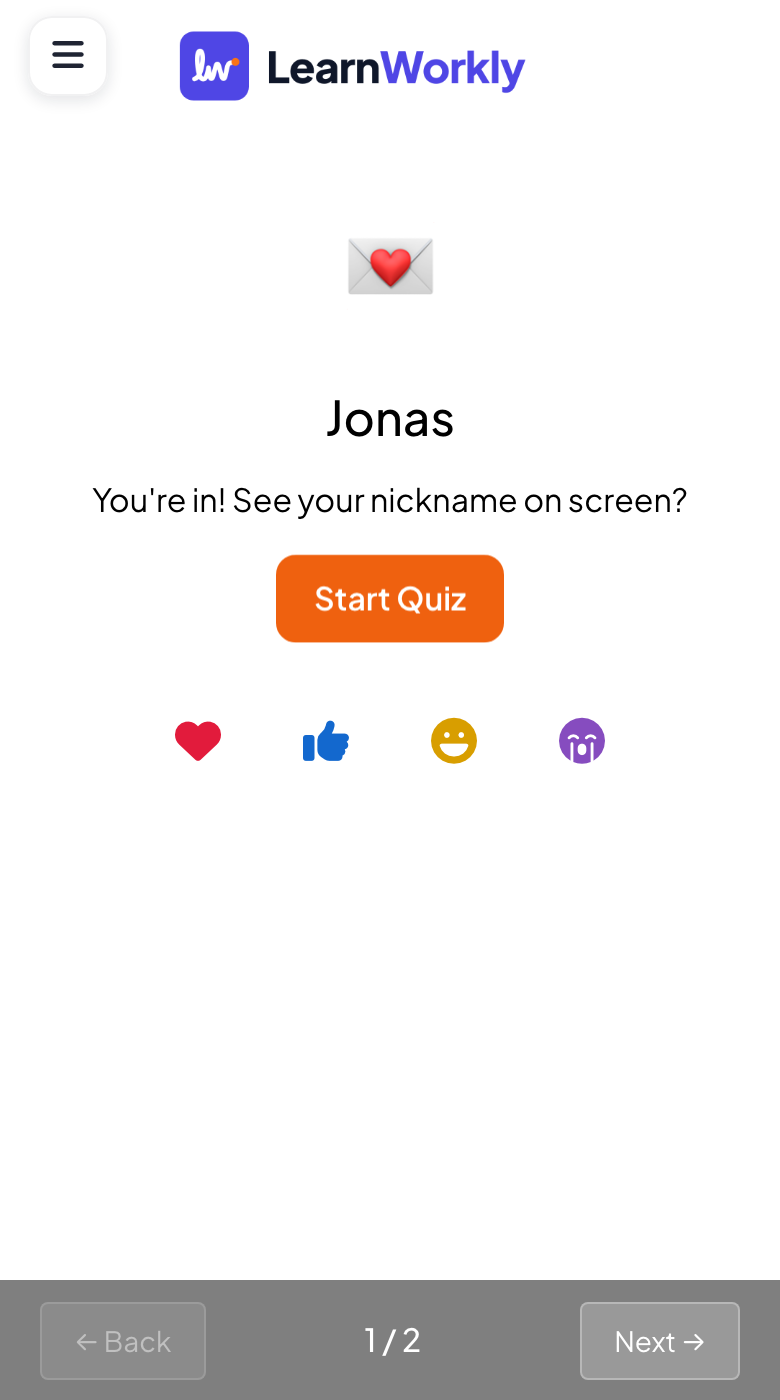
| Selbstgesteuert (Self-Paced) | Die Teilnehmenden übernehmen die Steuerung. Sie geben ihre Angaben wie bei einem Fragebogen ein und spielen Quizze in eigenem Tempo auf join.learnworkly.com. |
Vor einer Live-Sitzung
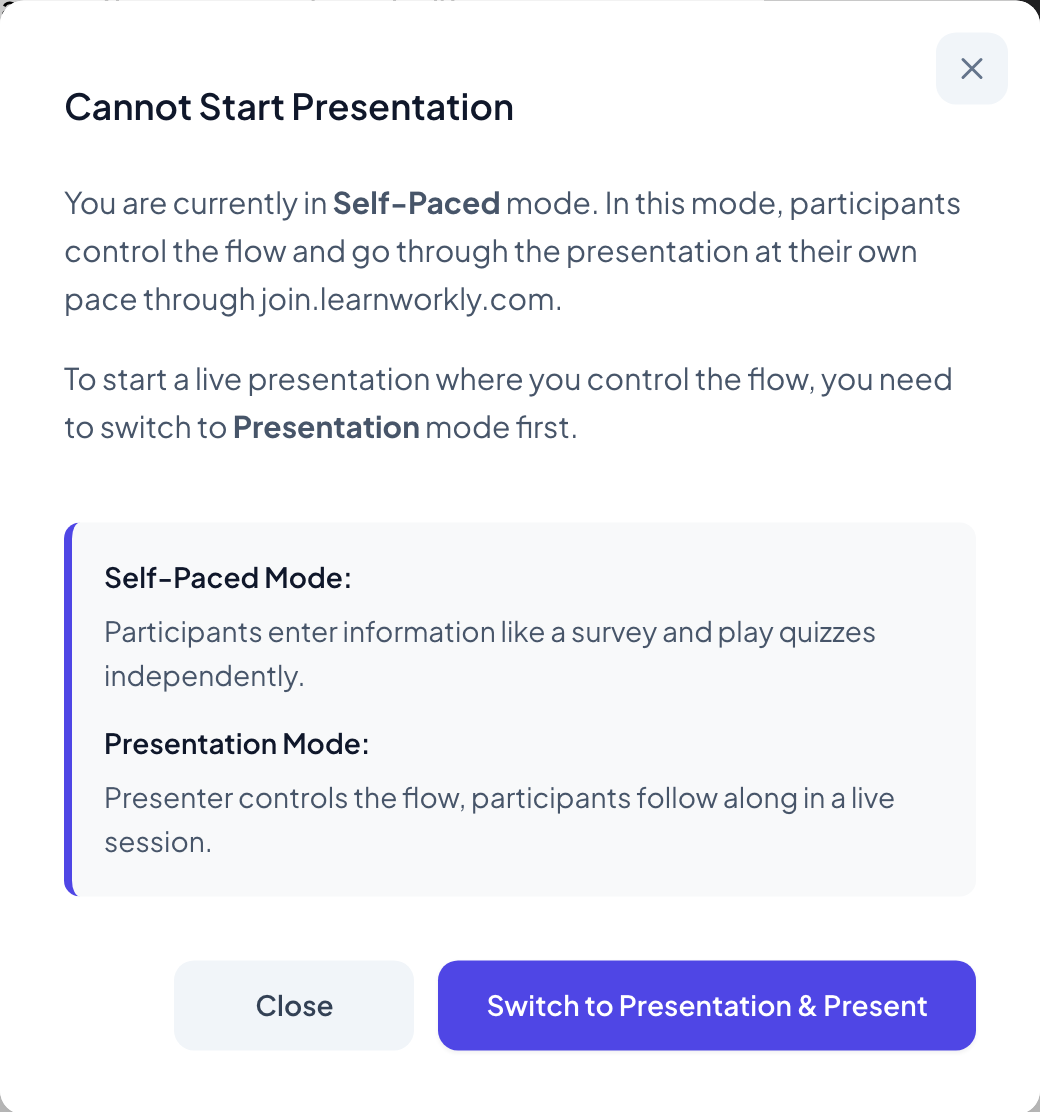
Eine selbstgesteuerte Präsentation kann nicht live präsentiert werden. Wenn Sie auf Präsentieren klicken, meldet ein Fenster Präsentation kann nicht gestartet werden und bietet Zu Präsentation wechseln & präsentieren an.
Häufige Fragen
Soll ich Selbstgesteuert, einen Fragebogen oder eine Aufgabe nutzen?
„Selbstgesteuert“ führt Ihre Folien, Quizze und Spiele ohne Sie durch. Ein Fragebogen ist ein Formular mit eigenem Link und eigenen Ergebnissen. Eine Aufgabe bringt zusätzlich Bewertung, Fälligkeitsdatum, Versuche und Zeitlimit.
Wo sind die Antworten aus einer selbstgesteuerten Präsentation?
Im Bericht der Präsentation, wie bei einer Live-Sitzung.
Kann ich zurückwechseln?
Ja, jederzeit: Wählen Sie Präsentation unter Engagement-Typ oder nutzen Sie Zu Präsentation wechseln & präsentieren.
Zuletzt mit der App abgeglichen am 17. November 2026.
Ähnliche Artikel
- Eine selbstgesteuerte Aufgabe stellenErstellen Sie eine Aufgabe im Hausaufgabenstil mit automatisch bewerteten Fragen, Fälligkeitsdatum, Versuchen und Zeitlimit, teilen Sie sie per Link und sehen Sie sich die Punktzahlen an.
- Teilnehmerinformationen sammelnFragen Sie Teilnehmende nach ihrem Namen und weiteren Angaben, die Sie brauchen, etwa Team oder Abteilung, bevor sie an Ihrer Präsentation teilnehmen können.
- Auf der großen Leinwand präsentierenBeginnen Sie das Präsentieren im Editor, gehen Sie per Tastatur durch die Folien, nutzen Sie beim Präsentieren das Menü und beenden Sie, wenn Sie fertig sind.