Diese Einstellungen finden Sie unter Präsentationseinstellungen (das Zahnrad am rechten Rand des Editors) → Allgemeine Einstellungen → Präsentieren. Sie gelten für die ganze Präsentation.

| Einstellung | Was es bewirkt |
|---|---|
| Anweisungsleiste ausblenden | Blendet die Beitrittsleiste oben auf der Folie aus. Sie erscheint wieder, wenn Sie die Maus an den oberen Rand bewegen. Standardmäßig aus. |
| Tastatur-Magie | Effekte, die Sie beim Präsentieren per Taste auslösen (siehe unten). Standardmäßig an. |
| Steuerelemente beim Präsentieren ausblenden | Die Steuerelemente unten links verschwinden nach 3 Sekunden ohne Aktivität und kommen zurück, wenn Sie die Maus bewegen. Standardmäßig aus. |
| Folienübergang | Die Animation zwischen Folien: Überblenden (Standard), Nach oben schieben, Von rechts schieben, ein Vergrößerungseffekt oder Keine. |
| Team-Quiz-Modus | Quizze in Teams spielen. Siehe Team-Quiz-Modus. |
Tastatur-Magie nutzen
- 1
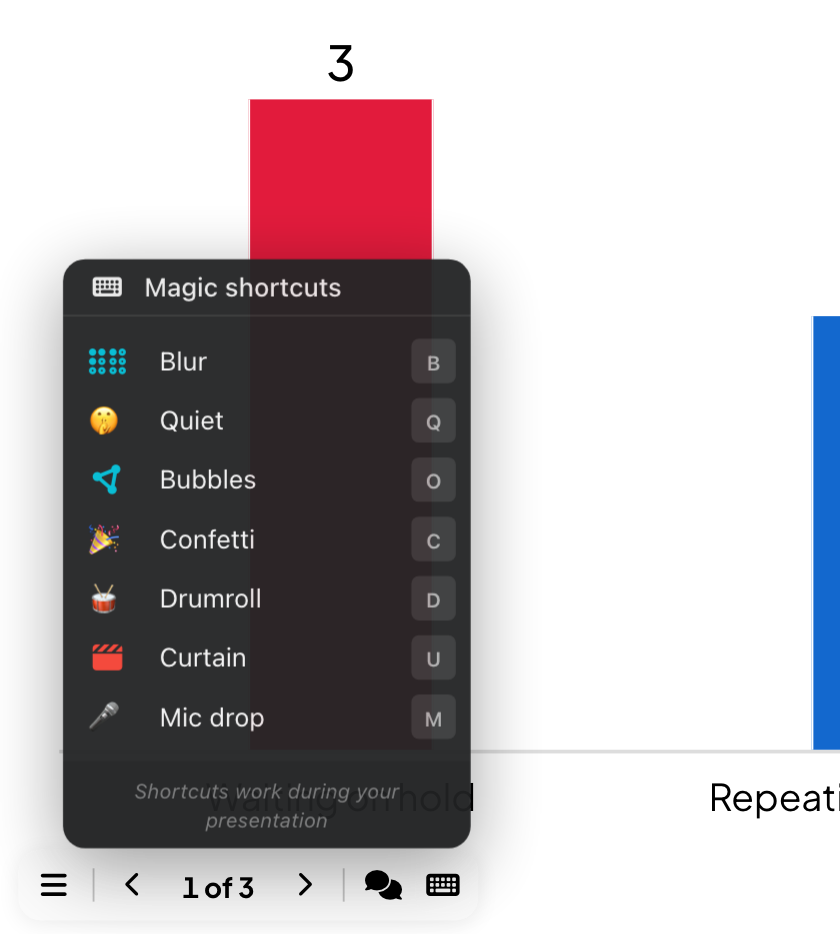
Die Tastenkürzel ansehen
Zeigen Sie beim Präsentieren auf die Tastatur-Schaltfläche in der unteren Leiste. Magie-Tastenkürzel listet jeden Effekt mit seiner Taste; klicken Sie auf einen, um ihn abzuspielen.
- 2
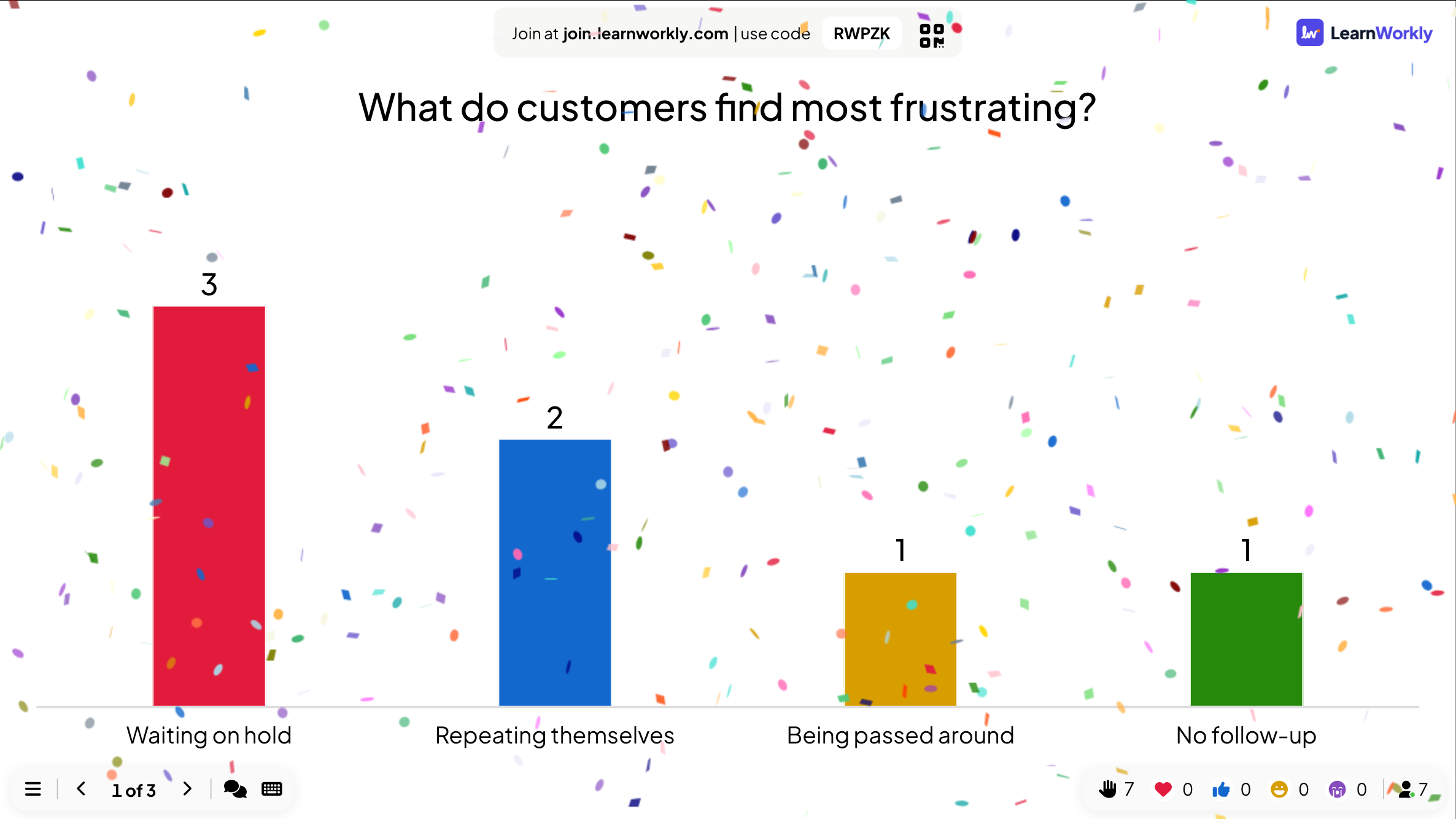
Eine Taste drücken
Drücken Sie C für Konfetti, D für einen Trommelwirbel und so weiter (Tabelle unten). X entfernt alle Effekte, und Esc schließt Vorhang, Unschärfe, Ruhe-Schild und Blasen.
Tastenkürzel für Tastatur-Magie
| Taste | Effekt |
|---|---|
| B | Den Bildschirm unscharf machen |
| Q | Ruhe |
| O | Blasen |
| C | Konfetti |
| D | Trommelwirbel |
| U | Vorhang |
| M | Mic Drop |
| X | Alle Effekte löschen |
Häufige Fragen
Das Drücken eines Buchstabens bewirkt nichts.
Tastenkürzel funktionieren nur beim Präsentieren und wenn Tastatur-Magie an ist. Klicken Sie einmal auf die Folie, damit das Browserfenster den Fokus hat.
Kann ich den Ton der Effekte ausschalten?
Ja: Schalten Sie Soundeffekte aktivieren unter Reaktionen und Audio aus. Siehe Musik, Soundeffekte, Reaktionen und Live-Chat.
Sehen die Teilnehmenden die Effekte?
Die Effekte laufen auf der großen Leinwand, wo alle im Raum sie sehen.
Zuletzt mit der App abgeglichen am 17. November 2026.
Ähnliche Artikel
- Auf der großen Leinwand präsentierenBeginnen Sie das Präsentieren im Editor, gehen Sie per Tastatur durch die Folien, nutzen Sie beim Präsentieren das Menü und beenden Sie, wenn Sie fertig sind.
- Musik, Soundeffekte, Reaktionen und Live-ChatFügen Sie einer Präsentation Hintergrundmusik hinzu, schalten Sie eingebaute Sounds stumm, wählen Sie, welche Reaktionen gesendet werden können, und nutzen Sie den Live-Chat.
- Team-Quiz-Modus: ein Quiz in Teams spielenLassen Sie die Teilnehmenden beim Betreten des Quiz Teams beitreten. Legen Sie Anzahl der Teams, Teamgröße und die Zählung der Teampunkte für die Team-Bestenliste fest.