Die Google Slides-Folie verlinkt und zeigt Folien direkt aus Google Slides. Ihre Präsentation bleibt in Google Slides, und Sie zeigen sie zwischen Ihren Umfragen und Quizzen. Um die Folien zu bearbeiten, ändern Sie sie in Google Slides.
Den Link aus Google Slides holen
- 1
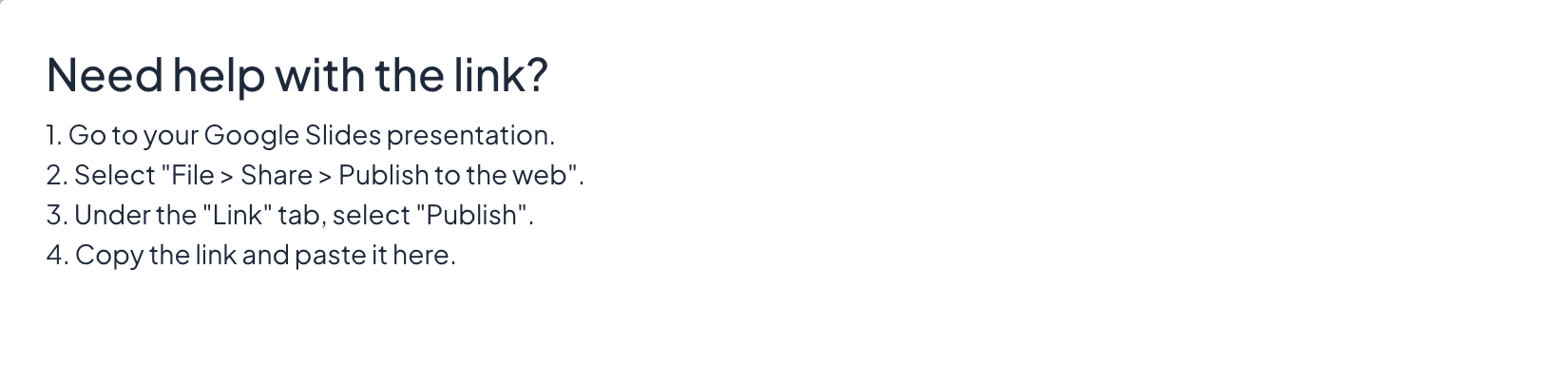
Ihre Präsentation öffnen
Öffnen Sie Ihre Google-Slides-Präsentation.
- 2
Veröffentlichen
Wählen Sie Datei > Freigeben > Im Web veröffentlichen. Wählen Sie im Tab Link Veröffentlichen und bestätigen Sie.
- 3
Den Link kopieren
Kopieren Sie den Link, den Google Slides Ihnen gibt. Er enthält /pub?; LearnWorkly macht daraus automatisch die Einbettungsversion.
Fügen Sie es Ihrer Präsentation hinzu
- 1
Die Folie hinzufügen
Klicken Sie im Editor auf + Neue Folie. Öffnen Sie in Folientyp wählen den Tab Integrationen und wählen Sie Google Slides.
- 2
Den Link einfügen
Fügen Sie den Link in das Feld ein (Link hier eingeben). Brauchen Sie Hilfe mit dem Link? zeigt dieselben Schritte in der App.
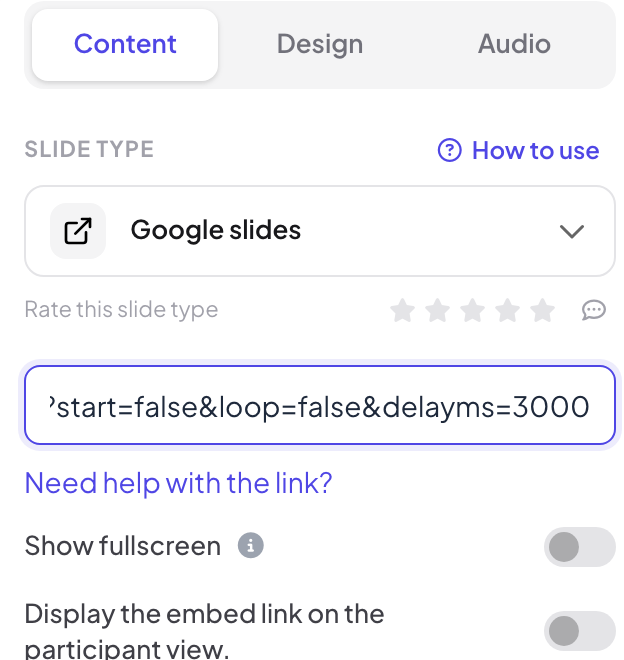
Anzeigeeinstellungen
- Vollbild anzeigen: Der eingebettete Inhalt füllt die ganze Folie von Rand zu Rand, und der Folientitel wird ausgeblendet. Die obere Kopfzeile und die untere Steuerleiste schweben darüber, sodass Sie weiter zwischen Folien wechseln können. Standardmäßig aus.
- Einbettungslink in der Teilnehmeransicht anzeigen: Ist dies an, können die Teilnehmenden denselben Inhalt auf ihrem eigenen Handy öffnen und durchblättern. Ist es aus (Standard), zeigen ihre Handys Auf dem Präsentationsbildschirm anzeigen.
Präsentieren
Klicken Sie auf Präsentieren. Die Präsentation erscheint auf der großen Leinwand mit Googles eigenen Steuerelementen: Klicken Sie in die Präsentation oder nutzen Sie ihre Pfeile, um durch die Google-Folien zu gehen, und dann die untere Steuerleiste von LearnWorkly, um zur nächsten LearnWorkly-Folie zu wechseln. Ist die Einstellung für die Teilnehmeransicht an, zeigen auch die Handys die Präsentation, und man kann selbst darin blättern.
Häufige Fragen
Ich habe die Präsentation bearbeitet, aber die Folie zeigt die alte Version.
Google aktualisiert eine veröffentlichte Präsentation nach kurzer Zeit, wenn in den Veröffentlichungseinstellungen Automatically republish when changes are made angehakt ist. Laden Sie das Präsentationsfenster neu, um die neueste Version zu laden.
Es heißt, die Datei kann nicht gefunden werden oder braucht eine Berechtigung.
Die Präsentation ist nicht veröffentlicht, oder Sie haben den normalen Freigabelink eingefügt. Nutzen Sie den Link aus Datei > Freigeben > Im Web veröffentlichen.
Kann ich stattdessen meine Google-Slides-Präsentation importieren?
Ja. Laden Sie sie aus Google Slides als PowerPoint- (.pptx) oder PDF-Datei herunter und nutzen Sie dann PPT/PDF importieren. Importierte Folien werden bearbeitbare LearnWorkly-Folien. Siehe PowerPoint und PDF importieren.
Zuletzt mit der App abgeglichen am 17. November 2026.
Ähnliche Artikel
- PowerPoint- und PDF-Folien importierenImportieren Sie eine .pptx mit erhaltenen und bearbeitbaren Animationen oder machen Sie aus jeder PDF-Seite eine Folie, und fügen Sie dann Quizze und Umfragen zwischen Ihren Folien ein.
- PowerPoint-Folie: eine Online-PowerPoint-Datei zeigenZeigen Sie eine PowerPoint-Datei aus PowerPoint im Web in Ihrer Präsentation, indem Sie ihren Einbettungscode einfügen. Für bearbeitbare Folien importieren Sie stattdessen die .pptx.
- Einbettungsfolie: eine Live-Webseite zeigenZeigen Sie mit einer Einbettungsfolie eine Live-Website in Ihrer Präsentation: Fügen Sie einen Link ein, wählen Sie Vollbild und entscheiden Sie, ob die Teilnehmenden sie ebenfalls öffnen können.