Eine Vorlage ist eine fertige Präsentation, die Sie kopieren und anpassen. So sehen Sie am schnellsten, wie verschiedene Folientypen zusammenspielen.
- 1
Vorlagen öffnen
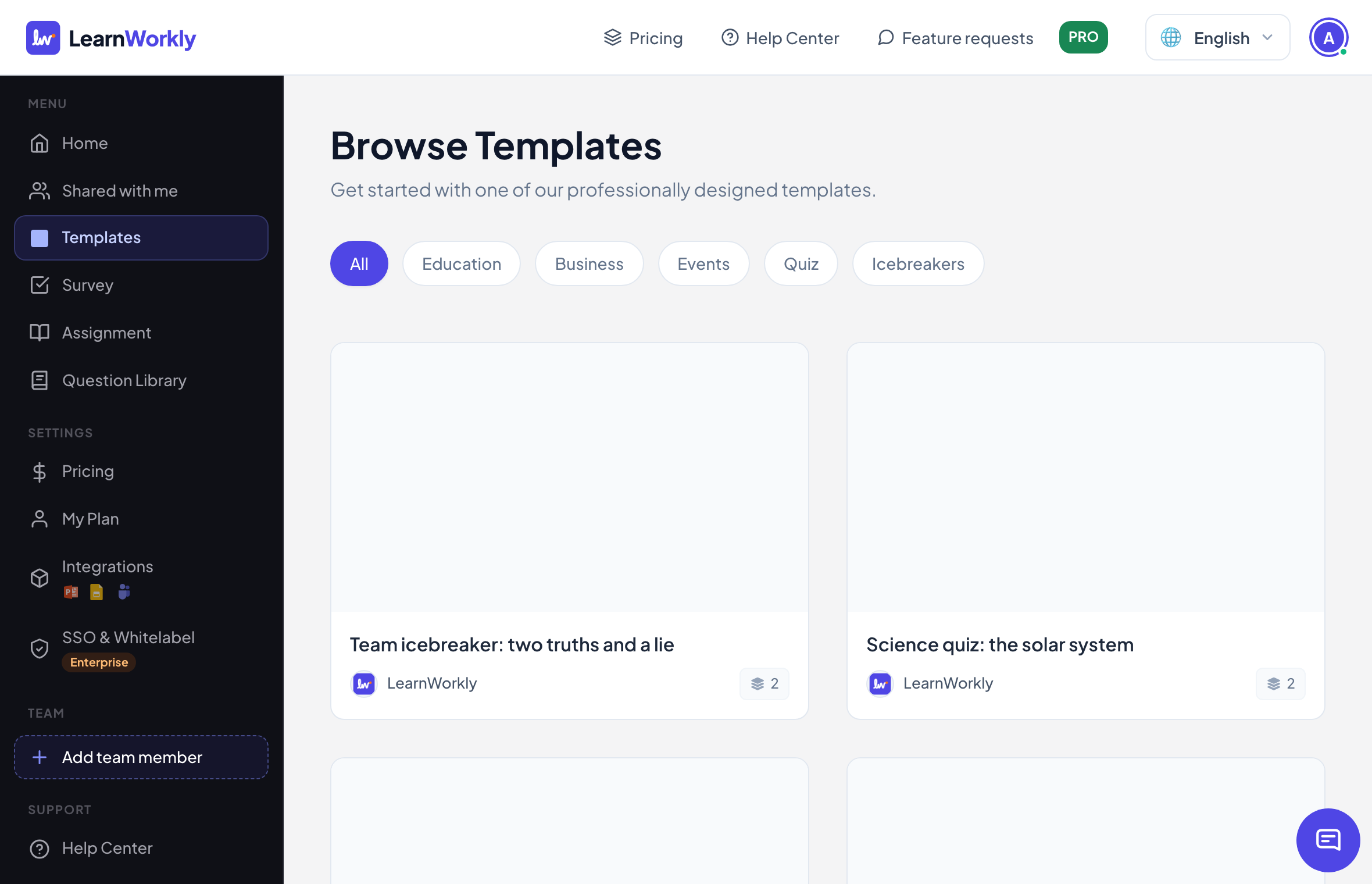
Klicken Sie im Menü links auf Vorlagen oder auf Alle sehen neben Vorlagen auf Start. Vorlagen durchsuchen zeigt jede Vorlage mit ihrer Folienanzahl.
- 2
Filter
Nutzen Sie die Schaltflächen oben: Alle, Bildung, Business, Events, Quiz oder Eisbrecher.
- 3
Vorschau
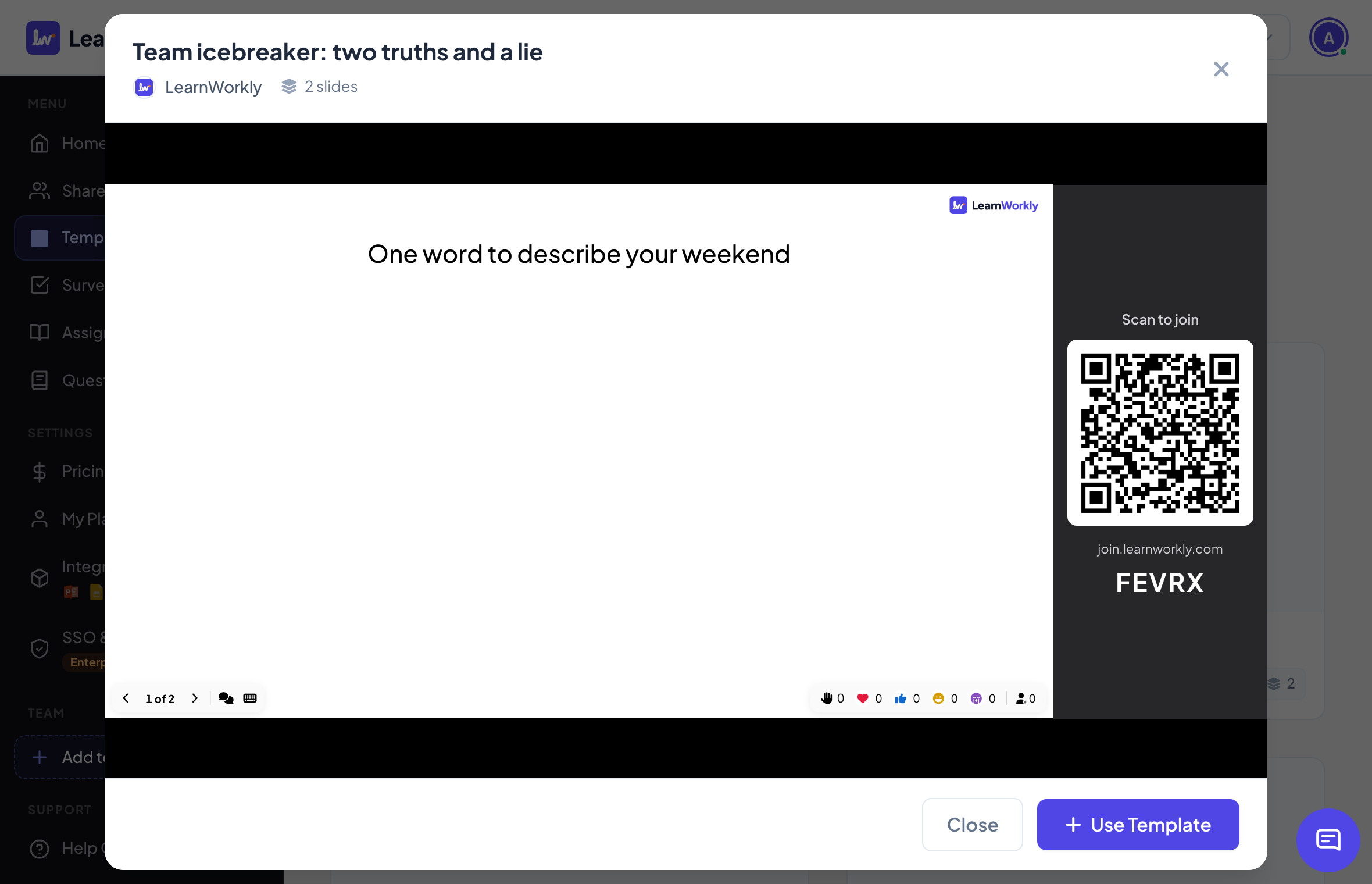
Klicken Sie bei einer Vorlage auf Vorschau. Blättern Sie mit den Pfeilen unter der Folie durch ihre Folien.
- 4
Nutzen
Klicken Sie auf Vorlage verwenden. Eine Kopie wird zu Ihren Präsentationen hinzugefügt und im Editor geöffnet. Ihre Änderungen wirken sich nie auf die Originalvorlage aus.
Häufige Fragen
Kann ich meine eigene Präsentation zu einer Vorlage machen?
Dafür gibt es keine Schaltfläche. Nutzen Sie Duplizieren im Menü der Präsentation auf Start, um eine neue Präsentation aus einer vorhandenen zu beginnen.
Kosten Vorlagen etwas?
Nein. Vorlagen sind in jedem Tarif kostenlos.
Die Teilnehmenden in meiner Kopie sehen noch die alten Antworten.
Tun sie nicht: Eine Kopie beginnt ohne Ergebnisse und hat ihren eigenen Beitrittscode.
Zuletzt mit der App abgeglichen am 17. November 2026.
Ähnliche Artikel
- Ihre erste Präsentation erstellenBeginnen Sie eine leere Präsentation, fügen Sie Folien aus über 50 Folientypen hinzu, schreiben Sie Ihre Fragen und prüfen Sie vor dem Präsentieren, was die Teilnehmenden sehen.
- Eine Präsentation mit KI erstellenBeschreiben Sie in einem Satz, was Sie brauchen, und die KI baut die Folien für Sie; verfeinern Sie sie dann mit dem KI-Assistenten im Editor. Kostenlos während der Beta.
- Die Fragenbibliothek nutzenWählen Sie fertige Trivia-, Wahr-oder-falsch-, Debatten-, Dies-oder-das- und Mathefragen und machen Sie daraus mit einem Klick Quizfolien oder ein Spiel.