شريحة Countdown مؤقت عدّ تنازلي لفترات الانتظار أو الحدود الزمنية للاختبار: استراحة قهوة، أو خمس دقائق من العمل الجماعي، أو وقت للتفكير قبل السؤال التالي.
إعداد عد تنازلي
- 1
إضافة الشريحة
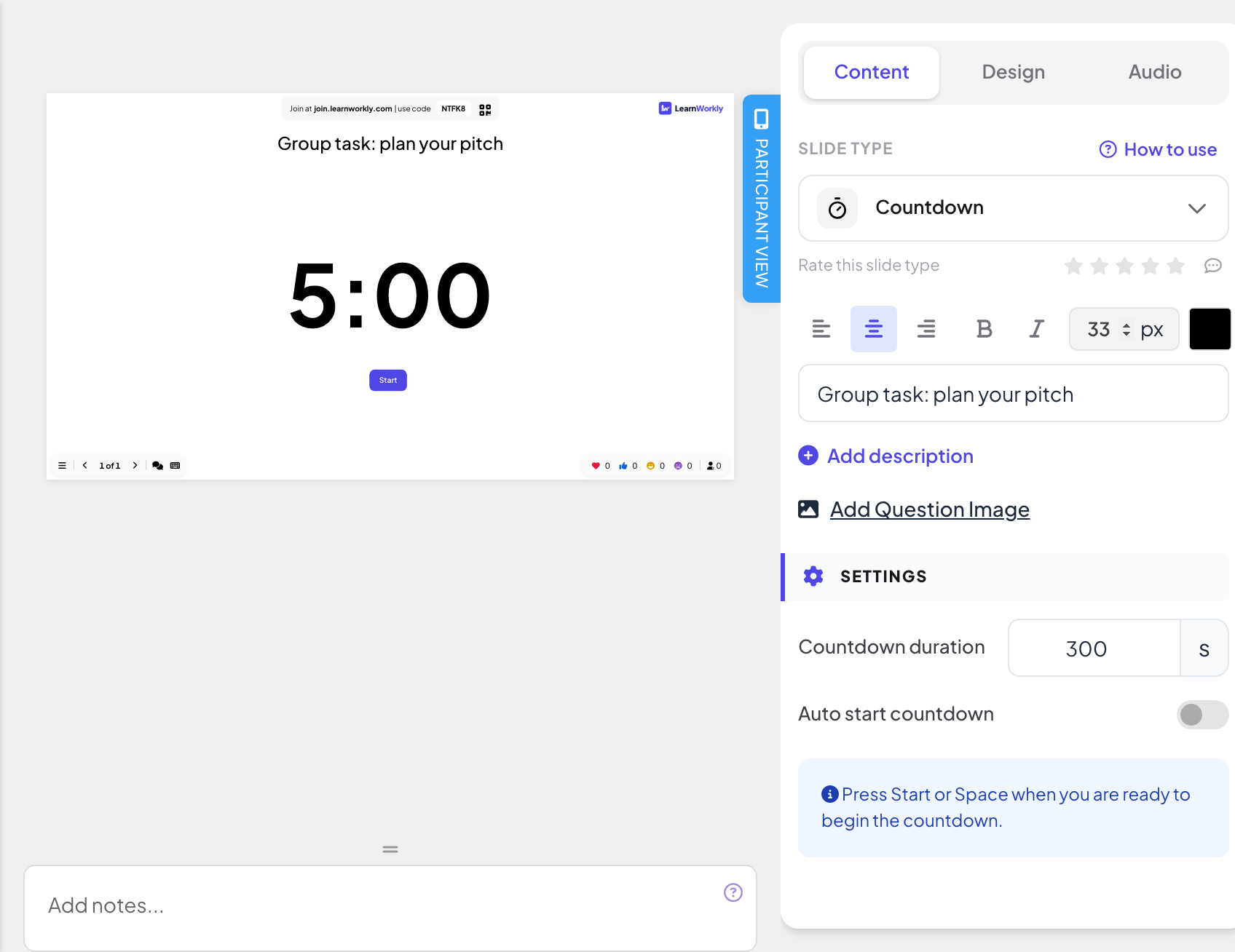
في المحرر، انقر + شريحة جديدة. في اختر نوع الشريحة، افتح تبويب المحتوى واختر Countdown. امنحها عنوانًا إن أردت، مثل «مهمة جماعية: خطّط لعرضك».
- 2
اضبط الوقت
تحت الإعدادات، أدخل Countdown duration بالثواني، مثل 300 لخمس دقائق.
- 3
اختر طريقة بدئه
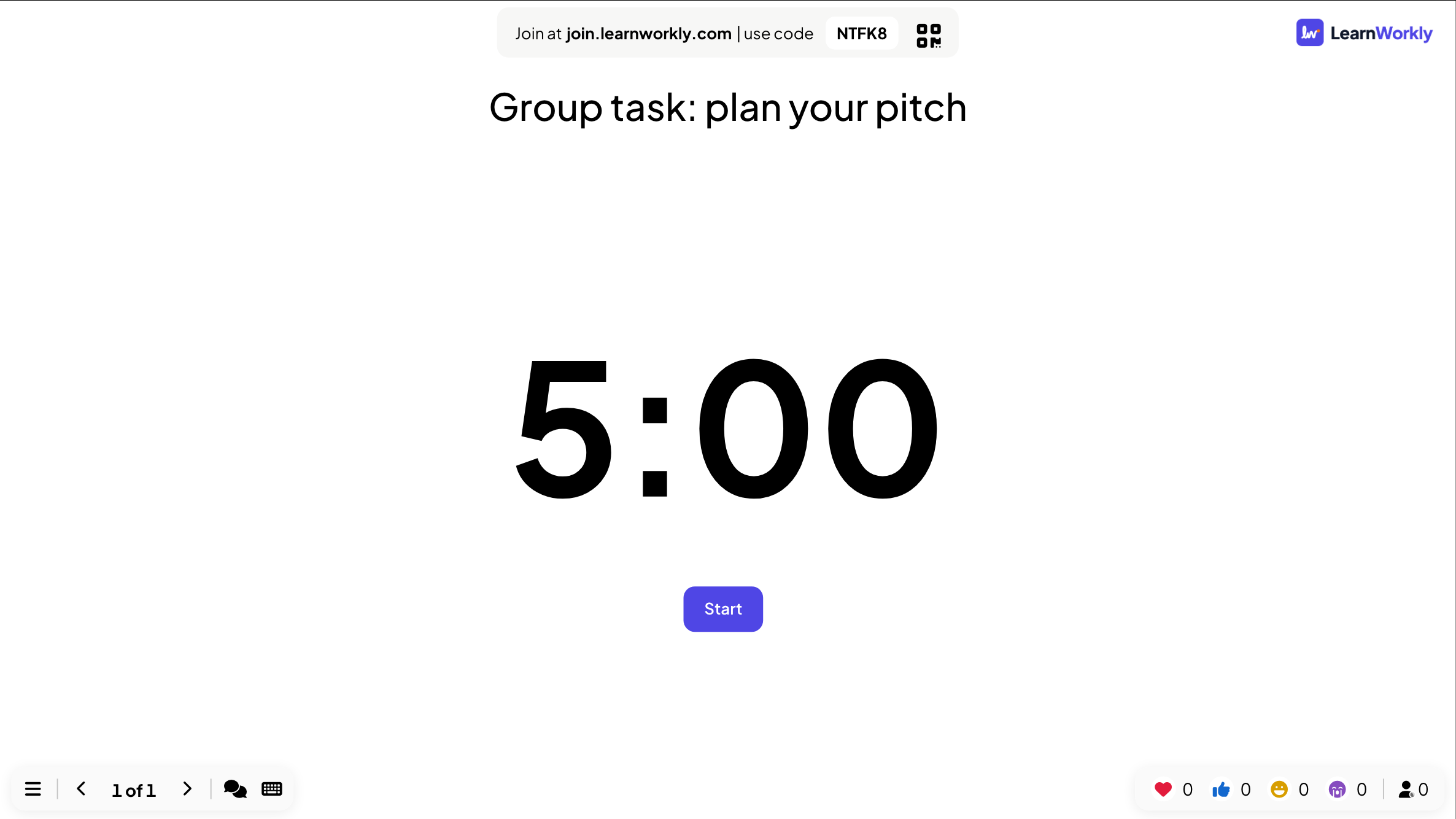
مع إيقاف Auto start countdown، تعرض الشريحة الوقت كاملًا وزر Start: ابدأه بالزر أو مفتاح المسافة. فعّله لبدء المؤقت فور عرض الشريحة.
أثناء عرضك
- اضغط Space أو Enter لإيقاف المؤقت مؤقتًا، ومجددًا للمتابعة.
- استخدم إيقاف مؤقت واستمرار وإعادة تعيين تحت المؤقت إن كنت تفضّل الفأرة.
- عندما ينتهي الوقت تعرض الشريحة انتهى الوقت! وزر إعادة البدء.
ما يراه المشاركون
يعمل المؤقت على الشاشة الكبيرة فقط. تعرض الهواتف عرض على شاشة المقدم أثناء هذه الشريحة.
الأسئلة الشائعة
هل يمكن للمؤقت تشغيل صوت؟
أضف موسيقى إلى الشريحة من تبويب الصوت: راجع صوت الشريحة.
هل يمكنني منح سؤال اختبار حدًا زمنيًا بدلًا من ذلك؟
لشرائح الاختبار ثواني للإجابة خاصة بها، ولمعظم الشرائح التفاعلية إعداد الحد الزمني. استخدم شريحة العد التنازلي للوقت دون سؤال.
بدأ المؤقت مبكرًا جدًا.
أوقف Auto start countdown، ثم ابدأه بـ Start أو مفتاح المسافة عندما تكون مستعدًا.
لا يبدأ المؤقت تلقائيًا.
فعّل Auto start countdown، أو اضغط Start (أو مفتاح المسافة) عندما تكون الشريحة على الشاشة.
آخر مراجعة مقارنةً بالتطبيق في 17 نوفمبر 2026.
مقالات ذات صلة
- شرائح المحتوى: صمّم شرائحك الخاصةصمّم شريحة بعناوين ونصوص وصور وأشكال وفيديو وGIF، أو ابدأ من تخطيط جاهز، ثم اعرضها بين أسئلتك.
- اعرض على الشاشة الكبيرةابدأ العرض من المحرر، وتنقّل بين الشرائح بلوحة المفاتيح، واستخدم القائمة أثناء العرض وتوقّف عندما تنتهي.
- صوت الشريحة: موسيقى الخلفية وأصوات الاختبارأضف موسيقى خلفية إلى شريحة، وارفع ملفك الصوتي، واختر إن كانت تُشغَّل على هواتف المشاركين، واختر موسيقى صالة الانتظار واللعب للاختبارات.