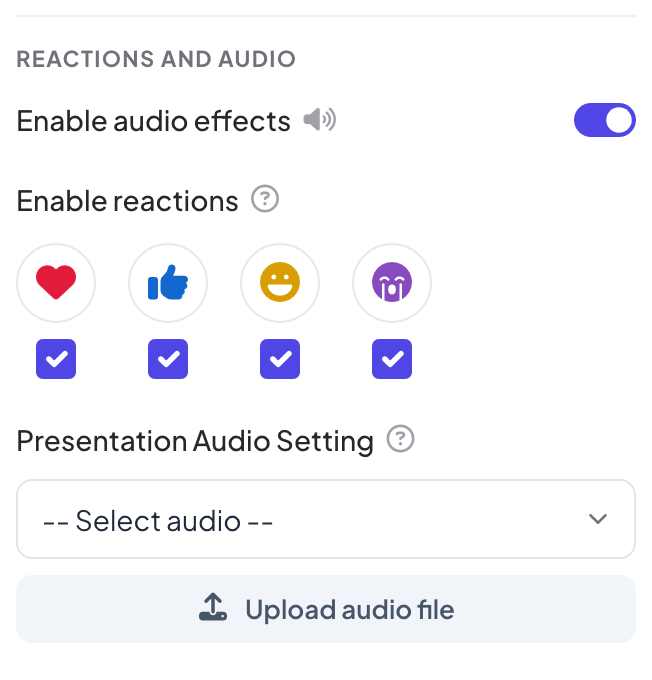
这些设置位于演示设置(编辑器右侧边缘的齿轮)→常规设置中的表情与音频和 Q&A 下。
内置音效
启用音效默认开启。它会播放各类幻灯片内置的音效:测验等候音乐和答题音乐、倒计时滴答声、排行榜颁奖台、游戏音效和键盘魔术。关闭后,本演示中的这些音效全部静音。您自己添加的音乐不受影响。
表情反应
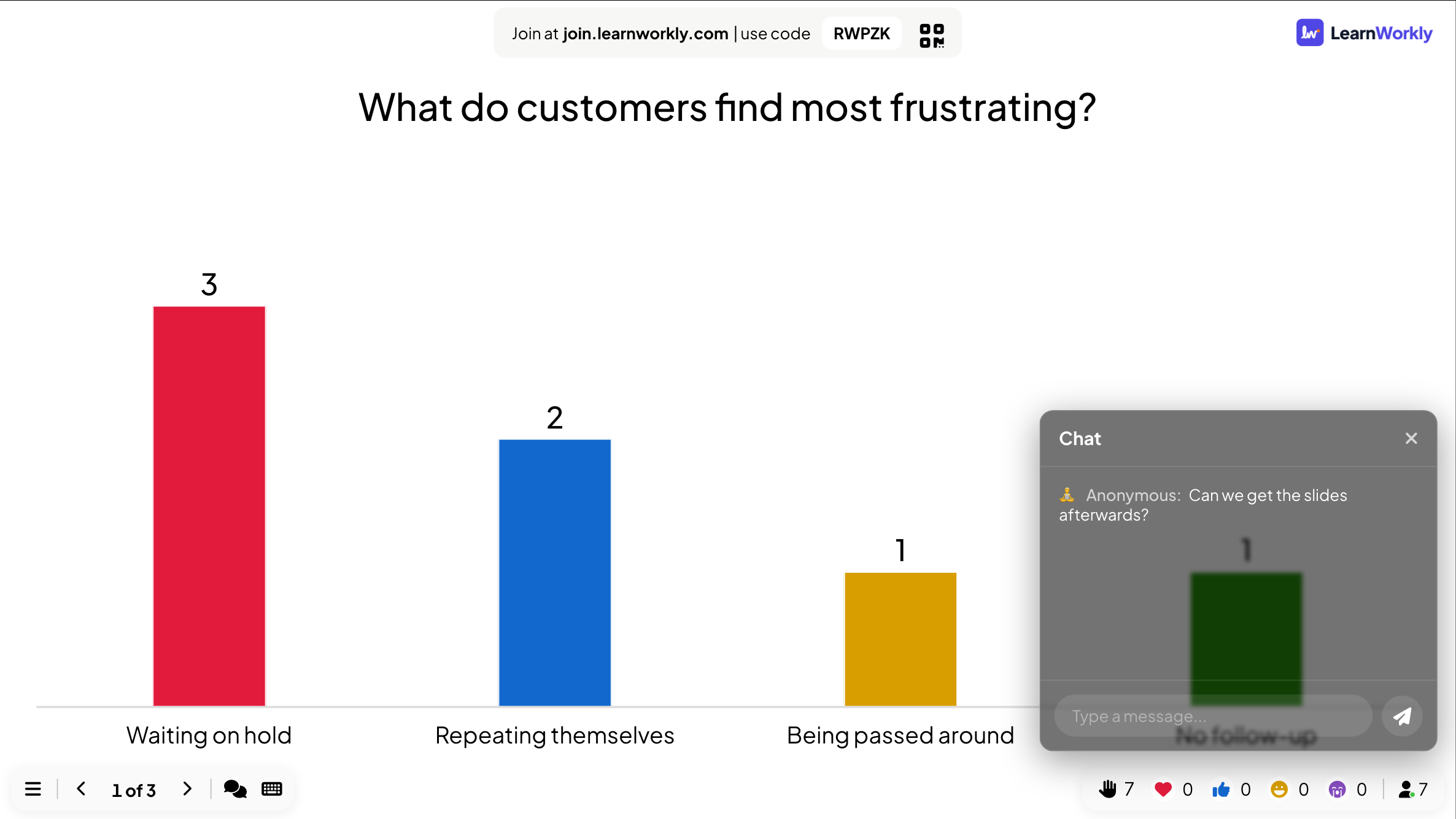
在启用表情反应下,勾选参与者可以发送的表情反应:爱心、点赞、大笑和难过(默认全部勾选)。它们显示在手机屏幕底部,在大屏幕上飘起,每种的数量显示在底部栏中。
整个演示的背景音乐
- 1
选择曲目
在演示音频设置下,从选择音频中选择一首曲目,或点击上传音频文件使用您自己的音频。
- 2
选择玩法
选择自动播放和循环播放。开启在参与者设备上启用即可在手机上也播放,可搭配为参与者自动播放和显示媒体控制。
- 3
移除
点击删除。每张幻灯片也可以有自己的音乐:参见幻灯片音频。
实时聊天
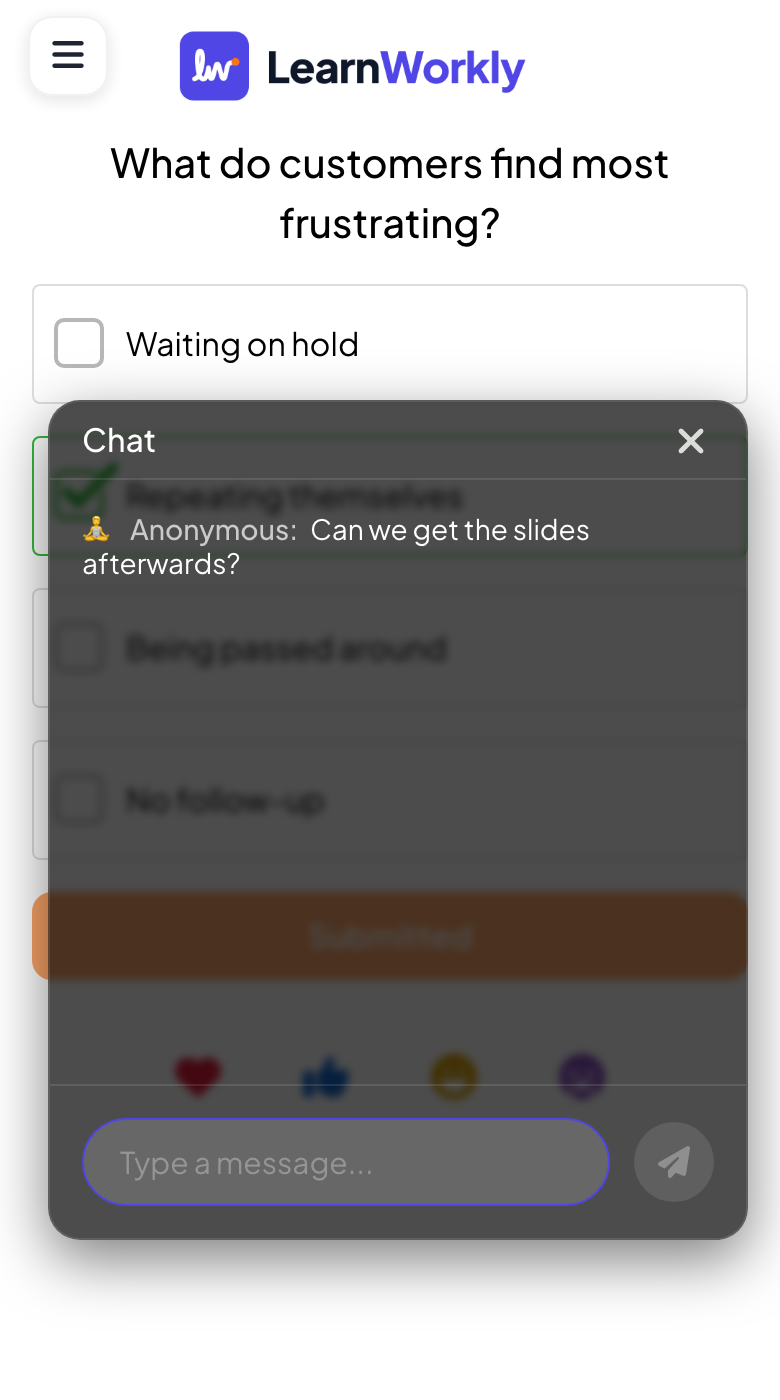
启用实时聊天位于 Q&A 下,默认开启。参与者用手机上的聊天按钮打开聊天,向所有人发送消息。消息会显示发送者的姓名,或显示为匿名。您可以从大屏幕底部栏打开聊天,或在遥控器上查看。
常见问题
我演讲时不想开聊天。
关闭 Q&A 下的启用实时聊天。聊天按钮会从手机和底部栏中消失。
手机上不播放音乐。
手机通常会在用户点击屏幕之前阻止声音。开启显示媒体控制,让他们自己开始播放。
可以隐藏某个表情反应,比如“难过”吗?
可以。在启用表情反应下取消勾选即可。
最后一次与应用核对于 2026年11月17日。