这些设置位于演示设置(编辑器右侧边缘的齿轮)→常规设置→演示。它们适用于整个演示。

| 设置 | 作用 |
|---|---|
| 隐藏指令栏 | 隐藏幻灯片顶部的加入栏。把鼠标移到顶部边缘时会重新出现。默认关闭。 |
| 键盘魔术 | 演示时用按键触发的效果(见下文)。默认开启。 |
| 演示时隐藏控件 | 左下角的控件在 3 秒无操作后消失,移动鼠标时重新出现。默认关闭。 |
| 幻灯片切换 | 幻灯片之间的动画:淡入淡出(默认)、向上滑入、从右侧滑入、缩放效果或无。 |
| 团队测验模式 | 以团队形式进行测验。参见团队测验模式。 |
使用键盘魔术
- 1
查看快捷键
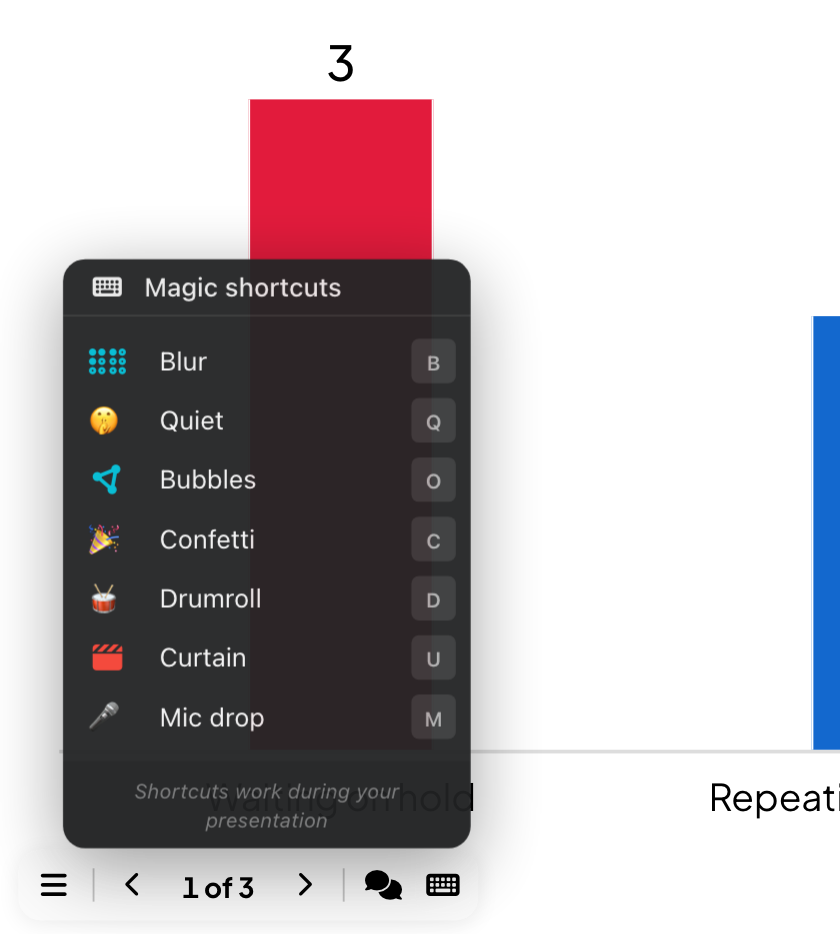
演示时,指向底部栏中的键盘按钮。魔术快捷键列出每个效果及其按键;点击即可播放。
- 2
按一个键
按 C 放彩带,按 D 敲鼓点,依此类推(见下表)。X 清除所有效果,Esc 关闭幕布、模糊、安静提示和泡泡。
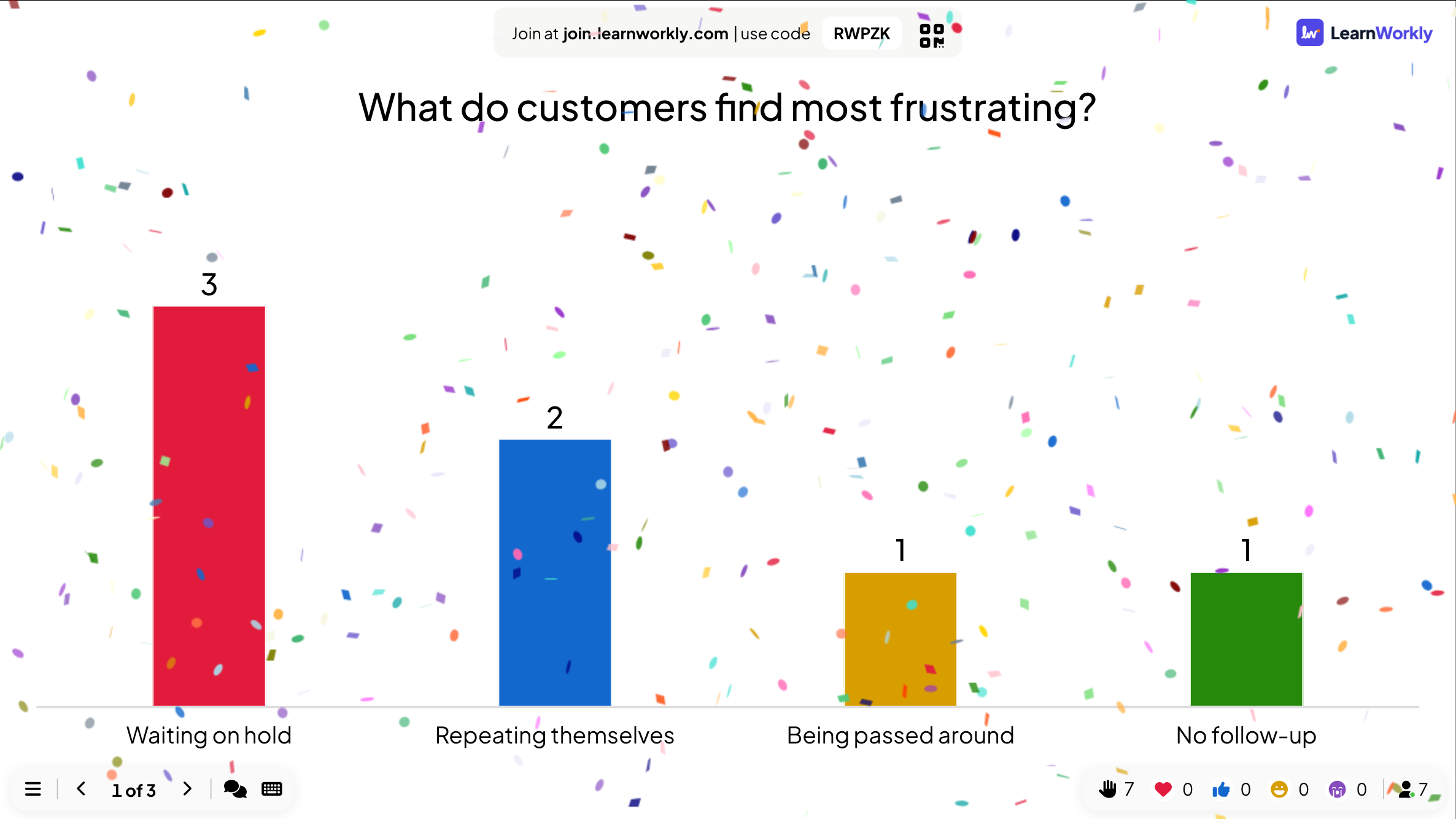
键盘魔术快捷键
| 按键 | 效果 |
|---|---|
| B | 模糊屏幕 |
| Q | 安静 |
| O | 泡泡 |
| C | 彩带 |
| D | 鼓点 |
| U | 幕布 |
| M | 扔麦克风 |
| X | 清除所有效果 |
常见问题
按字母键没有反应。
快捷键只在演示中并且键盘魔术开启时才有效。先点击一下幻灯片,让浏览器窗口获得焦点。
可以关闭效果的声音吗?
可以:关闭表情与音频下的启用音效。参见音乐、音效、表情反应和实时聊天。
参与者能看到这些效果吗?
效果在大屏幕上播放,会场里的每个人都能看到。
最后一次与应用核对于 2026年11月17日。