遥控器让您可以在会场里走动,用手机或第二台设备控制演示。它属于 Pro 和 Enterprise 套餐;在其他套餐中,面板显示立即升级。
打开遥控器
- 1
打开遥控器面板
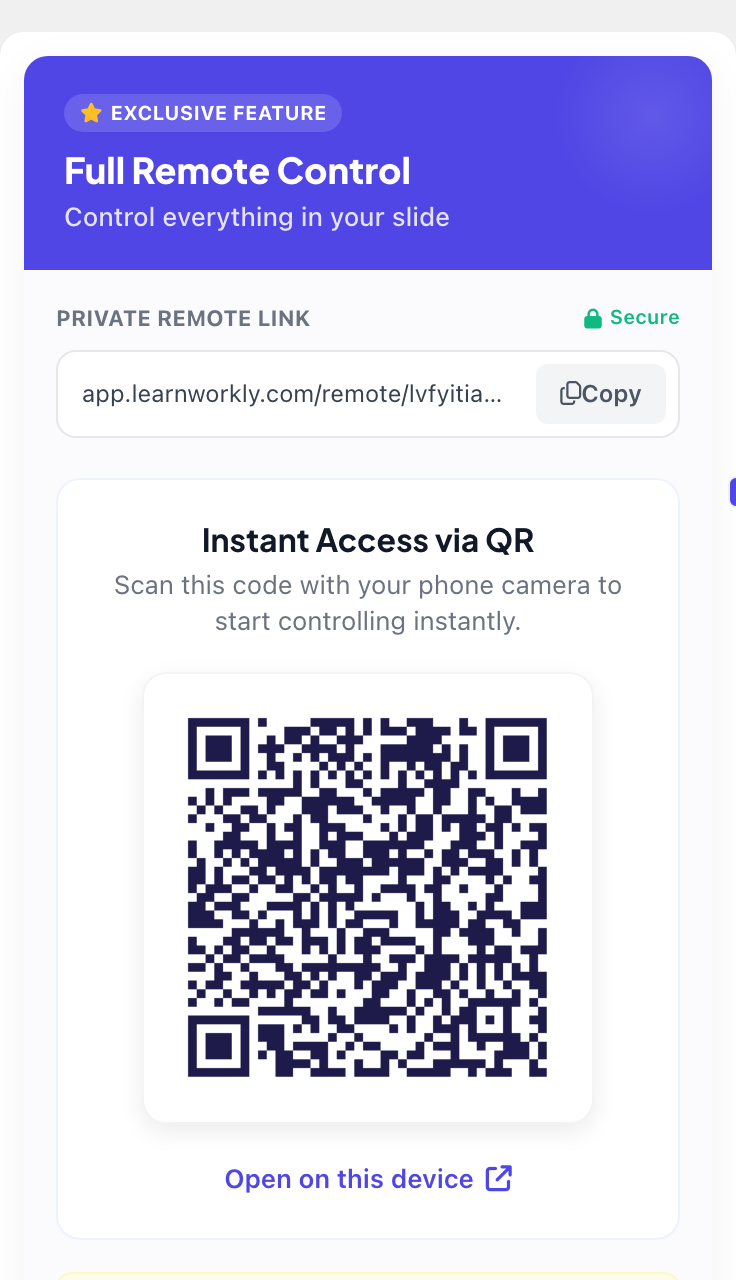
在编辑器中点击右侧边缘的遥控器图标(标有 Pro)。它会显示您的私人远程链接,以及通过二维码即时访问下的二维码。
- 2
在手机上打开
用手机摄像头扫描二维码,点击复制把链接发给自己,或点击在此设备上打开。如有要求,请在该设备上用同一账户登录。
- 3
演示
在大屏幕上开始演示。您也可以在演示旁边的箭头下选择使用远程控制演示,它会在新窗口中打开遥控器。
在遥控器上可以做什么
遥控器底部有三个标签页:控制、Q&A 和设置。

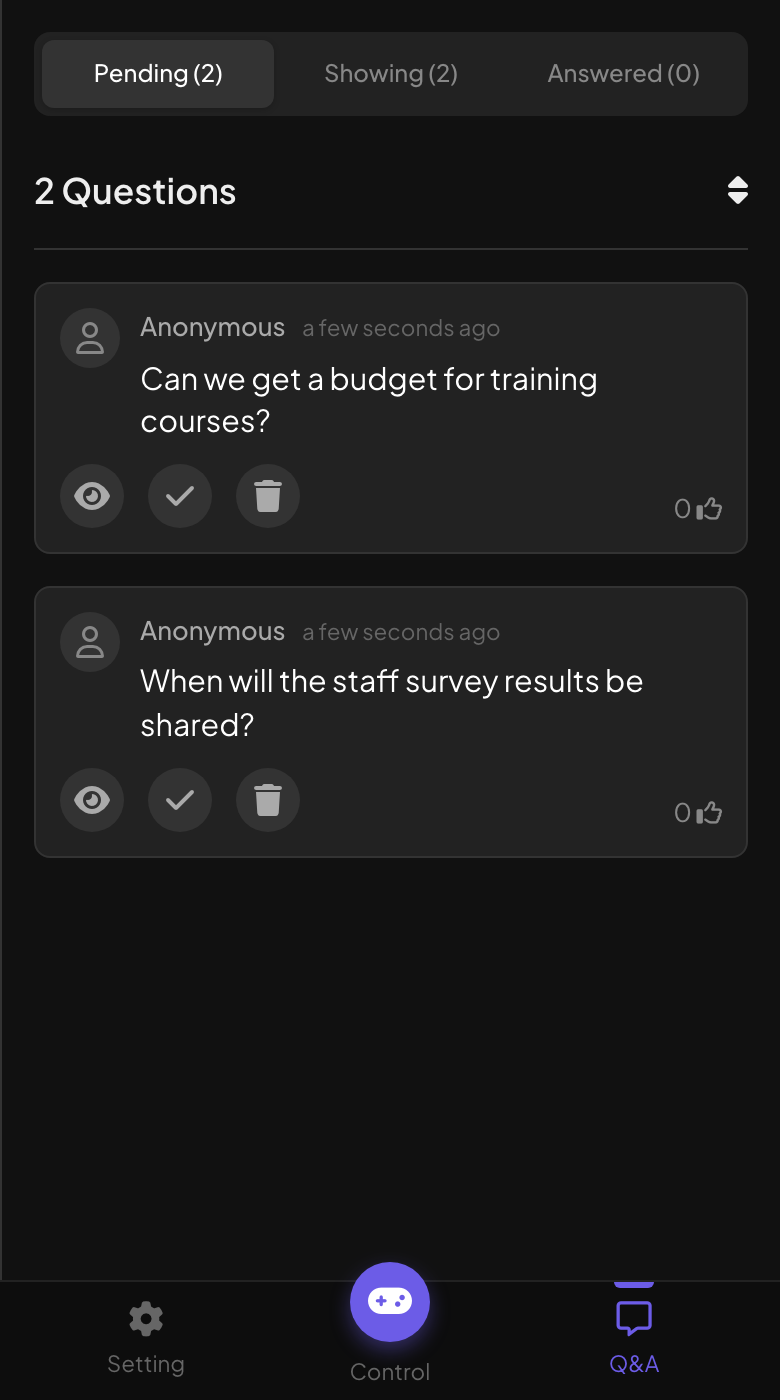
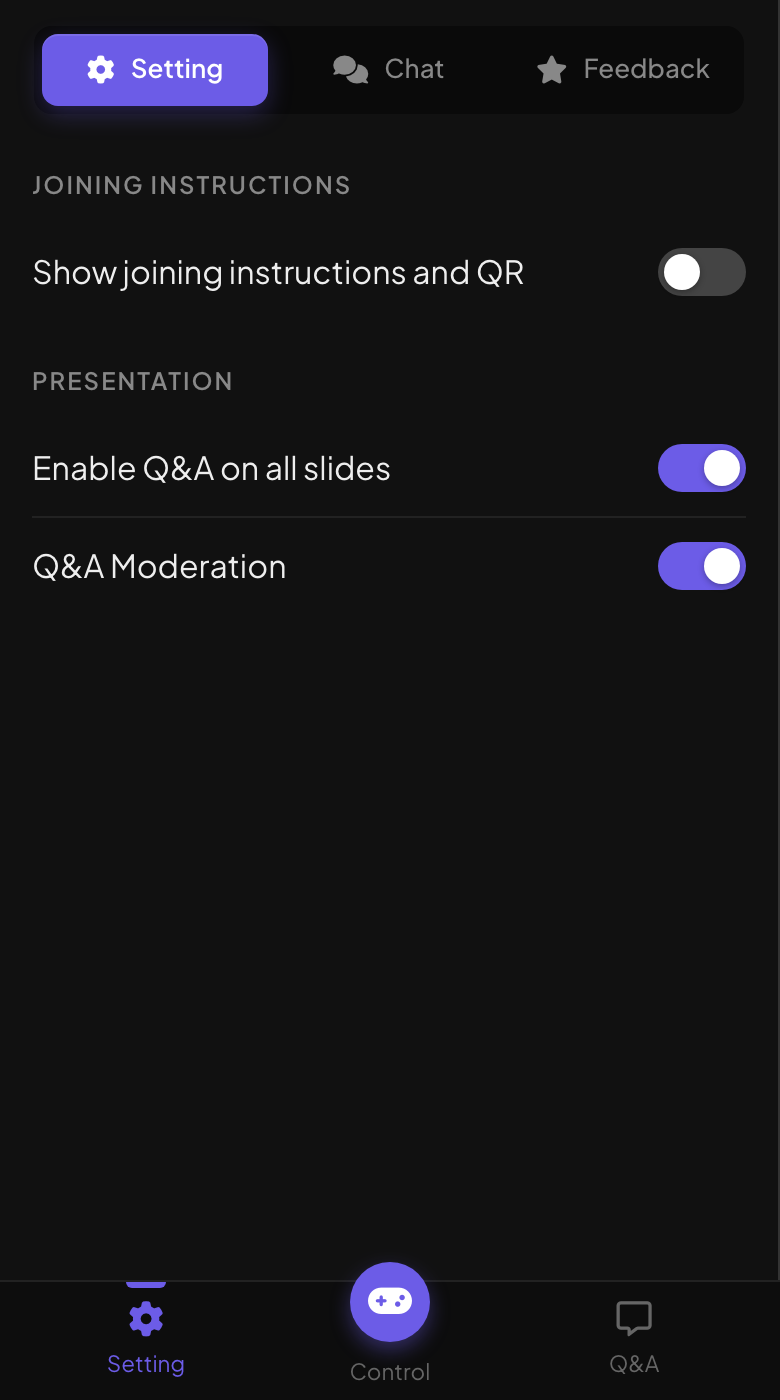
- 控制:大屏幕的实时预览、上一张和下一张按钮、幻灯片编号和类型、您的演讲者备注,以及可跳转到任意幻灯片的幻灯片列表。
- Q&A:参与者提出的问题分为待处理、正在显示和已回答,并有按钮可将问题显示在大屏幕上、标记为已回答或删除。
- 设置: 显示加入指南及二维码、在所有幻灯片上启用 Q&A 和 Q&A 审核,以及用于查看实时聊天和观众反馈的聊天和反馈标签页。
常见问题
遥控器打开的是登录页面。
在该设备上用拥有该演示的账户,或被邀请编辑该演示的账户登录,然后重新打开链接。
同事不用遥控器也能审核 Q&A 吗?
可以。把 Q&A审核模式中的审核链接发给他们:参见审核 Q&A 并过滤亵渎词语。
我需要遥控器才能看到备注吗?
备注只在编辑器和遥控器中显示,在演示模式下不显示。要在演示时查看备注,请在手机或第二块屏幕上使用遥控器。
最后一次与应用核对于 2026年11月17日。