列表是一栏或两栏的项目符号列表,可以用键盘逐行显示。适用于议程、流程步骤或您想逐一讲解的要点,避免全场提前读到后面的内容。
设置列表
- 1
添加幻灯片
在编辑器中点击+ 新幻灯片。在选择幻灯片类型中打开内容标签页,选择列表。
- 2
写出标题
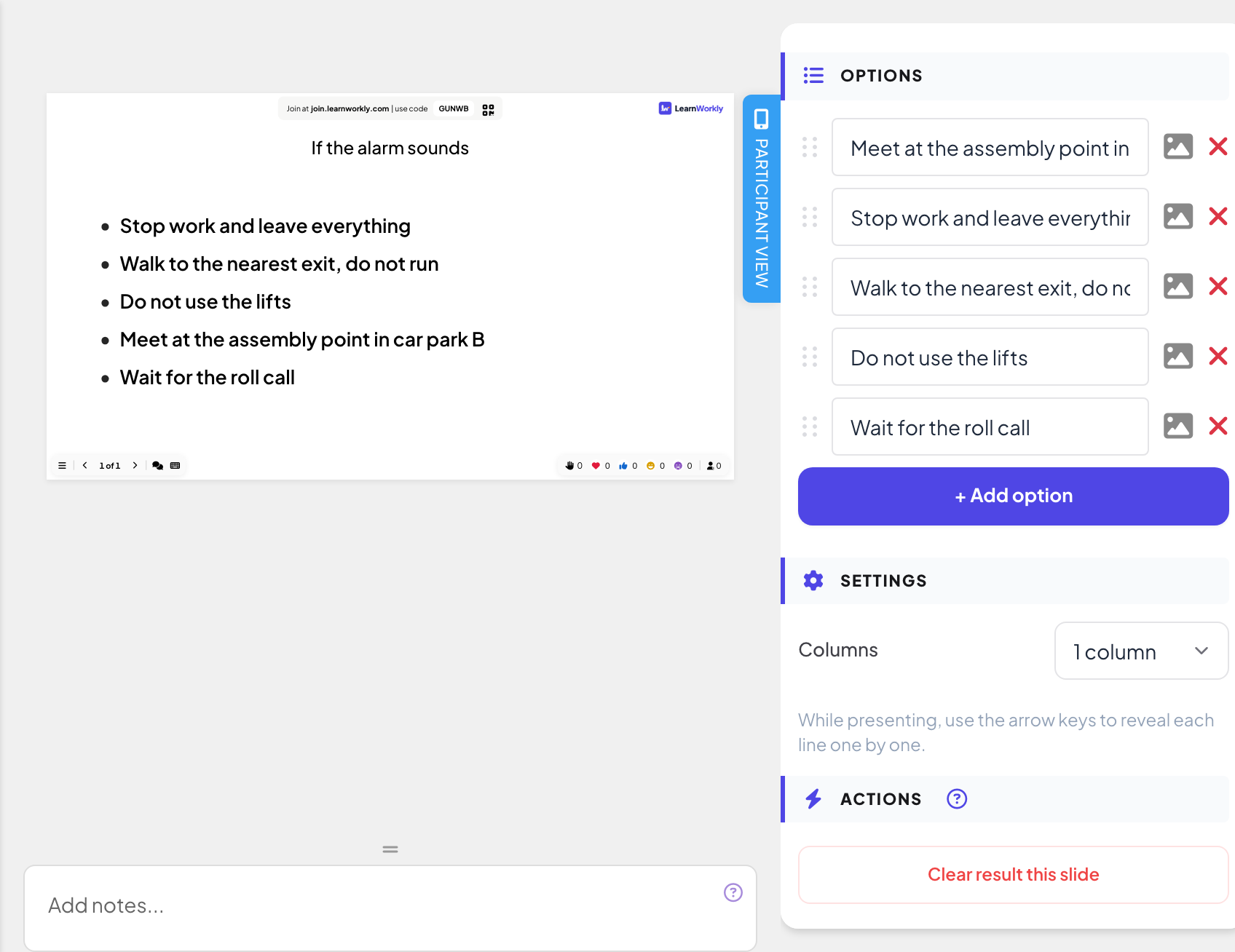
在标题字段中输入列表的标题,例如“如果警报响起”。
- 3
添加您的要点
在选项下,每行输入一个要点,点击+ 添加选项添加下一个。拖动要点可以改变顺序。
- 4
选择各列
在设置下,把栏数设为 1 栏或 2 栏。设为两栏时,前一半要点放在左边,其余放在右边。
演示
- 1
从空列表开始
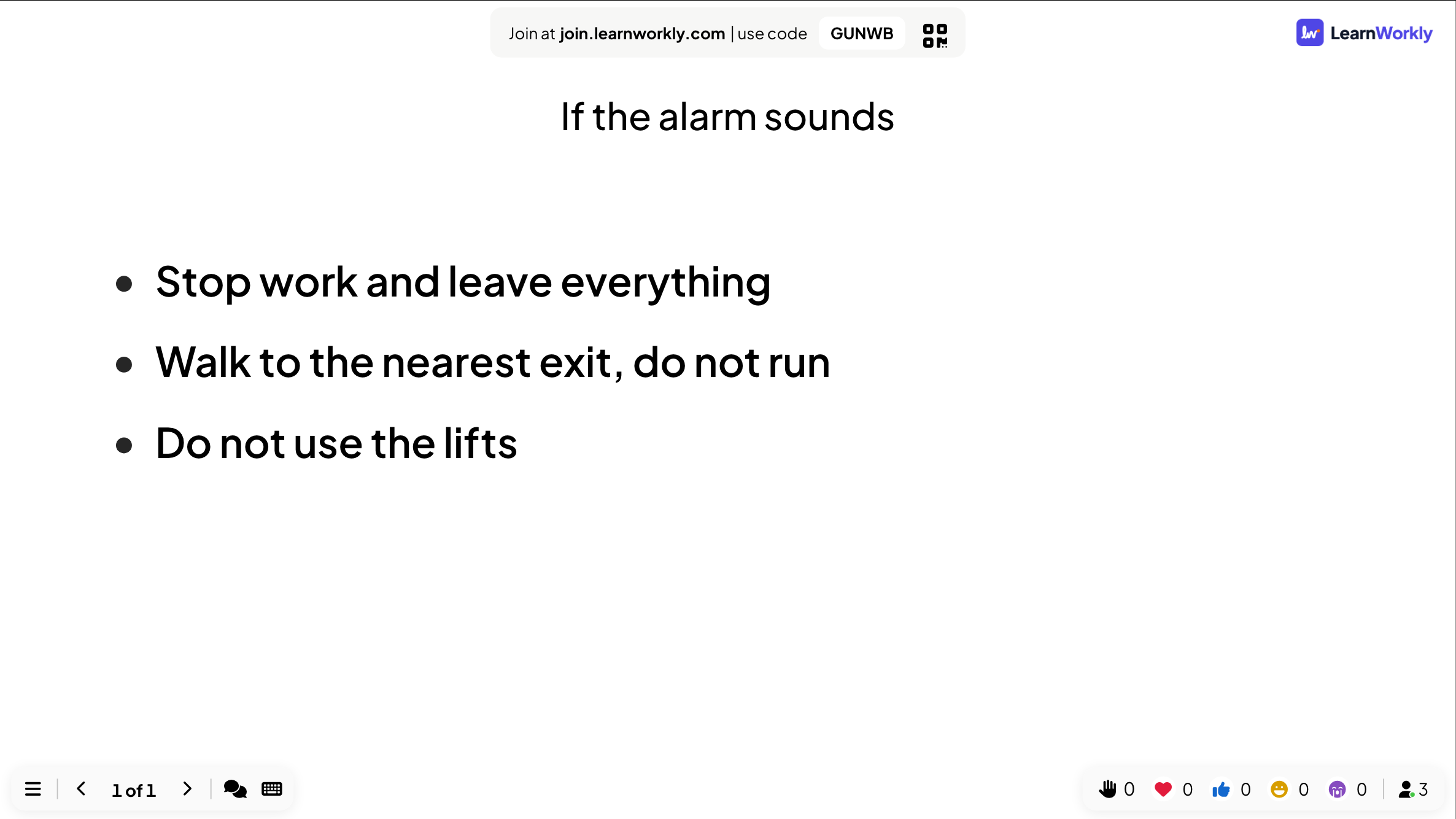
在编辑器中可以看到每个要点。演示时,列表一开始只显示标题。
- 2
逐行显示
按右方向键或下方向键,或按下一个,显示下一行。所有行都显示后,再按一次会进入下一张幻灯片。左方向键或上方向键会再次隐藏最后一行。
- 3
手机跟随
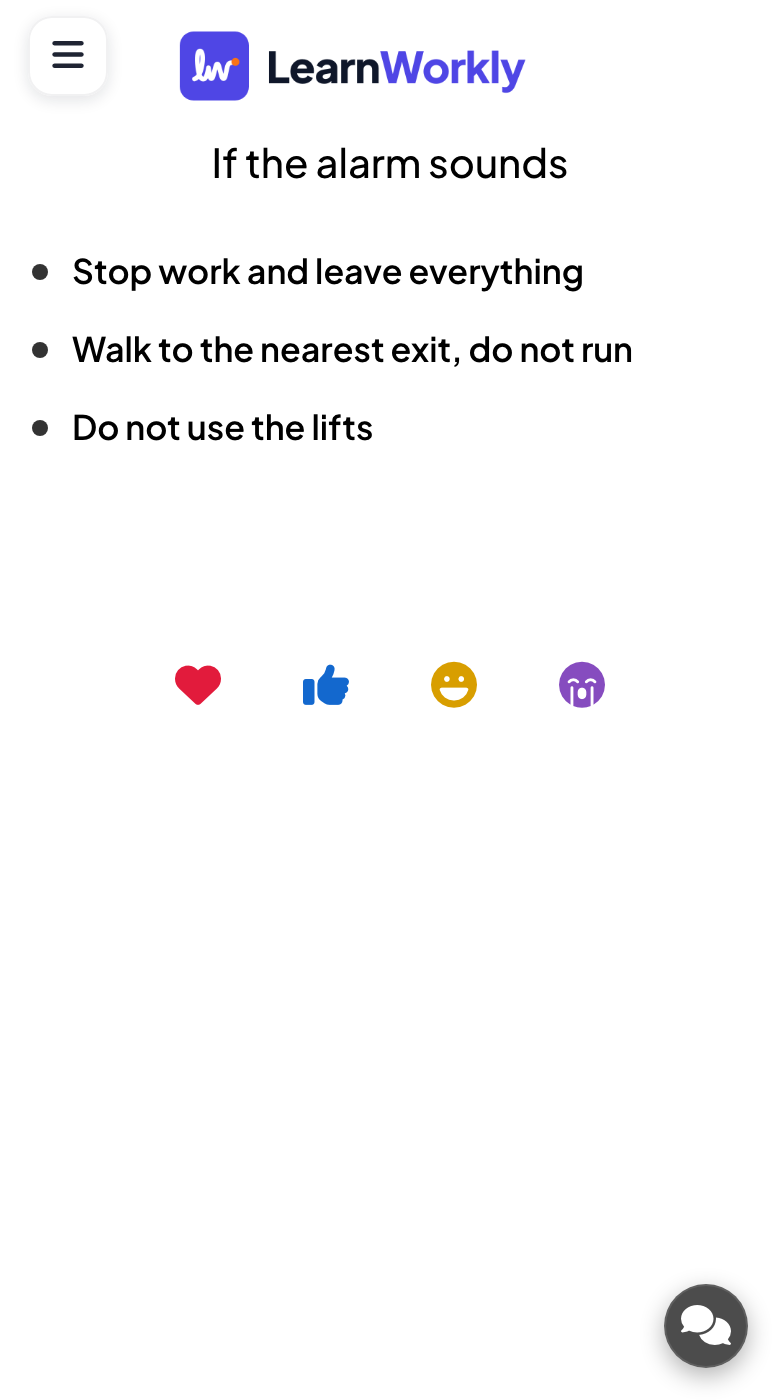
参与者在手机上看到标题和同样的行,与大屏幕同时显示。
常见问题
手机一次显示所有要点。
该演示由参与者掌握进度,所以手机不会跟随您的揭晓。参见演示者掌握进度还是自选进度。
一个要点可以写多长?
每个要点控制在一行内。要点太长会换行,两栏列表就难以阅读。
可以使用翻页笔吗?
可以。大多数翻页笔发送的是方向键或 Page Down 键,会显示下一行。
最后一次与应用核对于 2026年11月17日。