倒计时幻灯片是用于等待时间或测验时限的倒计时器:茶歇、五分钟的小组活动,或下一道题前的思考时间。
设置倒计时
- 1
添加幻灯片
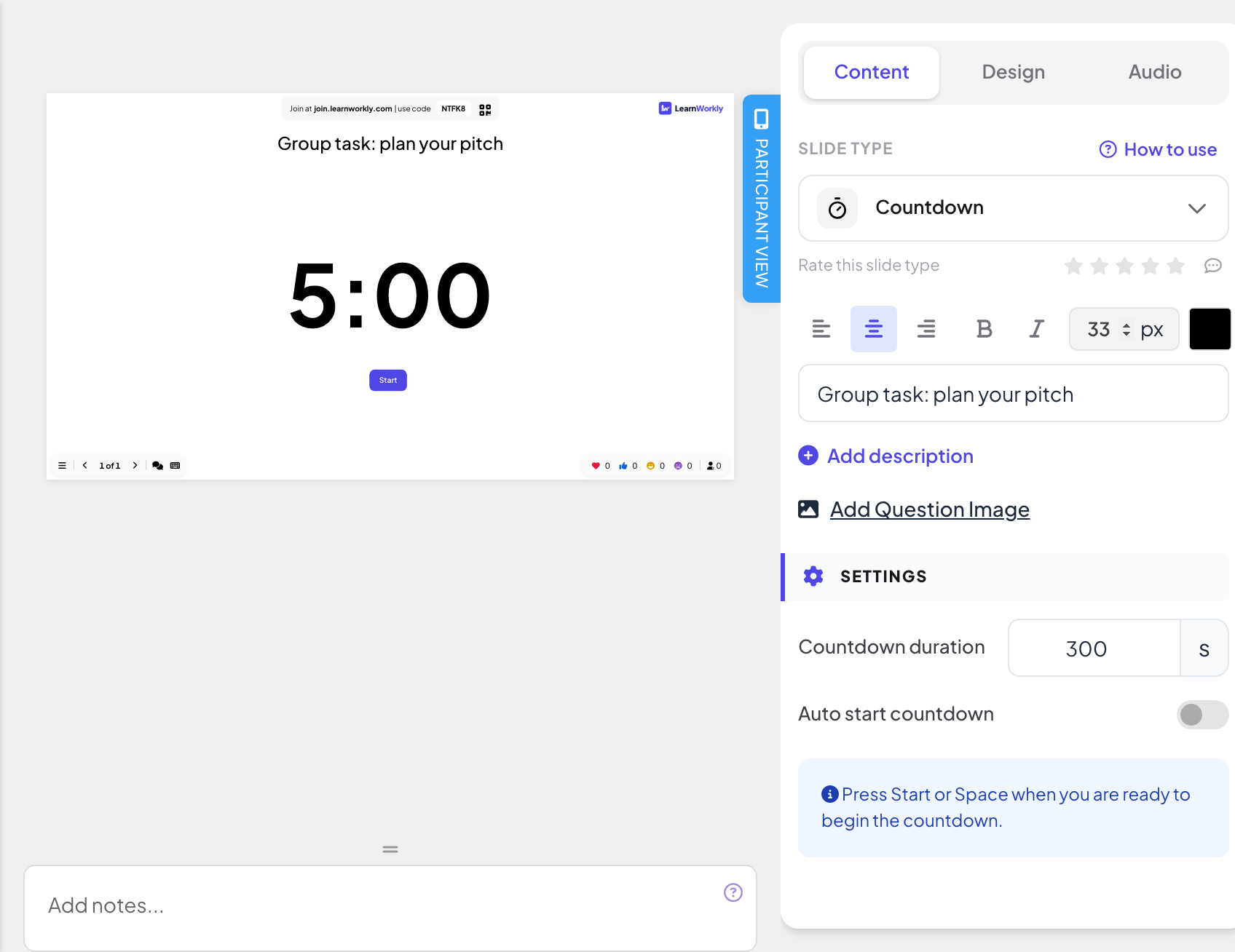
在编辑器中点击+ 新幻灯片。在选择幻灯片类型中打开内容标签页,选择倒计时。如果需要,可以给它加个标题,例如“小组任务:策划你的路演”。
- 2
设置时间
在设置下,以秒为单位输入倒计时时长,例如 300 表示五分钟。
- 3
选择开始方式
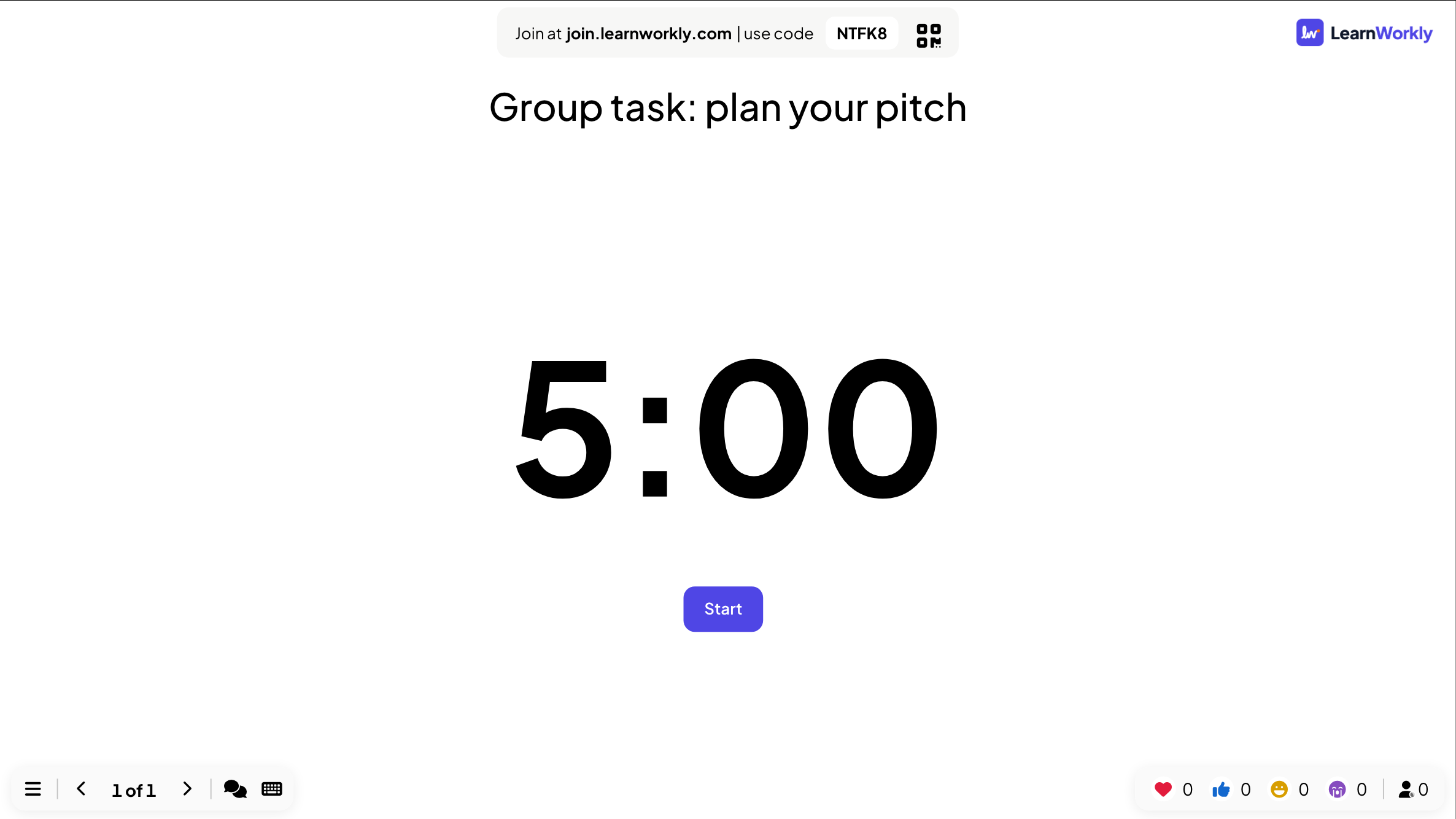
关闭自动开始倒计时时,幻灯片显示完整时间和一个开始按钮:用按钮或空格键启动。开启后,幻灯片一出现计时器就开始。
在您演示时
- 按 Space 或 Enter 暂停计时器,再按一次继续。
- 如果您更喜欢用鼠标,可以使用计时器下方的暂停、继续和重置。
- 时间用完时,幻灯片显示时间到!和一个重新开始按钮。
参与者看到什么
计时器只在大屏幕上运行。此幻灯片显示时,手机显示在演示屏幕上查看。
常见问题
计时器可以播放声音吗?
在音频标签页中为幻灯片添加音乐:参见幻灯片音频。
可以改为给测验题设置时间限制吗?
测验幻灯片有自己的回答秒数,大多数互动幻灯片都有时间限制设置。如果只需要计时而不提问,请使用倒计时幻灯片。
计时器开始得太早了。
关闭自动开始倒计时,准备好后用开始或空格键启动。
计时器不会自动开始。
开启自动开始倒计时,或在幻灯片显示时按开始(或空格键)。
最后一次与应用核对于 2026年11月17日。