- 1
Mở Loại tương tác
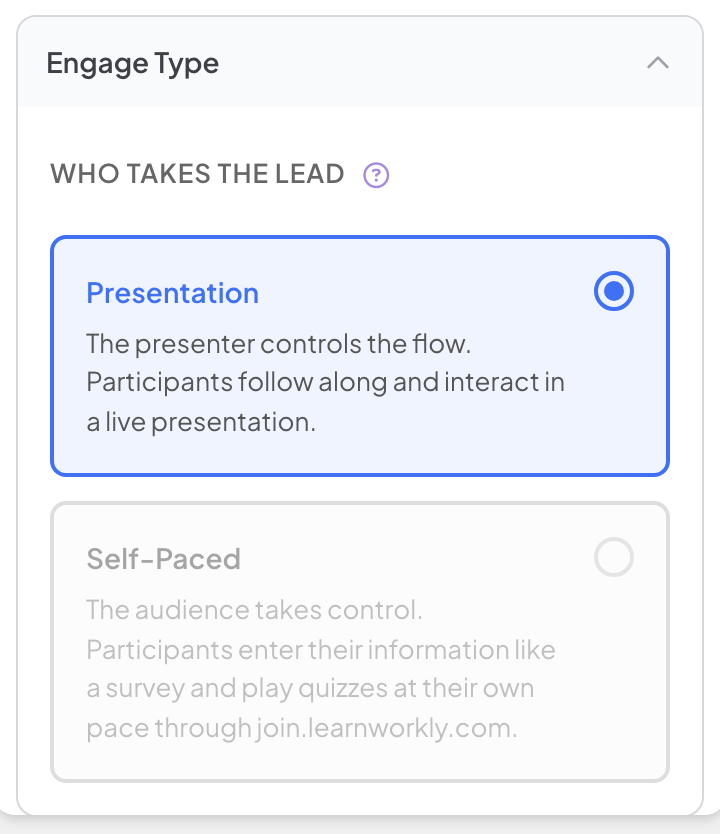
Trong trình soạn thảo, mở Cài đặt bài trình bày (bánh răng ở mép phải) và mở rộng Loại tương tác. Dưới Ai dẫn dắt bài thuyết trình có hai lựa chọn.
- 2
Chọn một
Bấm Thuyết trình hoặc Tự động (Self-Paced). Lựa chọn được lưu ngay.
| Lựa chọn | Cách hoạt động |
|---|---|
| Thuyết trình | Bạn điều khiển nhịp độ. Người tham gia theo dõi và tương tác trong buổi trực tiếp. Đây là mặc định. |
| Tự động (Self-Paced) | Người tham gia tự điều khiển. Họ nhập thông tin như một khảo sát và chơi câu đố theo tốc độ riêng tại join.learnworkly.com. |
Trước buổi trực tiếp
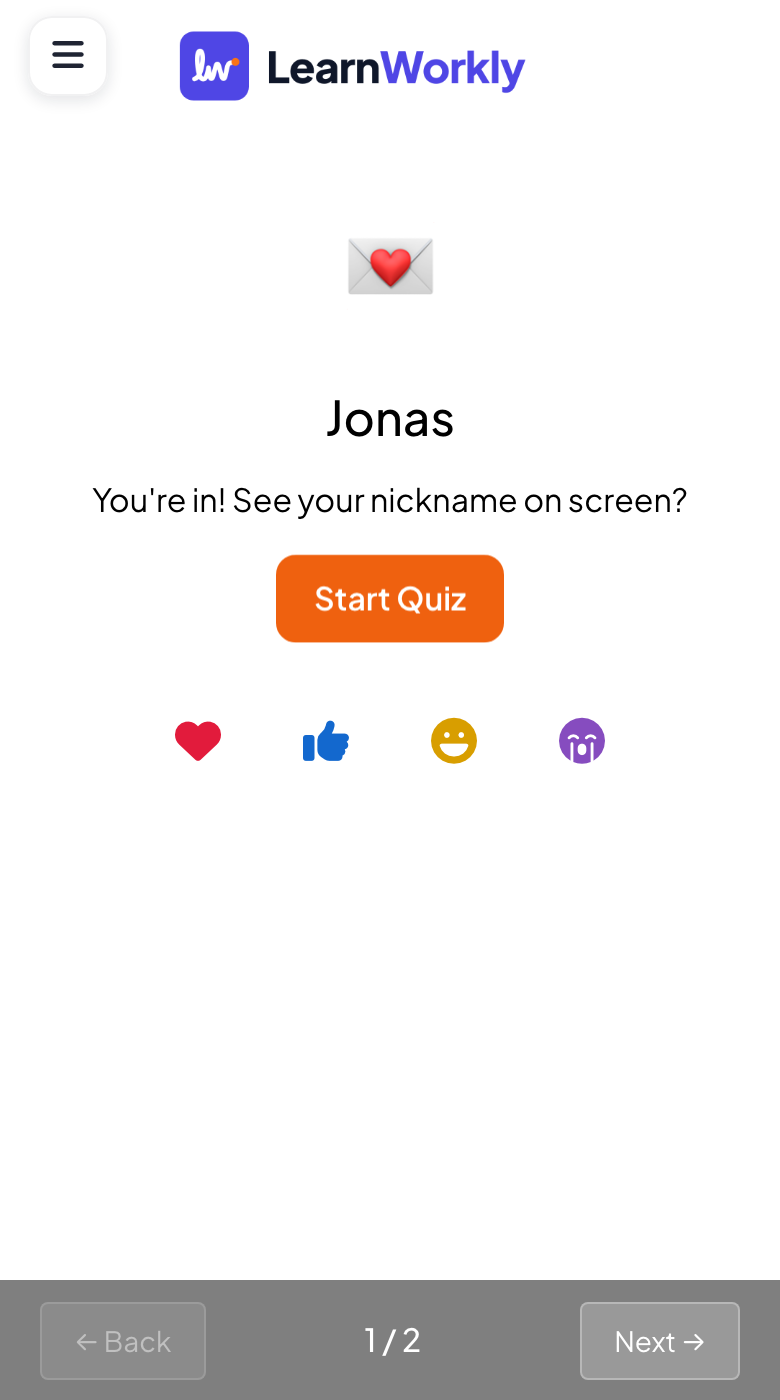
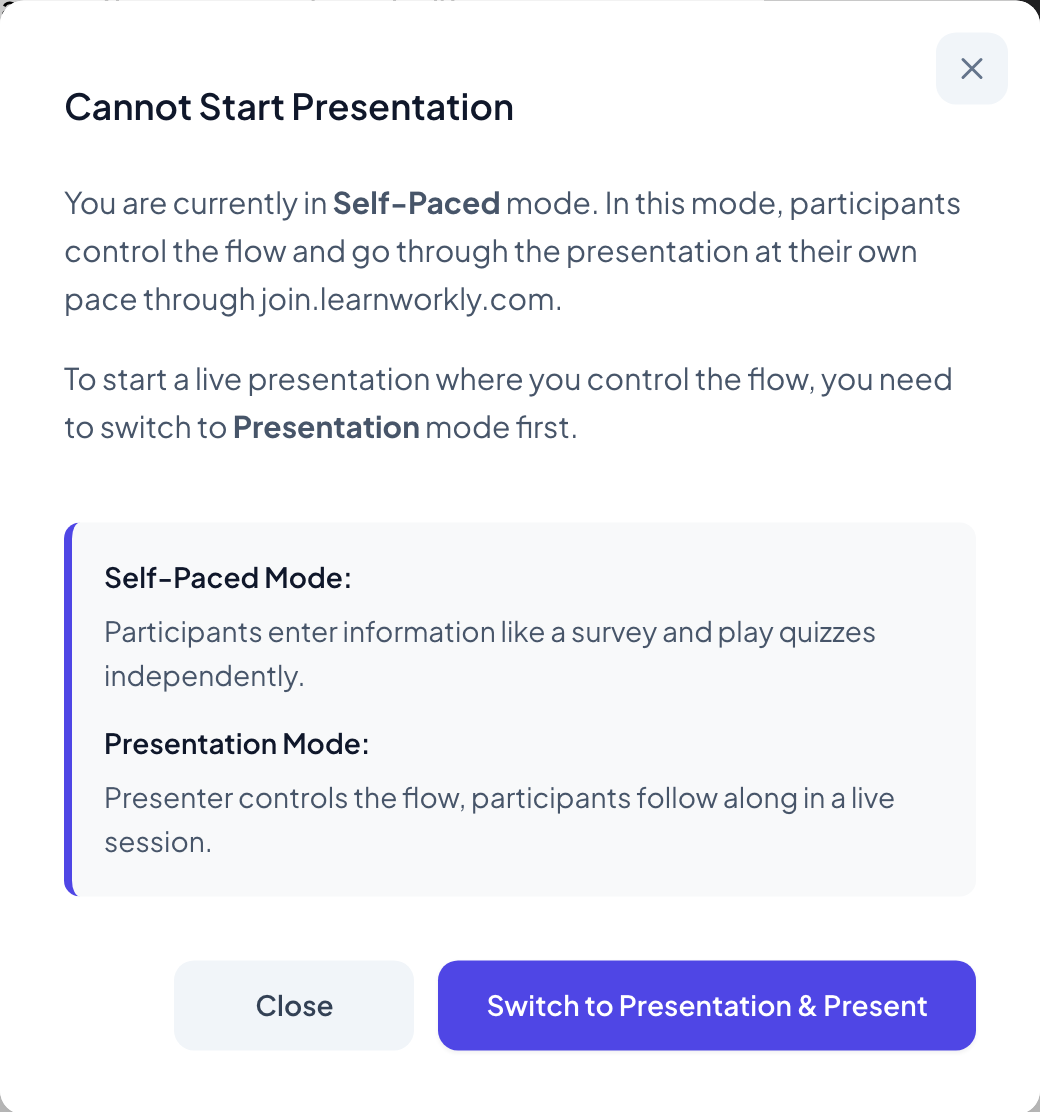
Bài trình bày tự học không thể trình chiếu trực tiếp. Khi bạn bấm Thuyết trình, một cửa sổ báo Không thể bắt đầu bài thuyết trình và đề xuất Chuyển sang Thuyết trình & Bắt đầu.
Câu hỏi thường gặp
Tôi nên dùng Tự động (Self-Paced), khảo sát hay bài tập?
Tự động (Self-Paced) chạy slide, câu đố và trò chơi của bạn mà không cần bạn. Khảo sát là biểu mẫu có liên kết và kết quả riêng. Bài tập có thêm chấm điểm, hạn nộp, số lần làm và giới hạn thời gian.
Câu trả lời của bài trình bày tự học nằm ở đâu?
Trong báo cáo của bài trình bày, giống như một buổi trực tiếp.
Tôi có thể chuyển lại không?
Có, bất cứ lúc nào: chọn Thuyết trình trong Loại tương tác, hoặc dùng Chuyển sang Thuyết trình & Bắt đầu.
Đã đối chiếu với app lần cuối ngày 17 tháng 11, 2026.
Bài viết liên quan
- Giao bài tập tự làmTạo bài tập kiểu bài về nhà với câu hỏi chấm tự động, hạn nộp, số lần làm và giới hạn thời gian, chia sẻ bằng liên kết và xem điểm.
- Thu thập thông tin người tham giaYêu cầu người tham gia nhập tên và mọi thông tin khác bạn cần, như đội hoặc phòng ban, trước khi họ có thể tham gia bài trình bày của bạn.
- Trình chiếu trên màn hình lớnBắt đầu trình chiếu từ trình soạn thảo, chuyển slide bằng bàn phím, dùng menu trong khi trình chiếu và dừng khi xong.