Điều khiển từ xa cho phép bạn đi lại trong phòng và điều khiển bài trình bày từ điện thoại hoặc thiết bị thứ hai. Tính năng này thuộc gói Pro và Enterprise; ở các gói khác, bảng hiện Nâng cấp ngay.
Mở điều khiển từ xa
- 1
Mở bảng Remote control
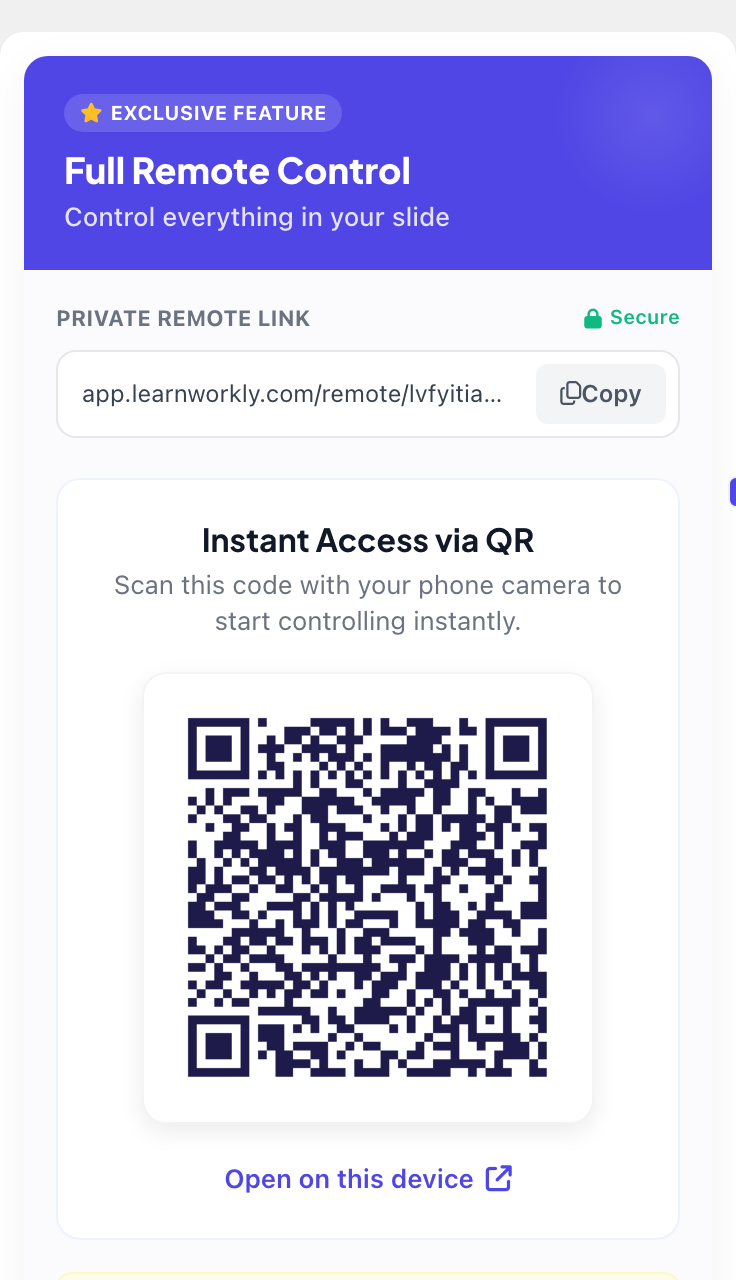
Trong trình soạn thảo, bấm biểu tượng Remote control (có nhãn Pro) ở mép phải. Nó hiện Liên kết điều khiển riêng tư của bạn và một mã QR dưới Truy cập nhanh qua mã QR.
- 2
Mở trên điện thoại
Quét mã QR bằng camera điện thoại, bấm Sao chép để gửi liên kết cho chính bạn, hoặc bấm Mở trên thiết bị này. Đăng nhập bằng cùng tài khoản trên thiết bị đó nếu được yêu cầu.
- 3
Thuyết trình
Bắt đầu trình chiếu trên màn hình lớn. Bạn cũng có thể chọn Thuyết trình với Điều khiển từ xa dưới mũi tên cạnh Thuyết trình, cách này mở điều khiển từ xa trong một cửa sổ mới.
Những gì bạn làm được trên điều khiển từ xa
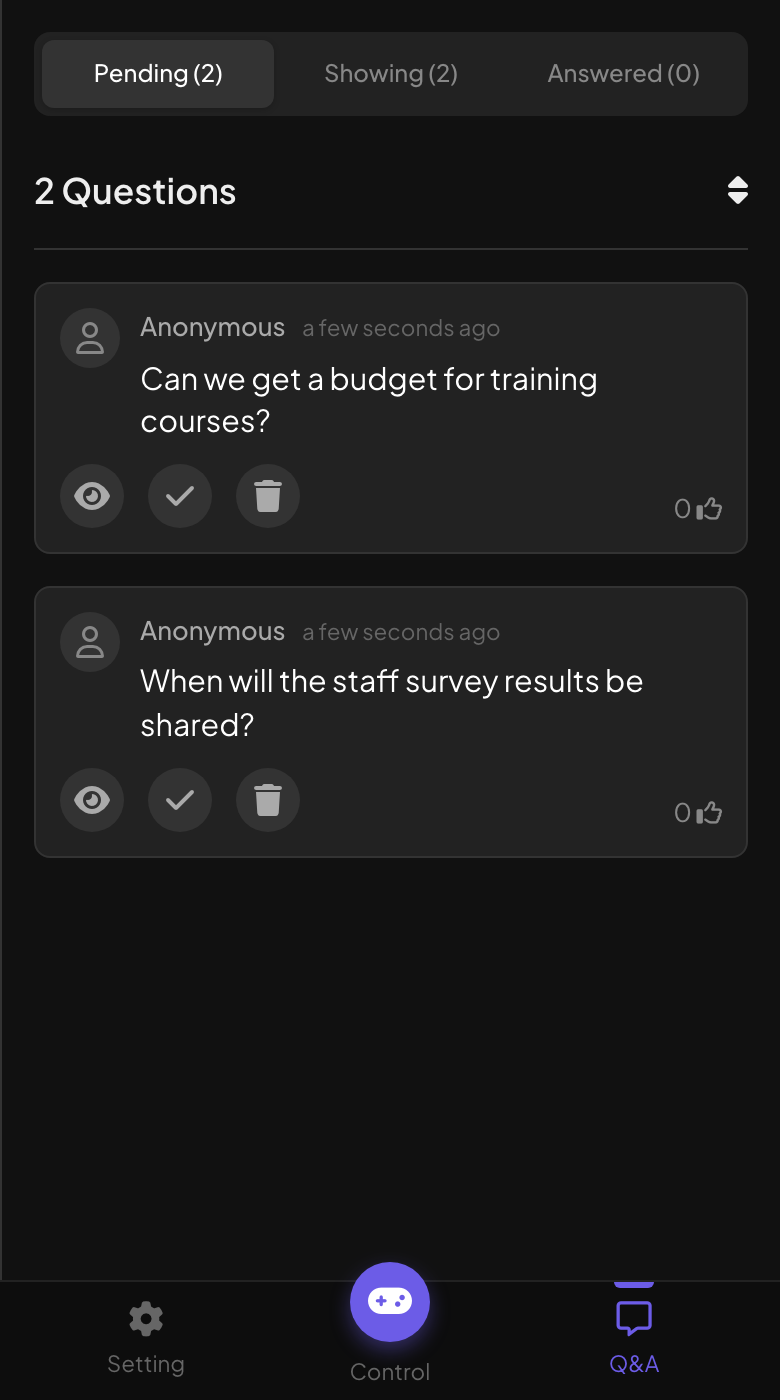
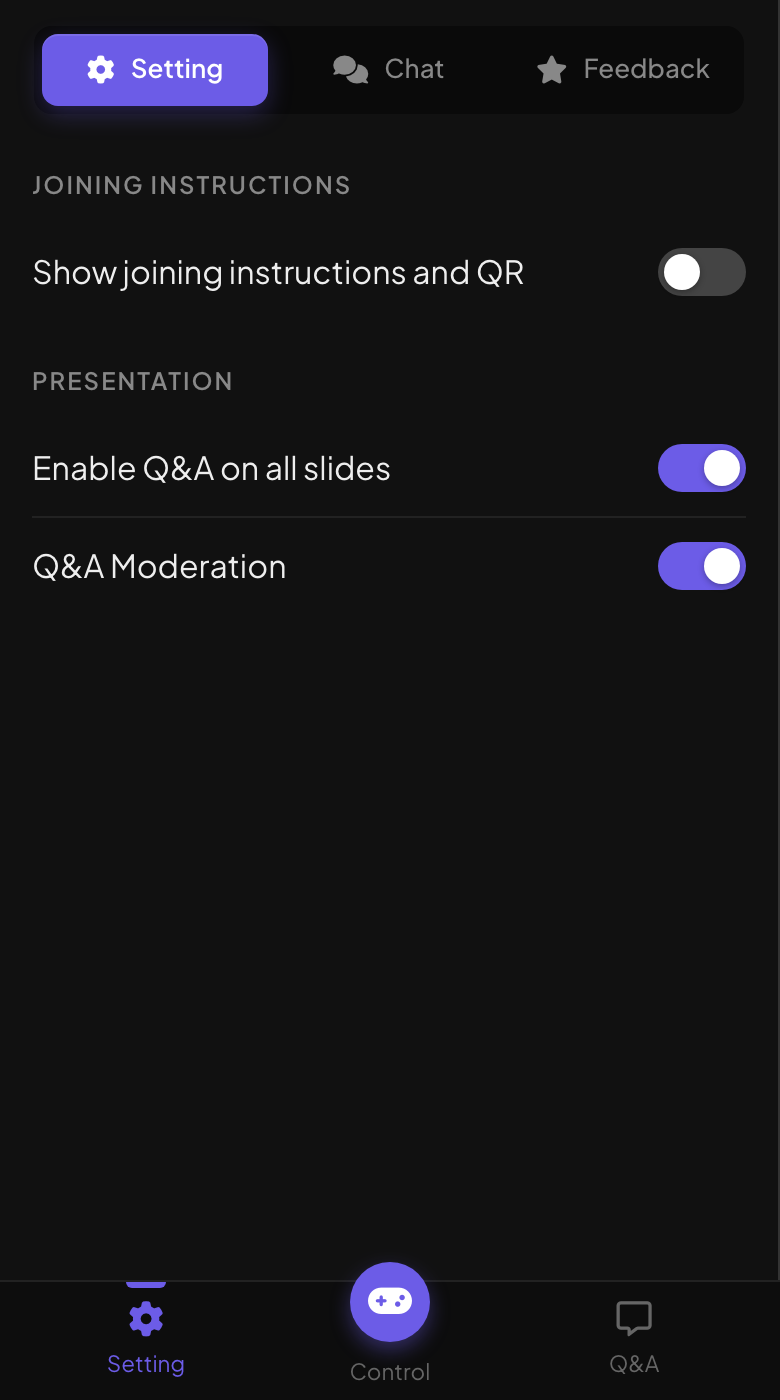
Điều khiển từ xa có ba tab ở dưới cùng: Điều khiển, Q&A và Cài đặt.

- Điều khiển: bản xem trước trực tiếp của màn hình lớn, nút trước và sau, số thứ tự và loại slide, ghi chú của người thuyết trình và danh sách slide để chuyển tới bất kỳ slide nào.
- Q&A: câu hỏi của người tham gia nằm trong Đang chờ, Đang hiển thị và đã trả lời, kèm các nút để hiện câu hỏi lên màn hình lớn, đánh dấu đã trả lời hoặc xóa.
- Cài đặt: Hiển thị hướng dẫn tham gia và mã QR, Bật Q&A trên tất cả các slide và Kiểm duyệt Q&A, cùng các tab Trò chuyện và Phản hồi để đọc khung chat trực tiếp và phản hồi của khán giả.
Câu hỏi thường gặp
Điều khiển từ xa mở ra trang đăng nhập.
Đăng nhập trên thiết bị đó bằng tài khoản sở hữu bài trình bày, hoặc tài khoản đã được mời chỉnh sửa, rồi mở lại liên kết.
Đồng nghiệp có thể kiểm duyệt Q&A mà không cần điều khiển từ xa không?
Có. Gửi cho họ liên kết kiểm duyệt từ Kiểm duyệt Q&A: xem Kiểm duyệt Hỏi & Đáp và lọc từ ngữ thô tục.
Tôi có cần điều khiển từ xa để đọc ghi chú không?
Ghi chú chỉ hiện trong trình soạn thảo và trên điều khiển từ xa, không hiện ở chế độ trình chiếu. Để đọc chúng khi trình chiếu, hãy dùng điều khiển từ xa trên điện thoại hoặc màn hình thứ hai.
Đã đối chiếu với app lần cuối ngày 17 tháng 11, 2026.
Bài viết liên quan
- Trình chiếu trên màn hình lớnBắt đầu trình chiếu từ trình soạn thảo, chuyển slide bằng bàn phím, dùng menu trong khi trình chiếu và dừng khi xong.
- Ghi chú của người thuyết trình: giữ riêng các ý cần nóiViết ghi chú của người thuyết trình bên dưới mỗi slide trong trình soạn thảo và đọc chúng trên điện thoại bằng điều khiển từ xa khi trình chiếu. Người tham gia không bao giờ thấy chúng.
- Kiểm duyệt Q&A và lọc từ ngữ thô tụcDuyệt câu hỏi trước khi chúng lên màn hình lớn, chia sẻ liên kết kiểm duyệt với đồng nghiệp và ẩn từ ngữ xúc phạm trong câu trả lời.