Các cài đặt này nằm trong Cài đặt bài trình bày (bánh răng ở mép phải trình soạn thảo) → Cài đặt chung → Trình chiếu. Chúng áp dụng cho cả bài trình bày.

| Cài đặt | Tác dụng |
|---|---|
| Ẩn thanh hướng dẫn | Ẩn thanh tham gia ở đầu slide. Thanh hiện lại khi bạn di chuột lên mép trên. Tắt mặc định. |
| Hiệu ứng bàn phím | Hiệu ứng bạn kích hoạt bằng một phím khi trình chiếu (xem bên dưới). Bật mặc định. |
| Ẩn nút điều khiển khi trình chiếu | Các nút điều khiển ở góc dưới bên trái biến mất sau 3 giây không thao tác và hiện lại khi bạn di chuột. Tắt mặc định. |
| Hiệu ứng chuyển slide | Hiệu ứng giữa các slide: Mờ dần (mặc định), Trượt lên, Trượt từ phải, hiệu ứng phóng to hoặc Không. |
| Chế độ đố vui theo đội | Chơi câu đố theo đội. Xem Chế độ đố vui theo đội. |
Dùng Hiệu ứng bàn phím
- 1
Xem các phím tắt
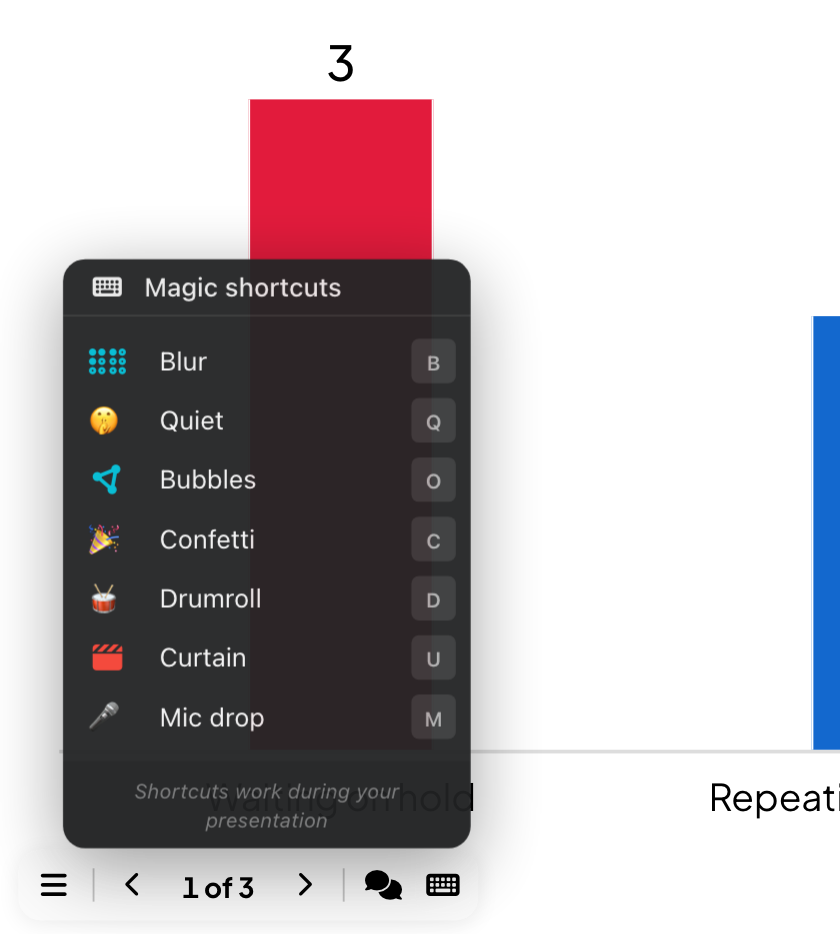
Khi trình chiếu, trỏ vào nút bàn phím ở thanh dưới cùng. Phím tắt thần kỳ liệt kê mọi hiệu ứng cùng phím của nó; bấm một hiệu ứng để chạy.
- 2
Bấm một phím
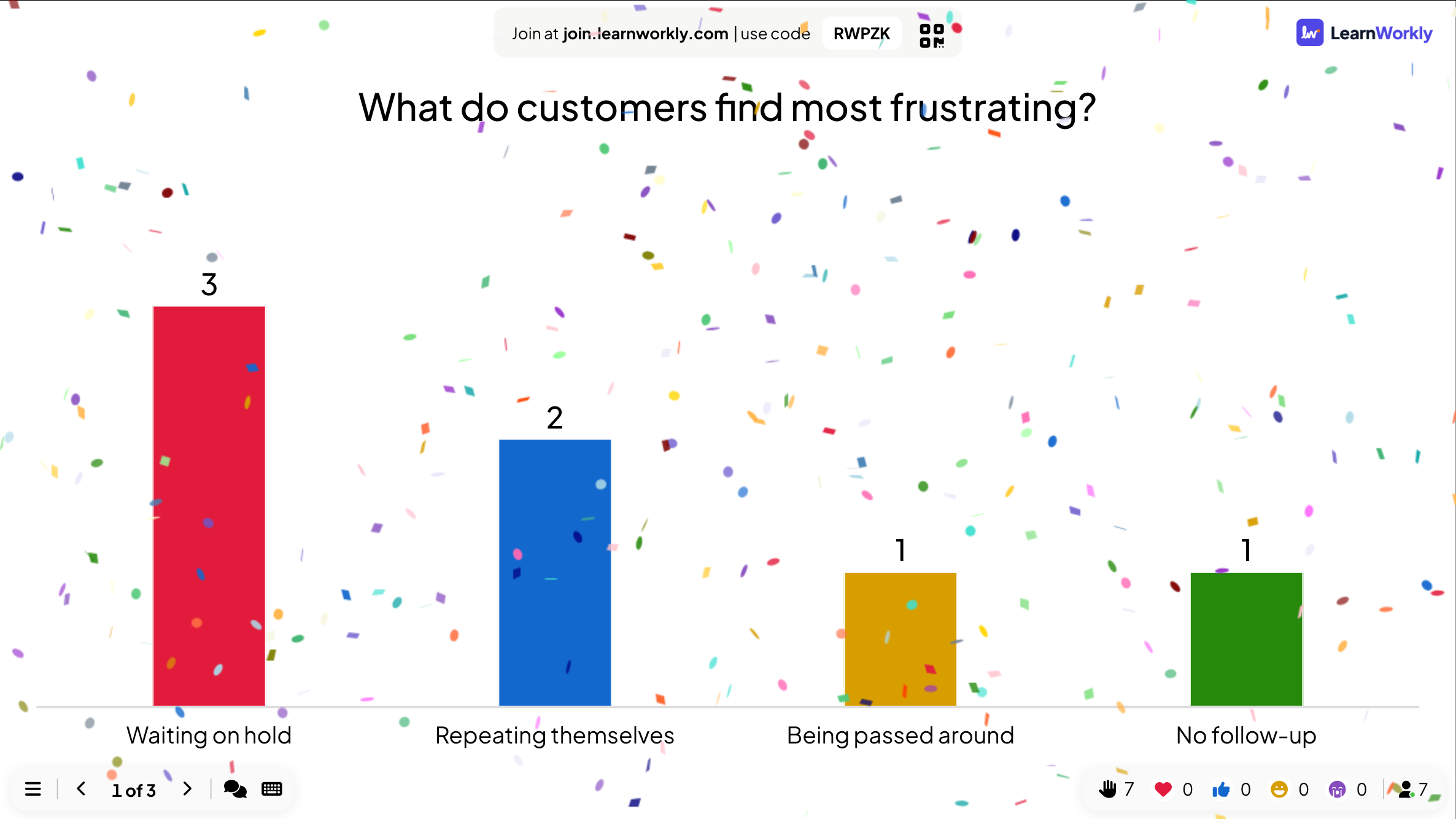
Bấm C cho pháo giấy, D cho trống dồn, v.v. (bảng bên dưới). X xóa mọi hiệu ứng, và Esc đóng màn sân khấu, hiệu ứng làm mờ, biển giữ im lặng và bong bóng.
Phím tắt Hiệu ứng bàn phím
| Phím | Hiệu ứng |
|---|---|
| B | Làm mờ màn hình |
| Q | Giữ im lặng |
| O | Bong bóng |
| C | Pháo giấy |
| D | Trống dồn |
| U | Màn sân khấu |
| M | Thả mic |
| X | Xóa mọi hiệu ứng |
Câu hỏi thường gặp
Bấm một chữ cái không có tác dụng gì.
Phím tắt chỉ hoạt động khi bạn đang trình chiếu và Hiệu ứng bàn phím đang bật. Bấm vào slide một lần để cửa sổ trình duyệt nhận tiêu điểm.
Tôi có thể tắt âm thanh của các hiệu ứng không?
Có: tắt Bật hiệu ứng âm thanh trong Cảm xúc và âm thanh. Xem Nhạc, hiệu ứng âm thanh, biểu cảm và chat trực tiếp.
Người tham gia có thấy các hiệu ứng không?
Hiệu ứng chạy trên màn hình lớn, nơi mọi người trong phòng đều thấy.
Đã đối chiếu với app lần cuối ngày 17 tháng 11, 2026.
Bài viết liên quan
- Trình chiếu trên màn hình lớnBắt đầu trình chiếu từ trình soạn thảo, chuyển slide bằng bàn phím, dùng menu trong khi trình chiếu và dừng khi xong.
- Nhạc, hiệu ứng âm thanh, biểu cảm và chat trực tiếpThêm nhạc nền cho bài trình bày, tắt âm thanh có sẵn, chọn biểu cảm mọi người được gửi và dùng chat trực tiếp.
- Chế độ đố vui theo đội: chơi câu đố theo độiCho người tham gia vào đội khi họ vào câu đố. Đặt số đội, số người mỗi đội và cách tính điểm đội cho bảng xếp hạng đội.