Föredragshållarmanus är dina privata påminnelser för varje bild: vad du ska säga, en fråga att ställa, en historia att berätta. De visas aldrig på storskärmen eller på deltagarnas telefoner.
Skriv anteckningar
- 1
Öppna en bild
Markera bilden i redigeraren.
- 2
Skriv dina anteckningar
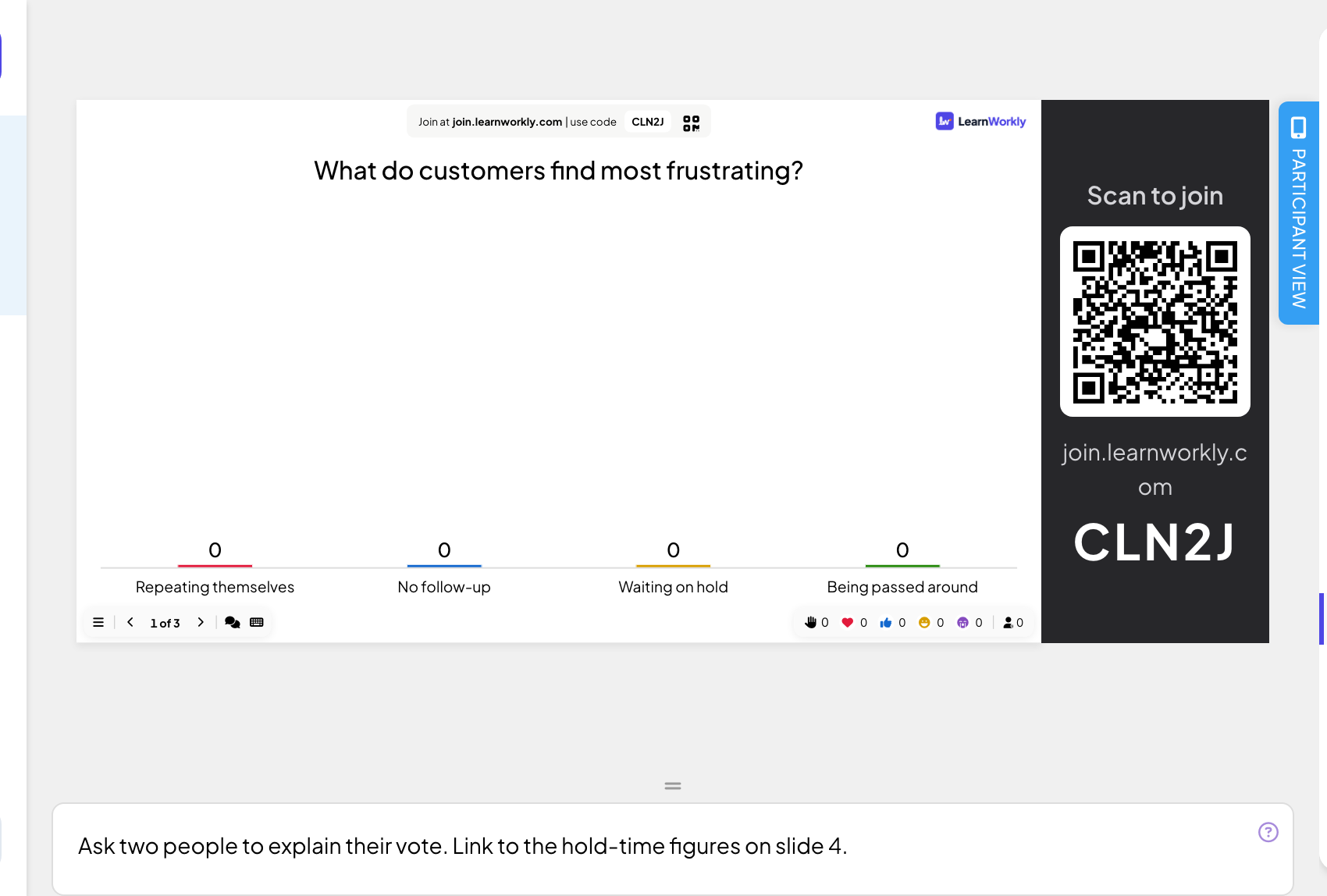
Klicka i rutan under bilden (Add notes...) och skriv. Anteckningarna sparas automatiskt.
- 3
Gör plats
Dra i handtaget ovanför anteckningsrutan för att göra den högre eller lägre.
Läs dina anteckningar medan du presenterar
- 1
Öppna fjärrkontrollen
Anteckningsrutan finns bara i redigeraren, inte på storskärmen. Öppna fjärrkontrollen på telefonen (Pro och Enterprise).
- 2
Följ med
Fliken Kontroll visar anteckningarna för den aktuella bilden under förhandsvisningen av bilden, och ändras med varje bild.

Vanliga frågor
Kan deltagarna se mina anteckningar?
Nej. Anteckningar skickas aldrig till deltagarnas telefoner och visas aldrig på storskärmen.
Importeras anteckningar från PowerPoint?
Nej. Föredragshållarmanus i en .pptx importeras inte. Kopiera in dem i anteckningsrutan för varje bild efter importen.
Jag har inte Pro. Hur ser jag mina anteckningar?
Ha redigeraren öppen på en andra skärm eller skriv ut dem. Fjärrkontrollen, som visar anteckningar medan du presenterar, ingår i Pro och Enterprise.
Senast kontrollerad mot appen 17 november 2026.
Relaterade artiklar
- Styr din presentation från telefonenÖppna en privat fjärrkontrollänk på telefonen för att byta bild, läsa föredragshållarmanus och moderera Q&A medan storskärmen visar presentationen.
- Presentera på storskärmenBörja presentera från redigeraren, gå mellan bilderna med tangentbordet, använd menyn medan du presenterar och avsluta när du är klar.
- Skapa din första presentationStarta en tom presentation, lägg till bilder från fler än 50 bildtyper, skriv dina frågor och kontrollera vad deltagarna kommer att se innan du presenterar.