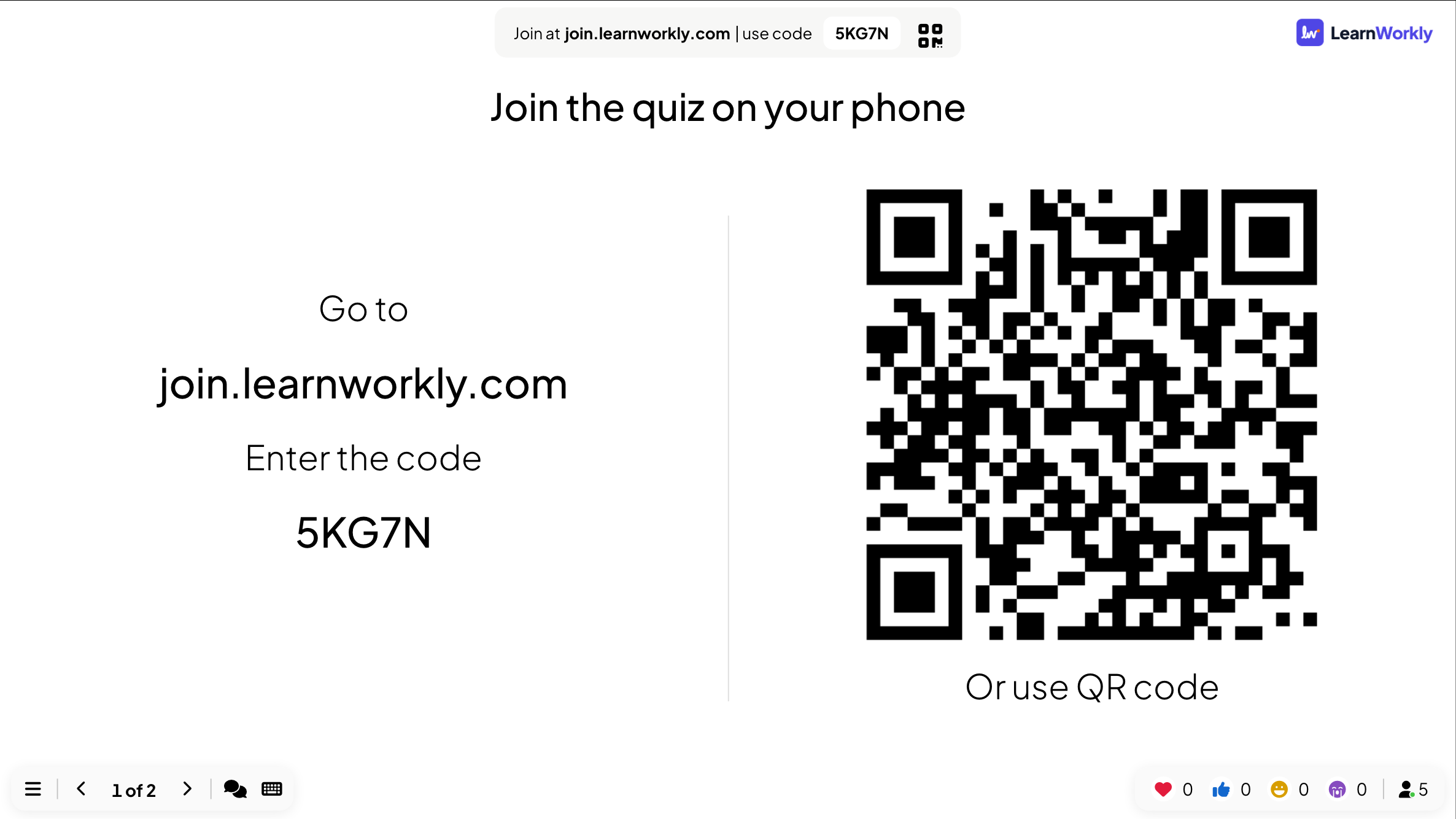
O slide Instructions mostra as instruções e um QR code para os participantes entrarem. Coloque-o primeiro na sua apresentação e deixe-o na tela enquanto as pessoas chegam.
- 1
Adicionar o slide
No editor, clique em + Novo Slide. Em Escolher Tipo de Slide, abra a aba Conteúdo e escolha Instructions. Arraste-o para o topo da lista de slides se ele não for o primeiro.
- 2
Adicionar um título (opcional)
Digite um título como "Participe do quiz pelo celular". Os dados de entrada são preenchidos para você.
- 3
Apresentar
Clique em Apresentar. O slide mostra Vá para com o endereço de entrada, Insira o código com o código da sua apresentação e Ou use o código QR embaixo de um QR code grande.
- 4
Comece quando a sala estiver pronta
O contador no canto inferior direito mostra quantas pessoas entraram. Aperte Próximo ou a seta para a direita para começar.
O que os participantes veem
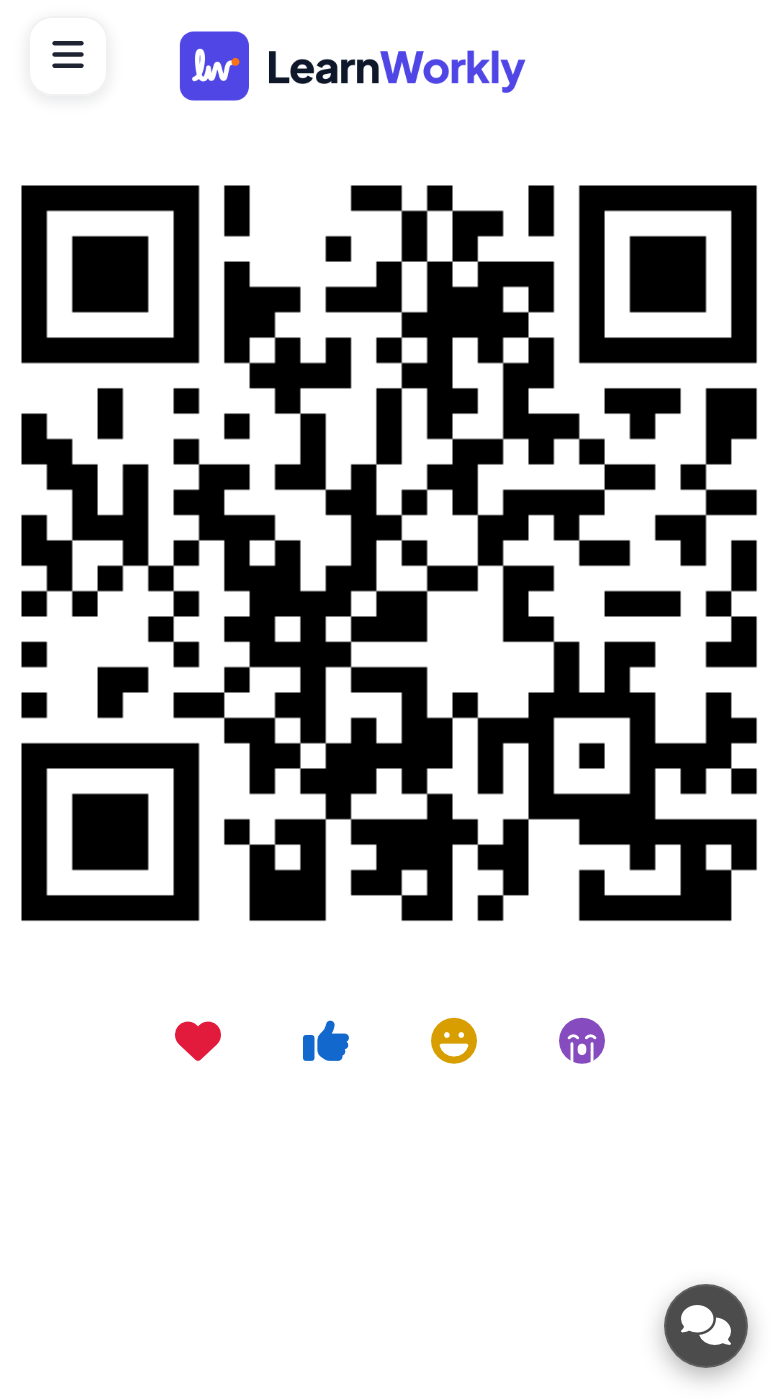
Quem já entrou vê o mesmo QR code no celular e pode mostrá-lo para o colega ao lado escanear.
A barra de entrada e o QR code também podem ficar ao lado de cada slide enquanto você apresenta: veja Barra de entrada e QR code.
Perguntas frequentes
O código muda a cada vez?
Não. O código pertence à apresentação, então você pode imprimi-lo ou colocá-lo em um e-mail com antecedência.
As pessoas podem entrar depois que eu avancei?
Sim. Podem entrar a qualquer momento com o código; o celular abre no slide que você está mostrando.
Preciso deste slide?
Não. A barra de entrada no topo de cada slide também mostra o endereço e o código. O slide de Instructions os mostra em tamanho grande enquanto as pessoas chegam.
Conferido com o app pela última vez em 17 de novembro de 2026.
Artigos relacionados
- Como os participantes entram na sua apresentaçãoAs pessoas entram em join.learnworkly.com com seu código ou lendo o QR code, sem app e sem conta. Veja o que elas fazem e como mudar o código.
- A barra de entrada e o QR codeA barra no topo de cada slide e a coluna do QR code ao lado mostram às pessoas como entrar. Saiba como mostrá-las, ocultá-las, compartilhá-las e imprimi-las.
- Sessões privadas, login e códigos de acessoLimite quem pode entrar na sua apresentação: torne-a privada, peça que os participantes entrem com uma conta ou dê a cada pessoa um código de acesso único.