Um modelo é uma apresentação pronta que você copia e adapta. É a forma mais rápida de ver como os diferentes tipos de slide funcionam juntos.
- 1
Abra Modelos
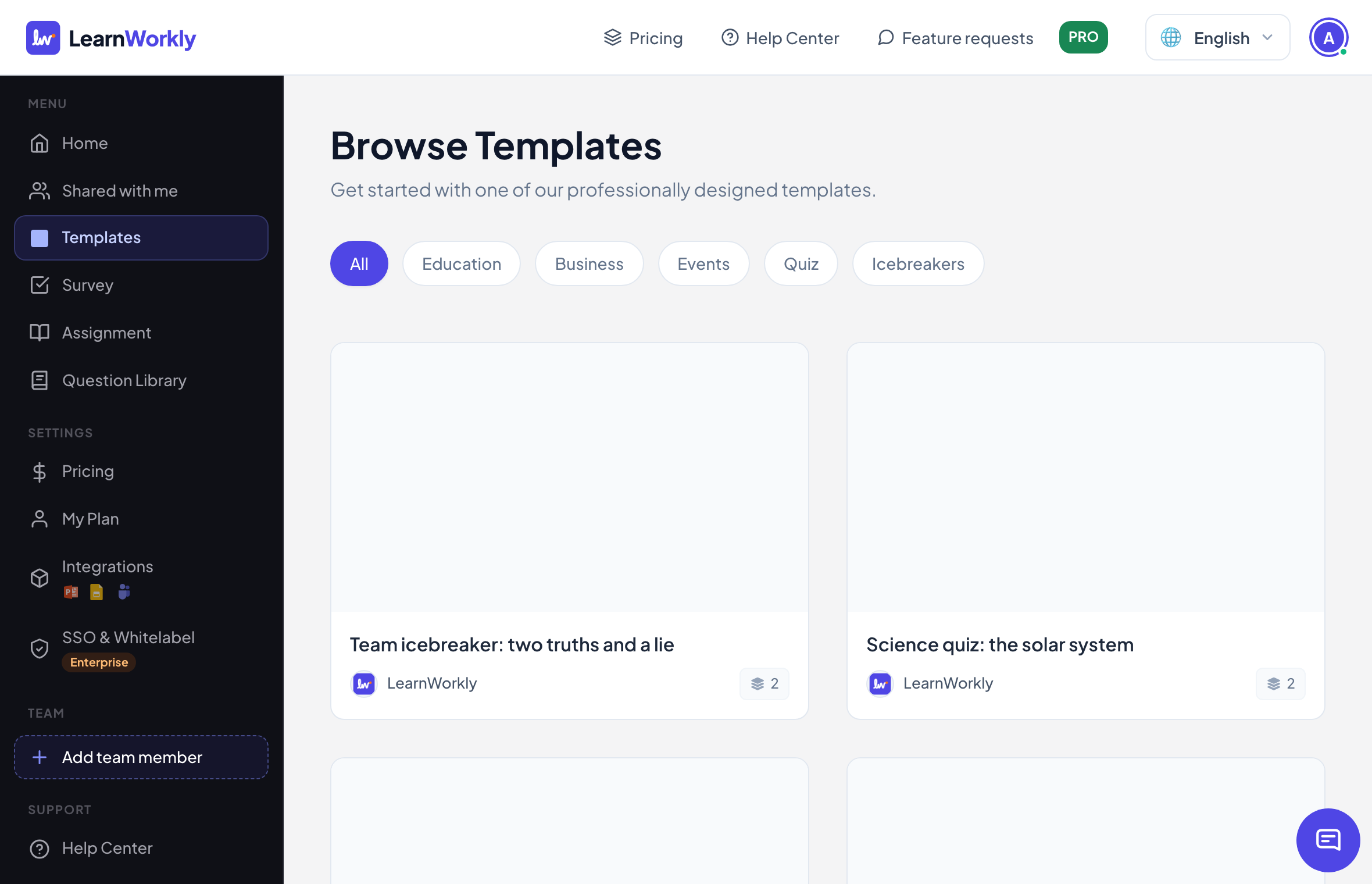
Clique em Modelos no menu à esquerda, ou em Ver tudo ao lado de Modelos em Início. Browse Templates mostra cada modelo com seu número de slides.
- 2
Filtrar
Use os botões no topo: Tudo, Educação, Negócios, Eventos, Quiz ou Quebra-gelo.
- 3
Pré-visualizar
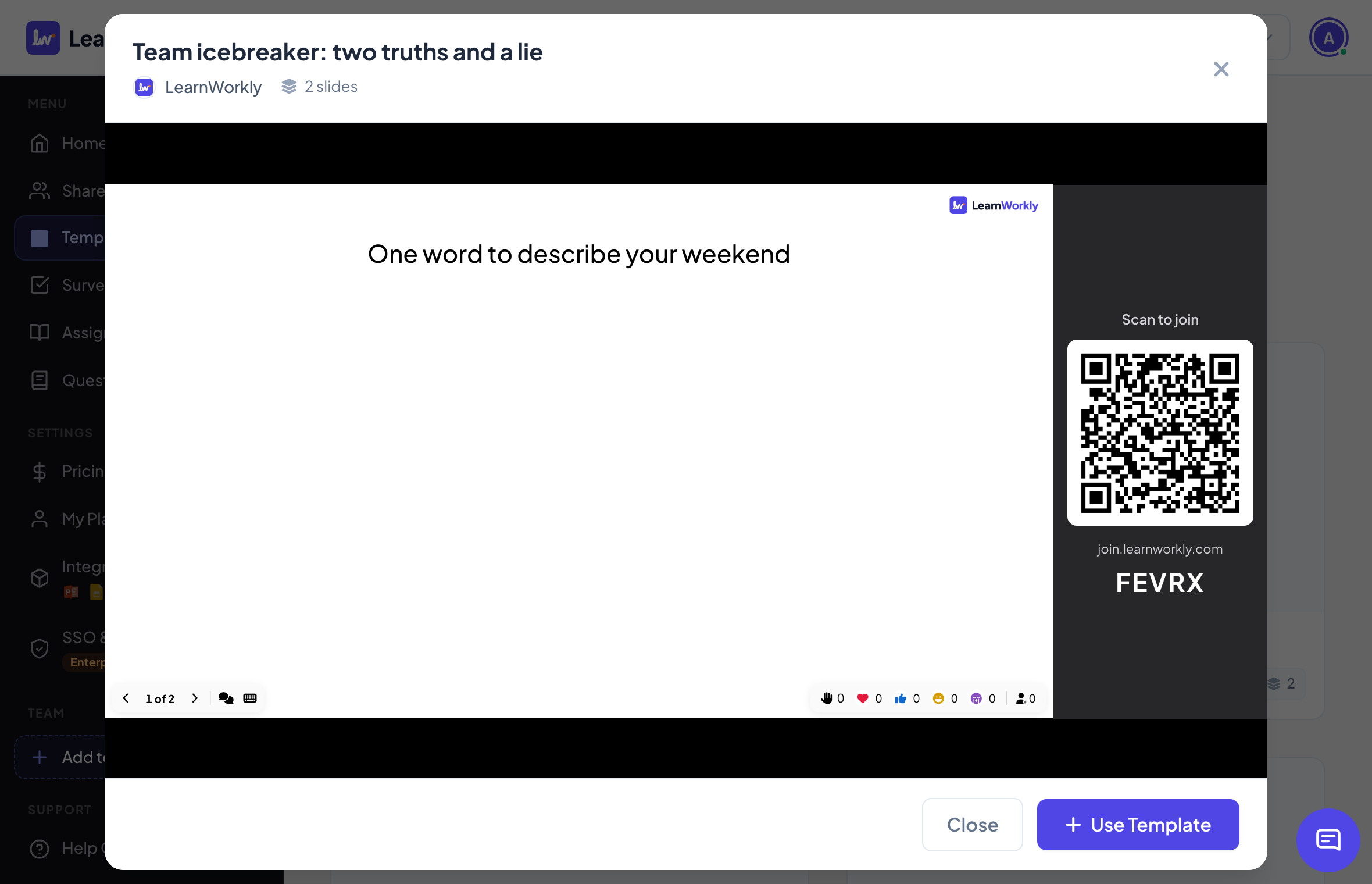
Clique em Pré-visualizar em um modelo. Passe pelos slides com as setas abaixo do slide.
- 4
Use
Clique em Usar Modelo. Uma cópia é adicionada às suas apresentações e abre no editor. Suas alterações nunca afetam o modelo original.
Perguntas frequentes
Posso transformar minha própria apresentação em um modelo?
Não há um botão para isso. Use Duplicar no menu da apresentação em Início para começar uma nova apresentação a partir de uma que você já tem.
Os modelos custam alguma coisa?
Não. Os modelos são gratuitos em todos os planos.
Os participantes da minha cópia ainda veem as respostas antigas.
Não veem: uma cópia começa sem resultados e tem o próprio código de acesso.
Conferido com o app pela última vez em 17 de novembro de 2026.
Artigos relacionados
- Crie sua primeira apresentaçãoComece uma apresentação em branco, adicione slides de mais de 50 tipos, escreva suas perguntas e confira o que os participantes vão ver antes de apresentar.
- Criar uma apresentação com IADescreva o que você precisa em uma frase e a IA cria os slides para você; depois refine-os com o Assistente de IA dentro do editor. Grátis enquanto estiver em beta.
- Use a Biblioteca de PerguntasEscolha perguntas prontas de curiosidades, verdadeiro ou falso, debate, isto ou aquilo e matemática e transforme-as em slides de quiz ou em um jogo com um clique.