O slide Google slides vincula e exibe slides diretamente do Google Slides. Sua apresentação continua no Google Slides, e você a mostra entre suas enquetes e quizzes. Para editar os slides, altere-os no Google Slides.
Obtenha o link no Google Slides
- 1
Abra sua apresentação
Abra sua apresentação do Google Slides.
- 2
Publique
Selecione File > Share > Publish to the web. Na aba Link, selecione Publish e confirme.
- 3
Copie o link
Copie o link que o Google Slides fornece. Ele contém /pub?; o LearnWorkly o transforma na versão incorporada para você.
Adicione à sua apresentação
- 1
Adicionar o slide
No editor, clique em + Novo Slide. Em Escolher Tipo de Slide, abra a aba Integrações e escolha Google slides.
- 2
Cole o link
Cole o link no campo (Enter link here). Need help with the link? mostra os mesmos passos no app.
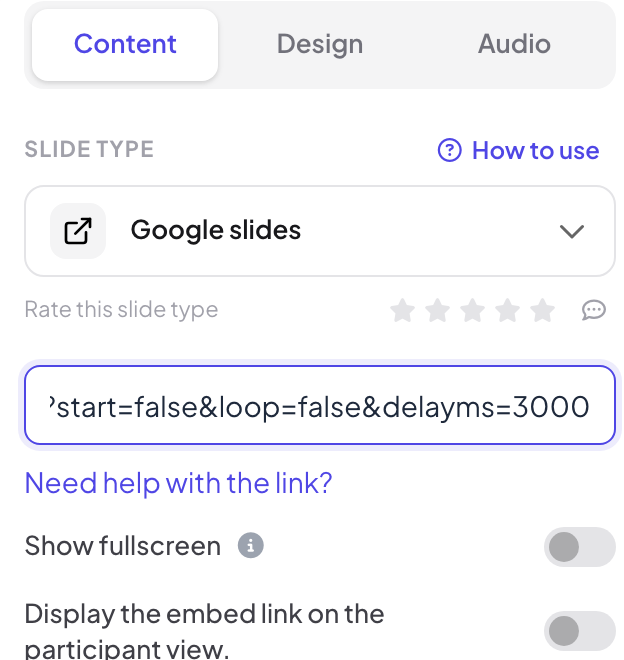

Configurações de exibição
- Show fullscreen: o conteúdo incorporado preenche o slide inteiro, de ponta a ponta, e o título do slide fica oculto. O cabeçalho superior e a barra de controles inferior flutuam por cima, então você ainda pode passar de um slide para outro. Desativado por padrão.
- Display the embed link on the participant view: quando ativado, os participantes podem abrir e navegar pelo mesmo conteúdo no próprio celular. Quando desativado (o padrão), os celulares mostram Ver na tela do apresentador.
Apresente
Clique em Apresentar. A apresentação aparece na tela grande com os controles do próprio Google: clique dentro dela, ou use as setas dela, para passar pelos slides do Google, e depois use a barra de controles inferior do LearnWorkly para ir ao seu próximo slide do LearnWorkly. Com a configuração da visão do participante ativada, os celulares também mostram a apresentação e as pessoas podem folheá-la sozinhas.
Perguntas frequentes
Editei a apresentação, mas o slide mostra a versão antiga.
O Google atualiza uma apresentação publicada depois de um tempinho quando Automatically republish when changes are made está marcado nas configurações de publicação. Recarregue a janela de apresentação para carregar a versão mais recente.
Diz que o arquivo não foi encontrado ou precisa de permissão.
A apresentação não está publicada, ou você colou o link de compartilhamento normal. Use o link de File > Share > Publish to the web.
Posso importar minha apresentação do Google Slides em vez disso?
Sim. Baixe-a do Google Slides como arquivo PowerPoint (.pptx) ou PDF e use Importar PPT/PDF. Os slides importados viram slides editáveis do LearnWorkly. Veja Importar PowerPoint e PDF.
Conferido com o app pela última vez em 17 de novembro de 2026.
Artigos relacionados
- Importar slides de PowerPoint e PDFImporte um .pptx com as animações mantidas e editáveis, ou transforme cada página de um PDF em um slide, e adicione quizzes e enquetes entre seus slides.
- Slide PowerPoint: mostre um arquivo do PowerPoint onlineMostre um arquivo do PowerPoint na web dentro da sua apresentação colando o código de incorporação. Para slides editáveis, importe o .pptx.
- Slide incorporado: mostre uma página web ao vivoMostre um site ao vivo dentro da sua apresentação com um slide Embed: cole um link, escolha tela cheia e decida se os participantes também podem abri-lo.