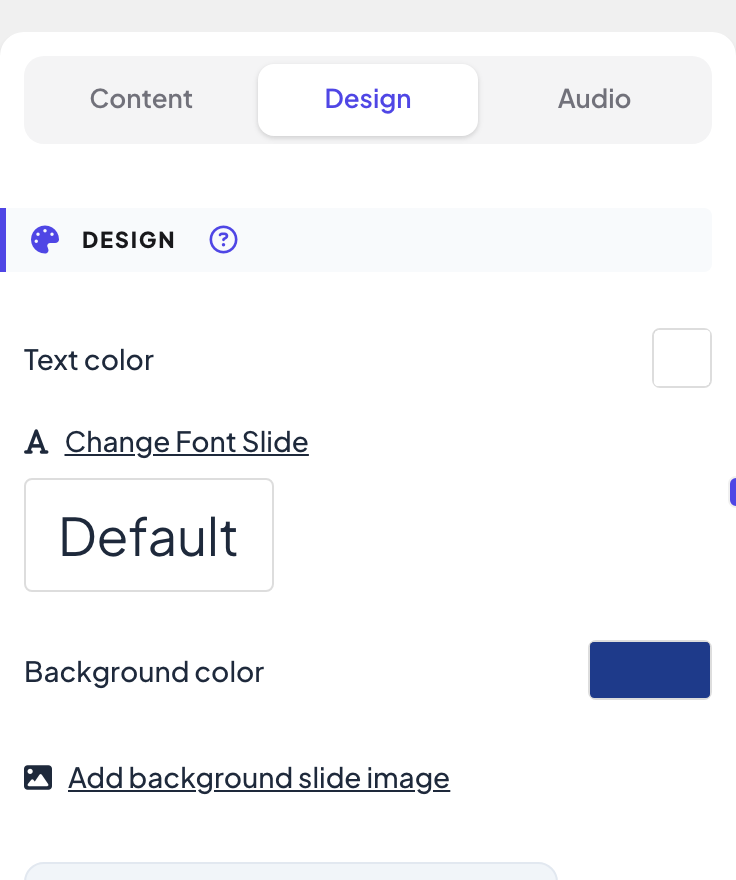
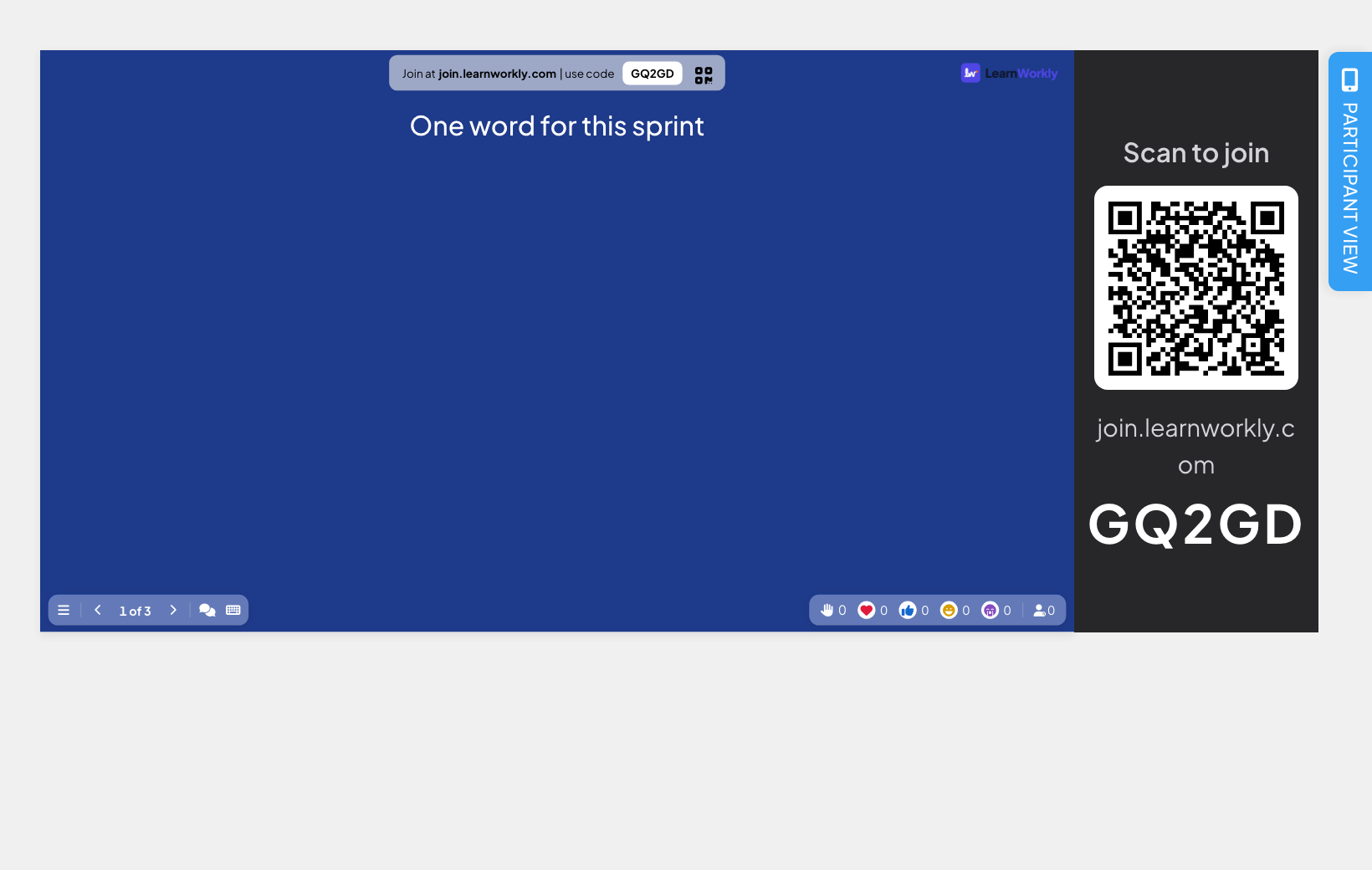
Todo slide tem uma aba Design na coluna da direita do editor, ao lado de Conteúdo e Áudio. O que você define ali muda a aparência do slide na tela grande e nos celulares dos participantes.
- 1
Abra a aba Design
Selecione o slide e clique em Design no topo da coluna da direita.
- 2
Escolha as cores
Clique no quadrado ao lado de Cor do texto ou Cor de fundo e escolha uma cor.
- 3
Escolha uma fonte
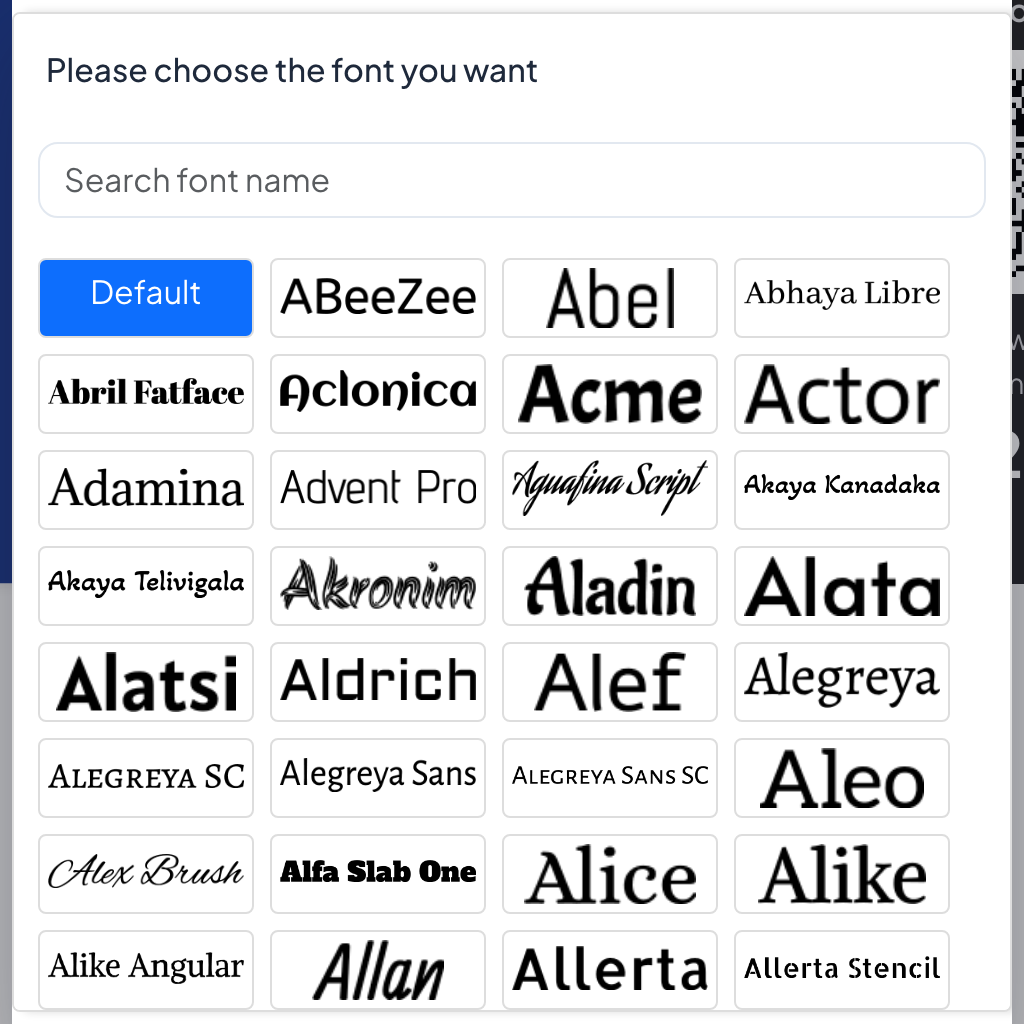
Clique em Mudar Fonte do Slide. Abre-se uma lista pesquisável de Google Fonts (Pesquisar nome da fonte); clique em uma para este slide, ou em Padrão para usar a fonte da apresentação.
- 4
Adicionar uma imagem de fundo
Clique em Adicionar imagem de fundo do slide e envie uma imagem. Aparece então Visibilidade do fundo: arraste o controle (0–100%) para esmaecer a imagem e manter o texto legível. Remover retira a imagem.
- 5
Use em todo lugar
Clique em Aplicar fundo e cor a todos os slides para copiar a imagem de fundo, a cor do texto e a cor de fundo deste slide para todos os slides.
Perguntas frequentes
Os participantes veem a mesma fonte?
Sim. A fonte que você escolhe é carregada na tela grande e nos celulares dos participantes para aquele slide.
Meu texto está difícil de ler sobre a imagem de fundo.
Diminua a Visibilidade do fundo para esmaecer a imagem, ou escolha uma Cor de fundo mais escura ou mais clara atrás dela.
Posso desfazer Aplicar fundo e cor a todos os slides?
Não há como desfazer. Volte um slide ao que era e clique em Aplicar fundo e cor a todos os slides de novo.
Conferido com o app pela última vez em 17 de novembro de 2026.
Artigos relacionados
- Adicione seu logotipo, fontes e coresPersonalize sua apresentação com seu logotipo nos planos Pro e Enterprise, e escolha fontes, cores de texto e de fundo e imagens em todos os planos.
- Slides de conteúdo: crie seus próprios slidesCrie um slide desenhado com títulos, texto, imagens, formas, vídeo e GIFs, ou comece de um layout pronto, e apresente-o entre suas perguntas.
- Áudio do slide: música de fundo e sons do quizAdicione música de fundo a um slide, envie seu próprio áudio, escolha se ela toca nos celulares dos participantes e defina a música do lobby e da partida nos quizzes.