- 1
Engagementtype openen
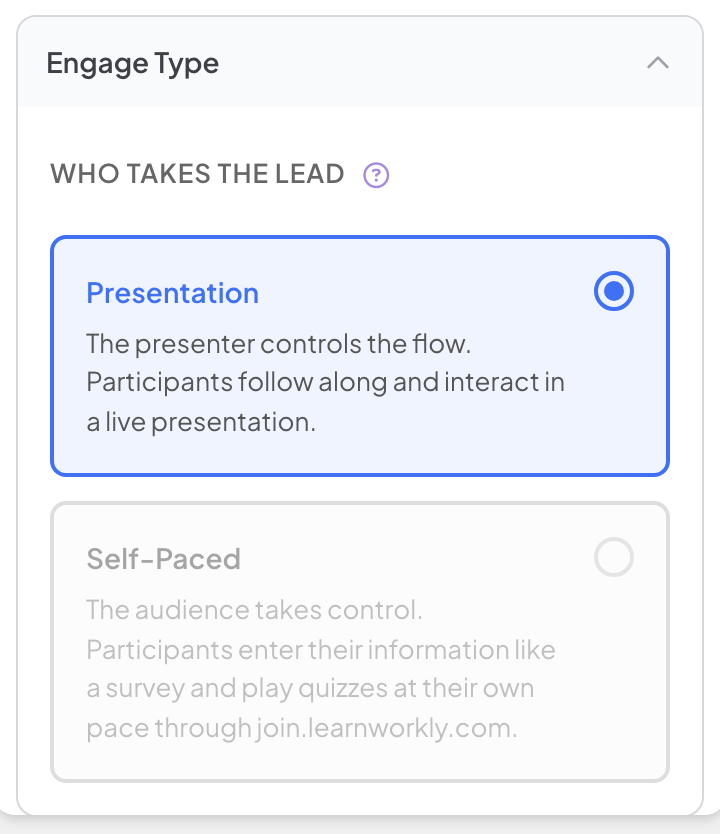
Open in de editor Presentatie-instellingen (het tandwiel aan de rechterrand) en klap Engagementtype open. Onder Wie heeft de leiding staan twee opties.
- 2
Kies er een
Klik op Presentatie of Zelfgestuurd. De keuze wordt meteen opgeslagen.
| Optie | Hoe het werkt |
|---|---|
| Presentatie | Jij bepaalt de flow. Deelnemers volgen mee en doen mee in een live sessie. Dit is de standaard. |
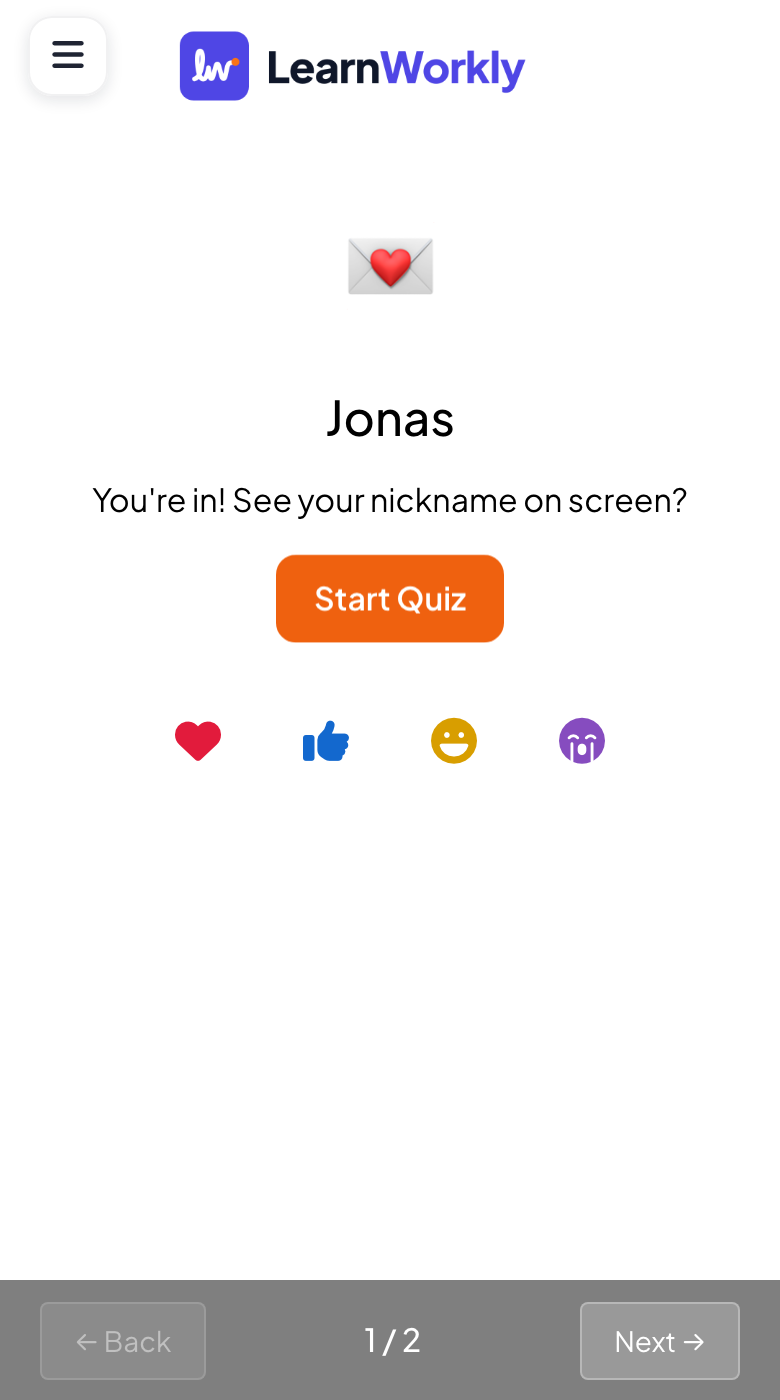
| Zelfgestuurd | Deelnemers nemen het heft in handen. Ze vullen hun gegevens in zoals bij een enquête en spelen quizzen in hun eigen tempo op join.learnworkly.com. |
Voor een live sessie
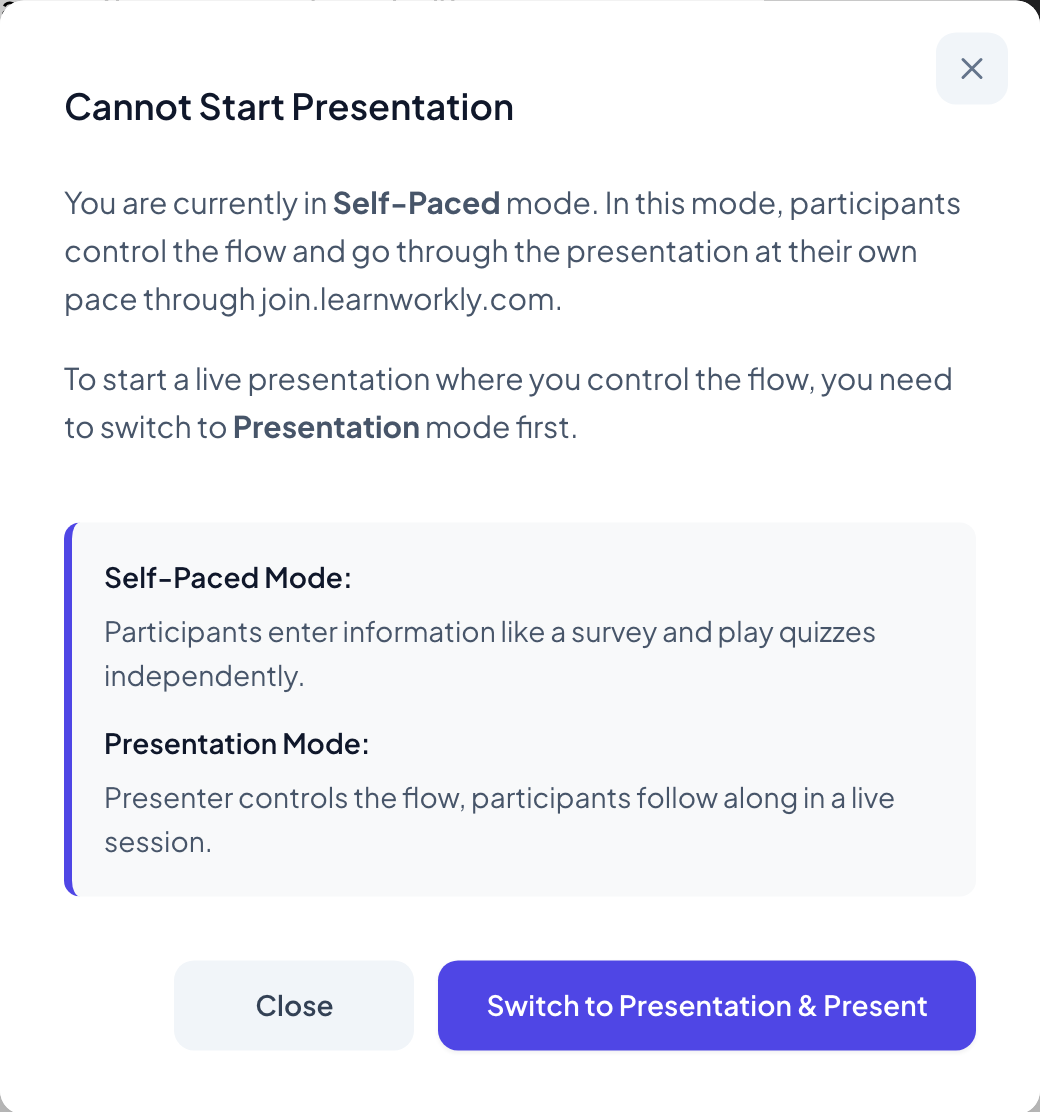
Een zelfgestuurde presentatie kan niet live worden gepresenteerd. Als je op Presenteren klikt, meldt een venster Kan presentatie niet starten en biedt het Overschakelen naar Presentatie en Presenteren aan.
Veelgestelde vragen
Moet ik Zelfgestuurd, een enquête of een opdracht gebruiken?
Zelfgestuurd laat je dia's, quizzen en spellen draaien zonder jou. Een enquête is een formulier met een eigen link en eigen resultaten. Een opdracht voegt beoordeling, een inleverdatum, pogingen en een tijdslimiet toe.
Waar staan de antwoorden van een zelfgestuurde presentatie?
In het rapport van de presentatie, net als bij een live sessie.
Kan ik terugschakelen?
Ja, altijd: kies Presentatie bij Engagementtype, of gebruik Overschakelen naar Presentatie en Presenteren.
Voor het laatst gecontroleerd met de app op 17 november 2026.
Gerelateerde artikelen
- Een opdracht in eigen tempo opgevenMaak een huiswerkachtige opdracht met automatisch nagekeken vragen, een inleverdatum, pogingen en een tijdslimiet, deel hem met een link en bekijk de scores.
- Deelnemersinformatie verzamelenVraag deelnemers om hun naam en andere gegevens die je nodig hebt, zoals een team of afdeling, voordat ze aan je presentatie kunnen meedoen.
- Presenteren op het grote schermBegin met presenteren vanuit de editor, ga met het toetsenbord door de dia's, gebruik het menu tijdens het presenteren en stop als je klaar bent.