Deze instellingen staan in Presentatie-instellingen (het tandwiel aan de rechterrand van de editor) → Algemene instellingen → Presenteren. Ze gelden voor de hele presentatie.

| Instelling | Wat het doet |
|---|---|
| Instructiebalk verbergen | Verbergt de balk om mee te doen bovenaan de dia. Hij verschijnt weer als je de muis naar de bovenrand beweegt. Standaard uit. |
| Toetsenbordmagie | Effecten die je tijdens het presenteren met een toets activeert (zie hieronder). Standaard aan. |
| Bediening verbergen tijdens presenteren | De bediening linksonder verdwijnt na 3 seconden zonder activiteit en komt terug als je de muis beweegt. Standaard uit. |
| Dia-overgang | De animatie tussen dia's: Vervagen (de standaard), Omhoog schuiven, Van rechts schuiven, een zoomeffect of Geen. |
| Teamquizmodus | Speelt quizzen in teams. Zie Teamquizmodus. |
Toetsenbordmagie gebruiken
- 1
Bekijk de sneltoetsen
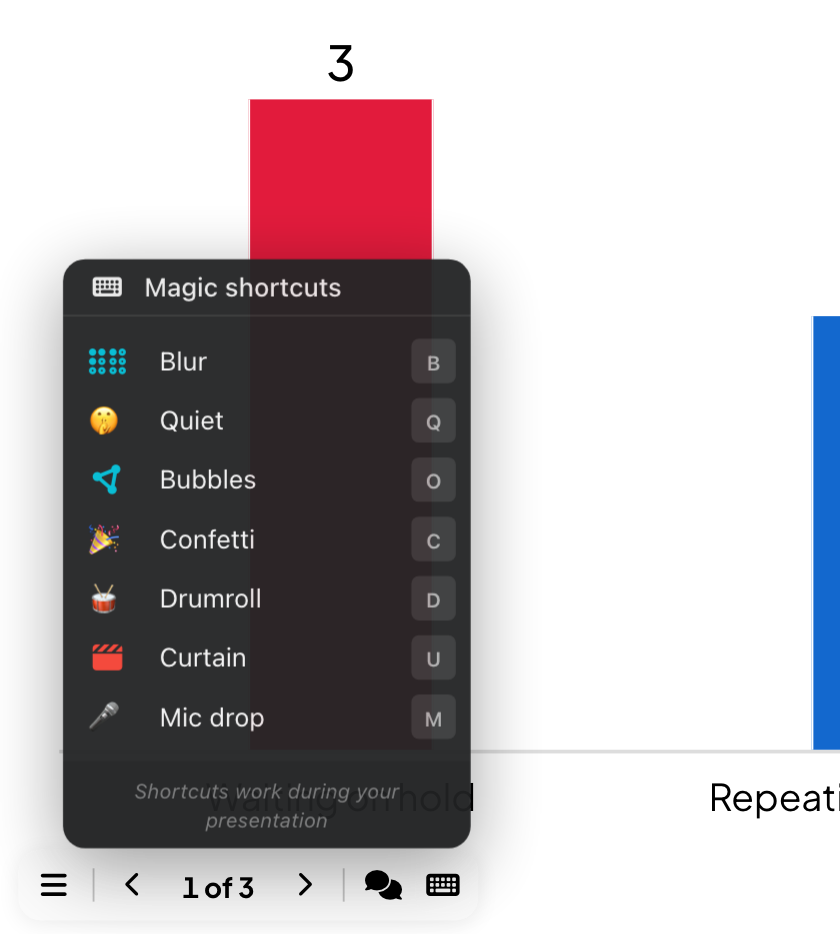
Wijs tijdens het presenteren de toetsenbordknop in de balk onderaan aan. Magische sneltoetsen toont elk effect met zijn toets; klik erop om het af te spelen.
- 2
Een toets indrukken
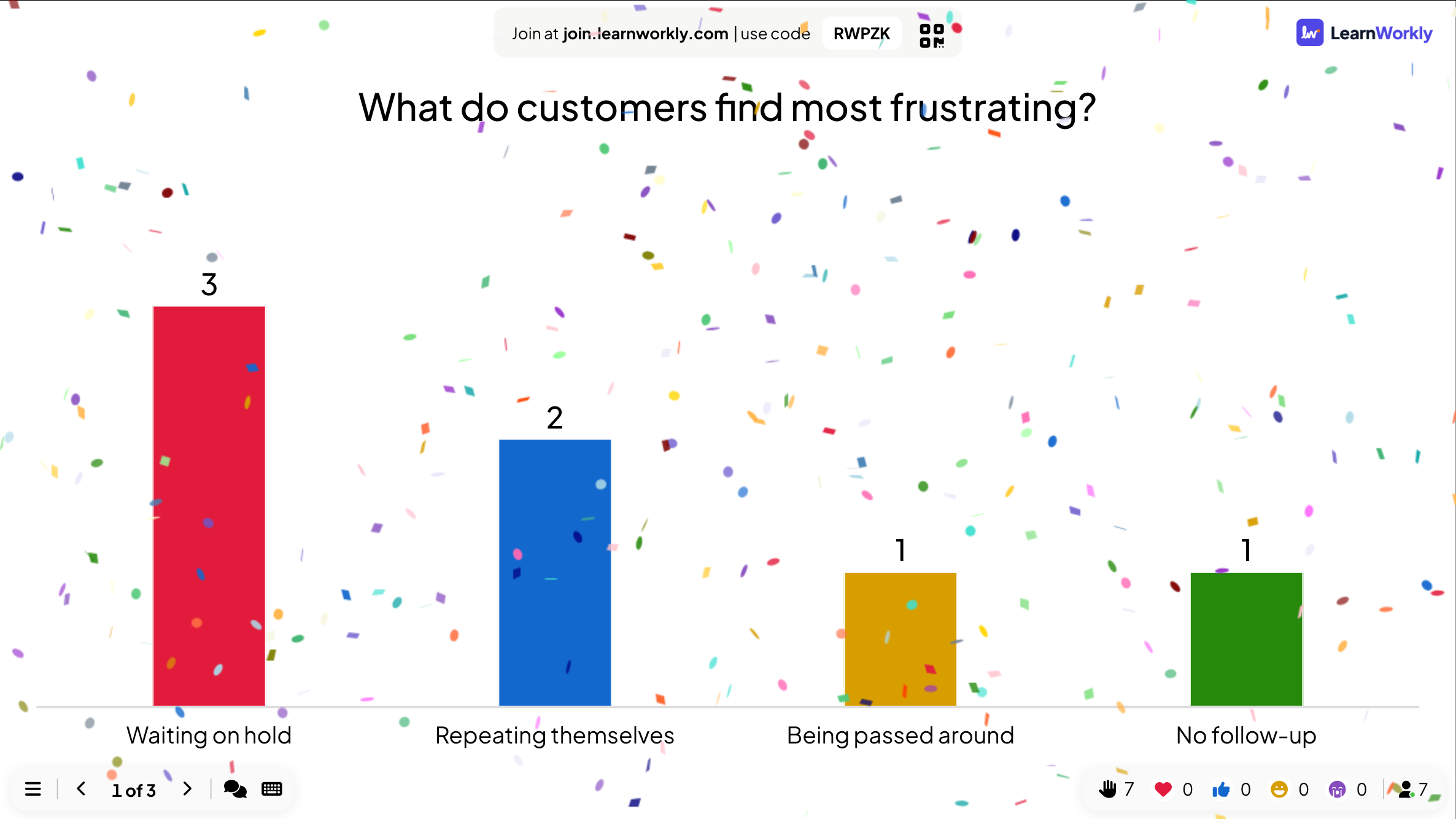
Druk op C voor confetti, D voor een tromgeroffel enzovoort (tabel hieronder). X wist alle effecten, en Esc sluit het gordijn, de vervaging, het stilteteken en de bellen.
Sneltoetsen voor toetsenbordeffecten
| Toets | Effect |
|---|---|
| B | Het scherm vervagen |
| Q | Stilte |
| O | Bellen |
| C | Confetti |
| D | Tromgeroffel |
| U | Gordijn |
| M | Mic drop |
| X | Alle effecten wissen |
Veelgestelde vragen
Een letter indrukken doet niets.
Sneltoetsen werken alleen terwijl je presenteert en Toetsenbordmagie aan staat. Klik één keer op de dia zodat het browservenster de focus heeft.
Kan ik het geluid van de effecten uitzetten?
Ja: zet Geluidseffecten inschakelen uit onder Reacties en audio. Zie Muziek, geluidseffecten, reacties en live chat.
Zien deelnemers de effecten?
De effecten spelen op het grote scherm, waar iedereen in de zaal ze ziet.
Voor het laatst gecontroleerd met de app op 17 november 2026.
Gerelateerde artikelen
- Presenteren op het grote schermBegin met presenteren vanuit de editor, ga met het toetsenbord door de dia's, gebruik het menu tijdens het presenteren en stop als je klaar bent.
- Muziek, geluidseffecten, reacties en live chatVoeg achtergrondmuziek toe aan een presentatie, demp ingebouwde geluiden, kies welke reacties mensen kunnen sturen en gebruik de live chat.
- Teamquizmodus: speel een quiz in teamsLaat deelnemers in teams spelen als ze de quiz binnenkomen. Stel het aantal teams, de teamgrootte en de telling van teampunten voor het teamklassement in.