Bij Treasure Hunt beantwoordt iedereen in eigen tempo je vragen op zijn telefoon tot de tijd om is. Bij elk goed antwoord mag de speler een van drie schatkisten openen: goud, ×2 of ×3, een diefstal bij of ruil met een andere speler, een lege kist of een draak die wat goud opeet. De rijkste speler wint. Door het geluk blijft iedereen in de race, en een gemiste vraag komt een paar vragen later terug.
Instellen
- 1
De dia toevoegen
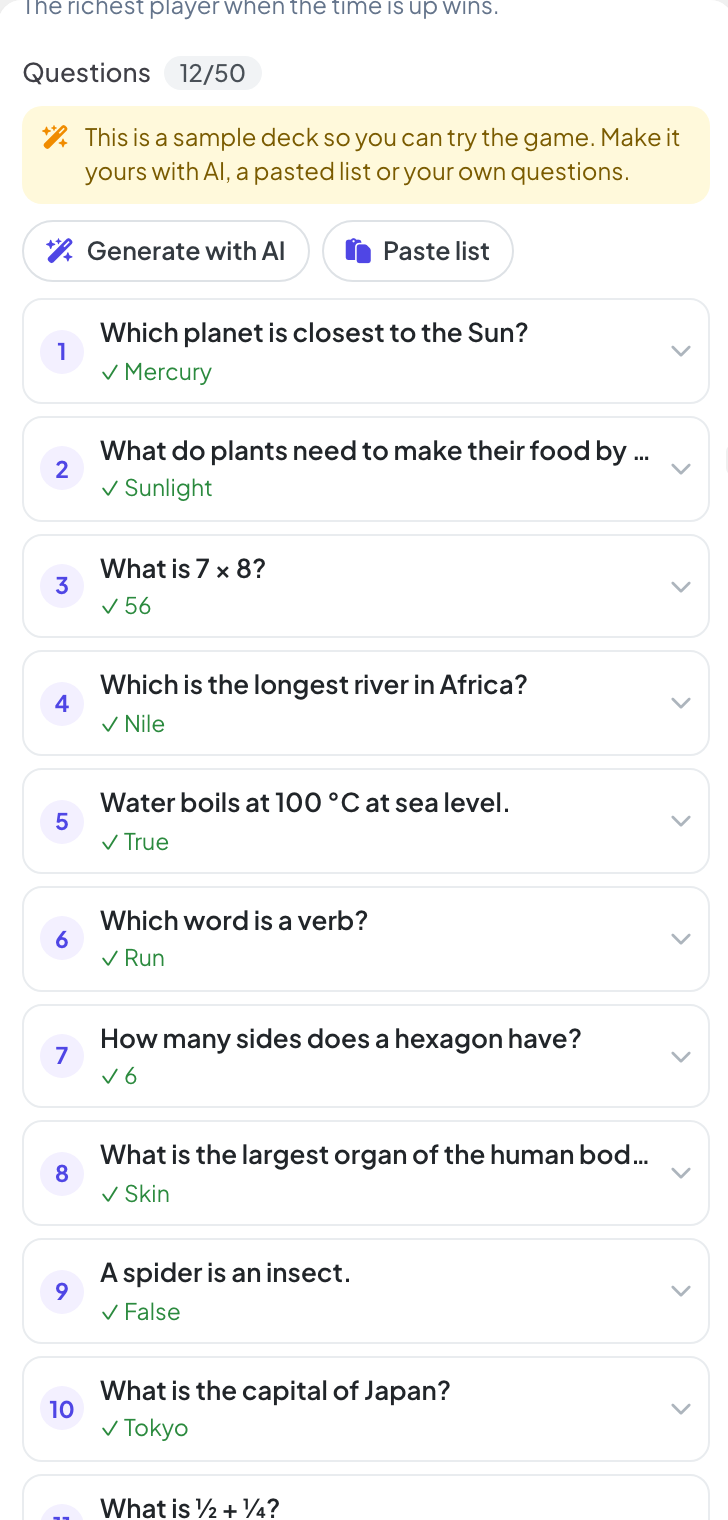
Klik in de editor op + Nieuwe dia. Open in Kies diatype het tabblad Spellen en klik op Treasure Hunt. De inhoud van het spel en de Instellingen staan op het tabblad Inhoud van de kolom rechts. Hij begint met een voorbeeldset vragen zodat je het spel kunt uitproberen.
- 2
De vragen schrijven met AI
Klik op Genereren met AI, vul een Onderwerp in, kies het Niveau en Hoeveel vragen (5, 10, 15 of 20) en klik dan op Genereren. Controleer de vragen voordat je speelt.
- 3
Of voeg ze zelf toe
Gebruik Lijst plakken (één per regel: Vraag | *Goed antwoord | Fout | Fout), Uit quizdia’s om de meerkeuzevragen toe te voegen die al in de presentatie staan, of Vraag toevoegen. Waar / onwaar maakt van een vraag een waar-of-niet-waarvraag.
Instellingen
| Instelling | Wat het doet | Standaard |
|---|---|---|
| Speeltijd | 3, 5, 8 of 10 minuten. Je kunt tijdens het spel een minuut toevoegen of eerder stoppen. | 5 min |
| Vriendelijke modus | Aan: kisten geven alleen goud, ×2 of ×3, dus niemand kan goud stelen, ruilen of verliezen. Goed voor jongere klassen. Uit: kisten kunnen ook goud stelen, ruilen of laten verliezen, zodat de race tot het eind open blijft. | Uit |
Live spelen
- 1
De lobby openen
Klik op Presenteren. Het grote scherm toont de lobby van het spel. Mensen doen mee op hun telefoon met de code of de QR-code, zonder app of account, en typen een bijnaam. De lobby loopt vol naarmate ze meedoen. Druk op STARTEN.
- 2
Antwoorden en kisten openen
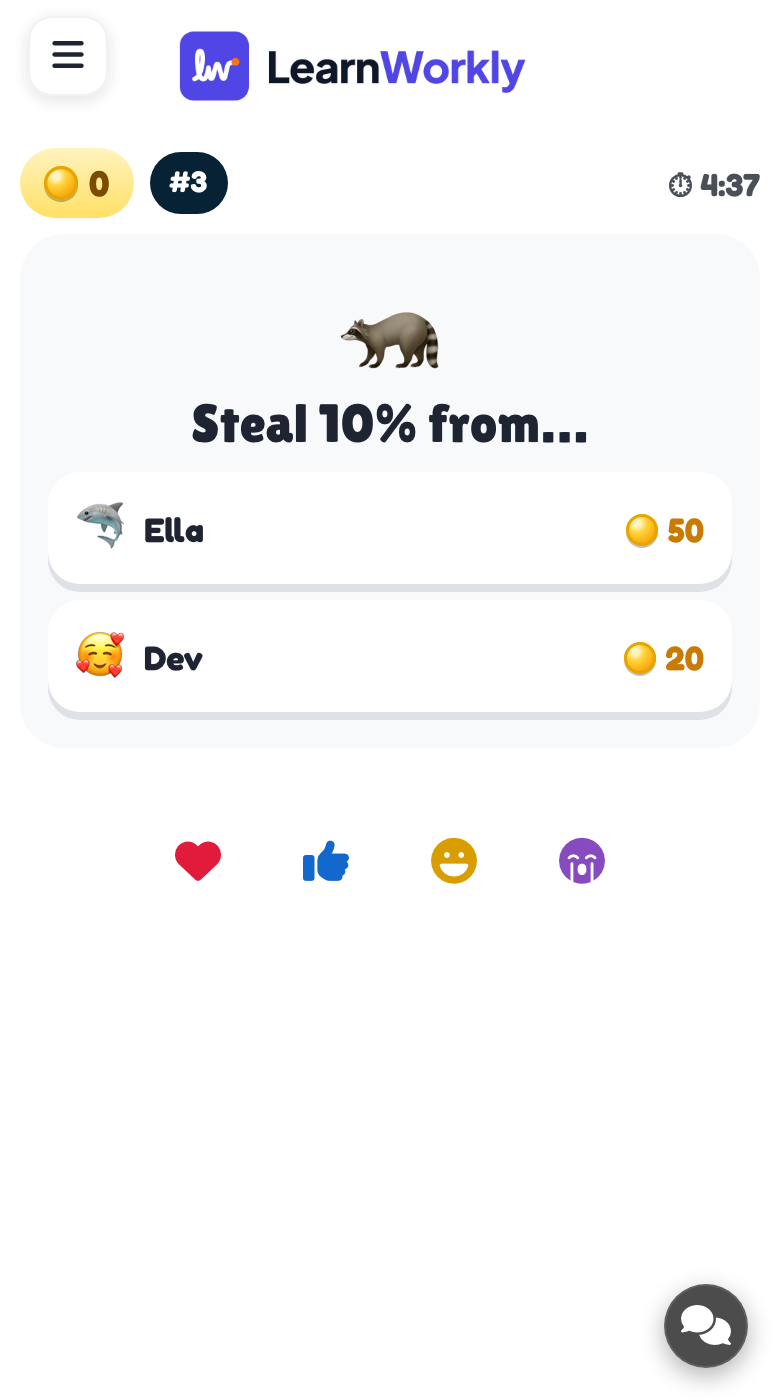
Elke telefoon toont een vraag. Na een goed antwoord zegt de telefoon Goed! Kies een kist en toont drie kisten. De speler tikt er een aan om te zien wat erin zit en tikt dan op Volgende vraag.
- 3
Volg de race
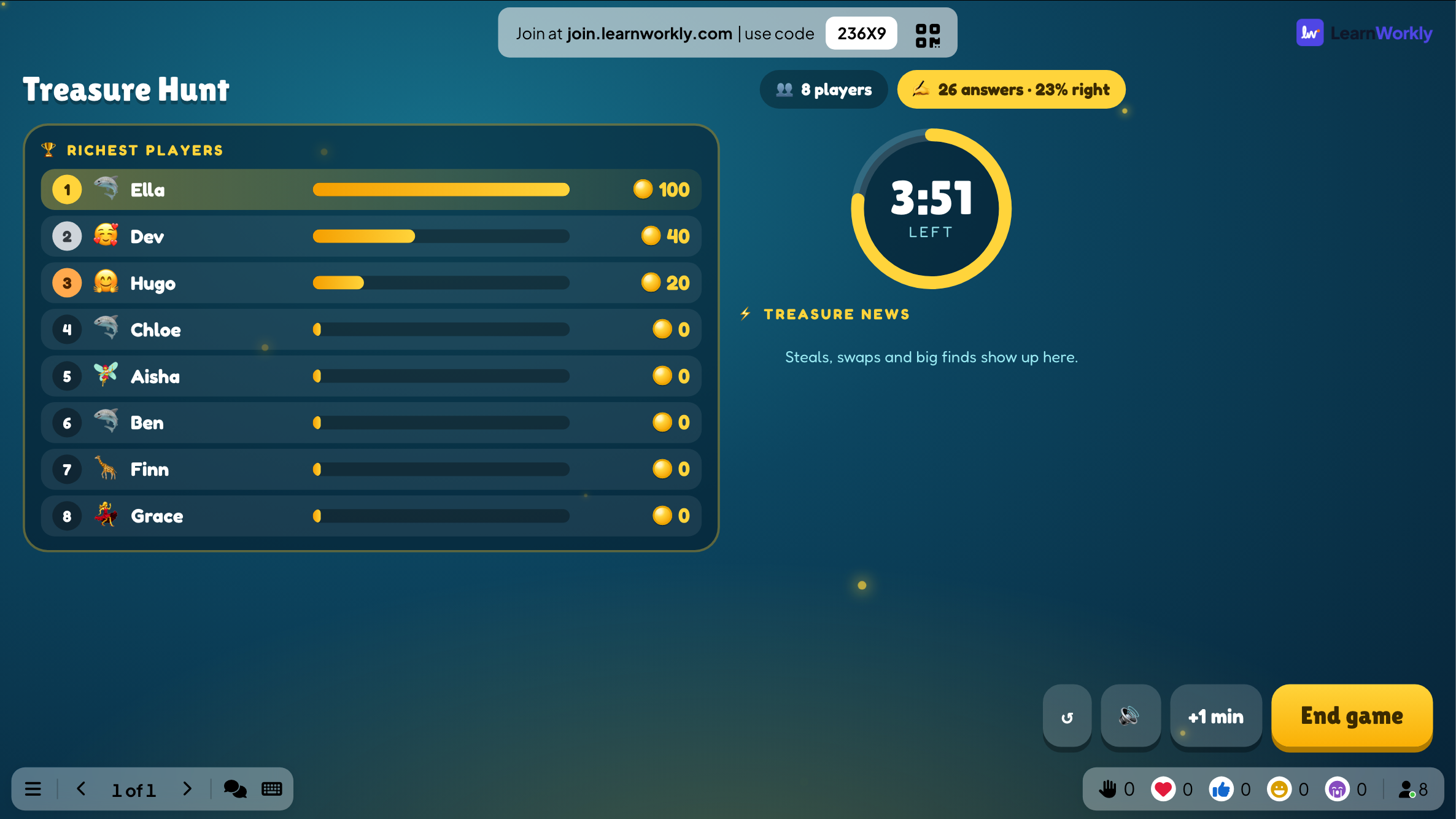
Het grote scherm toont de resterende tijd, de Rijkste spelers en het Schatnieuws (diefstallen, ruilen en grote vondsten). Druk op Spel beëindigen om eerder te stoppen.
- 4
Het einde
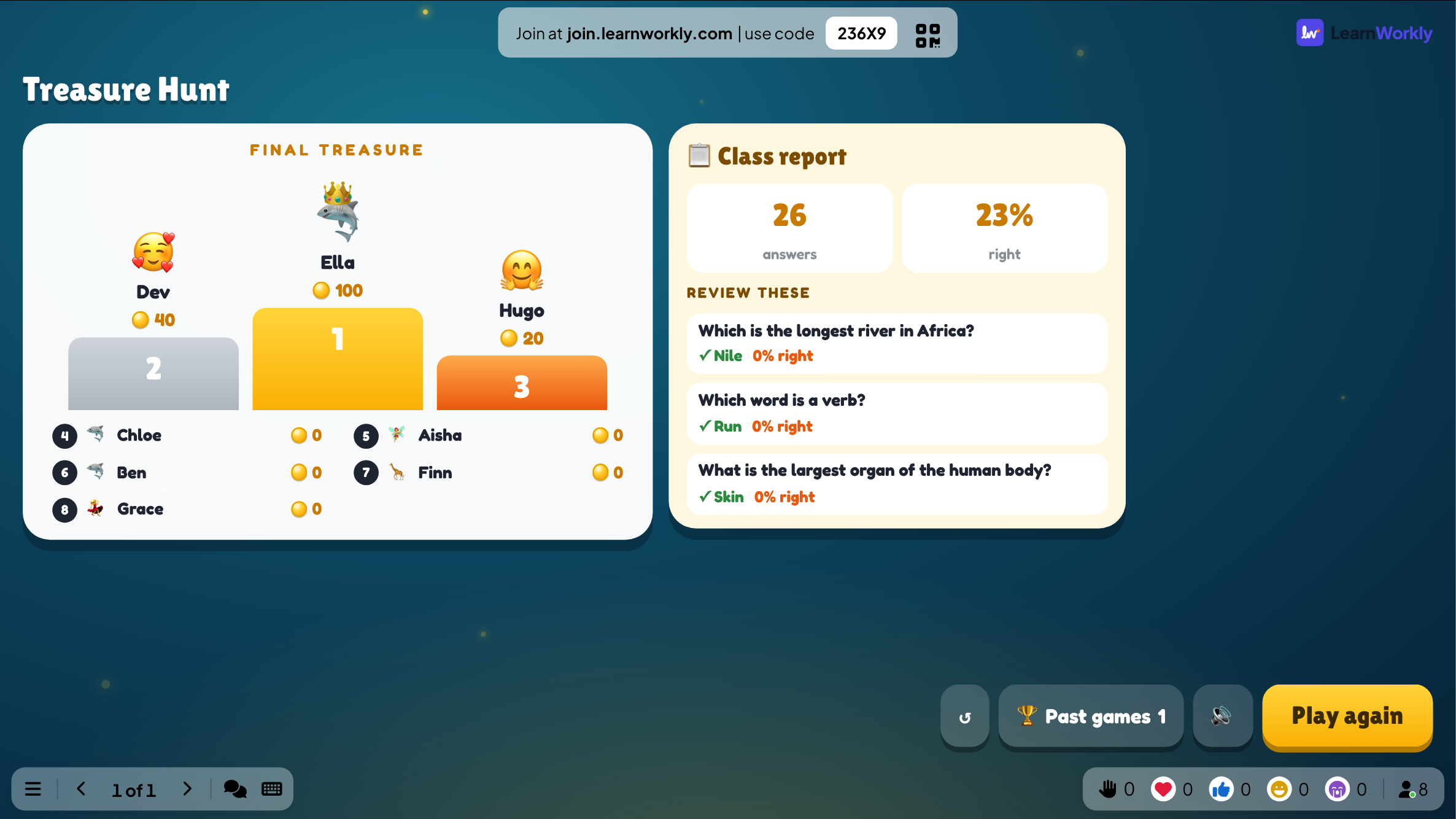
Het grote scherm toont de Eindstand en een Klasrapport met de vragen om te herhalen.
Elk afgerond spel wordt met de resultaten opgeslagen. Klik op Eerdere spellen op de dia (of bovenaan het tabblad Inhoud) om eerdere rondes te zien, en vind ze terug in het rapport van de presentatie.
Veelgestelde vragen
Iemand deed mee na STARTEN.
Het spel is in eigen tempo: ze beginnen meteen met antwoorden.
Spelers balen als hun goud wordt gestolen.
Zet Vriendelijke modus aan: kisten geven dan alleen goud, ×2 of ×3.
Kan ik de vragen uit mijn quizdia's gebruiken?
Ja. Klik op Uit quizdia’s om de meerkeuzevragen toe te voegen die al in de presentatie staan.
Hoe speel ik opnieuw?
Druk op Opnieuw spelen op het eindscherm, of op Opnieuw terwijl het spel loopt. Het afgeronde spel blijft staan onder Eerdere spellen.
Voor het laatst gecontroleerd met de app op 17 november 2026.
Gerelateerde artikelen
- Escape Room: kraak de sloten om te ontsnappenTeams kraken op hun telefoons een reeks sloten: elk antwoord is een code die de volgende deur opent. Het eerste team dat ontsnapt, wint.
- Een presentatie maken met AIBeschrijf in één zin wat je nodig hebt en AI bouwt de dia's voor je; verfijn ze daarna met de AI-assistent in de editor. Gratis zolang het in bèta is.
- Presenteren op het grote schermBegin met presenteren vanuit de editor, ga met het toetsenbord door de dia's, gebruik het menu tijdens het presenteren en stop als je klaar bent.
- Zo doen deelnemers mee aan je presentatieMensen doen mee op join.learnworkly.com met je code of door de QR-code te scannen, zonder app en zonder account. Zie wat ze doen en hoe je de code wijzigt.