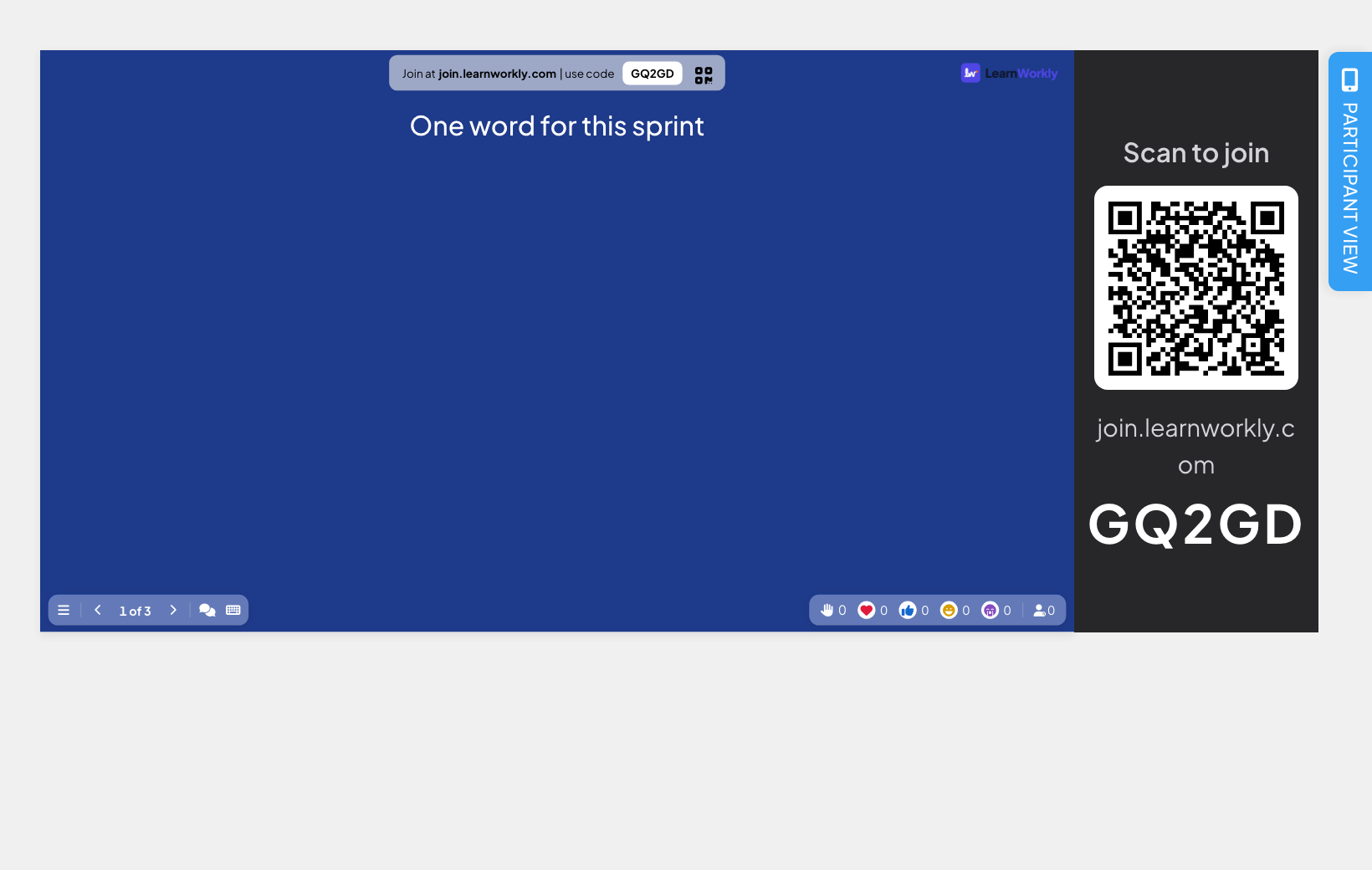
Jede Folie hat in der rechten Spalte des Editors einen Tab Design, neben Inhalt und Audio. Was Sie dort einstellen, ändert, wie die Folie auf der großen Leinwand und auf den Handys der Teilnehmenden aussieht.
- 1
Den Tab „Design“ öffnen
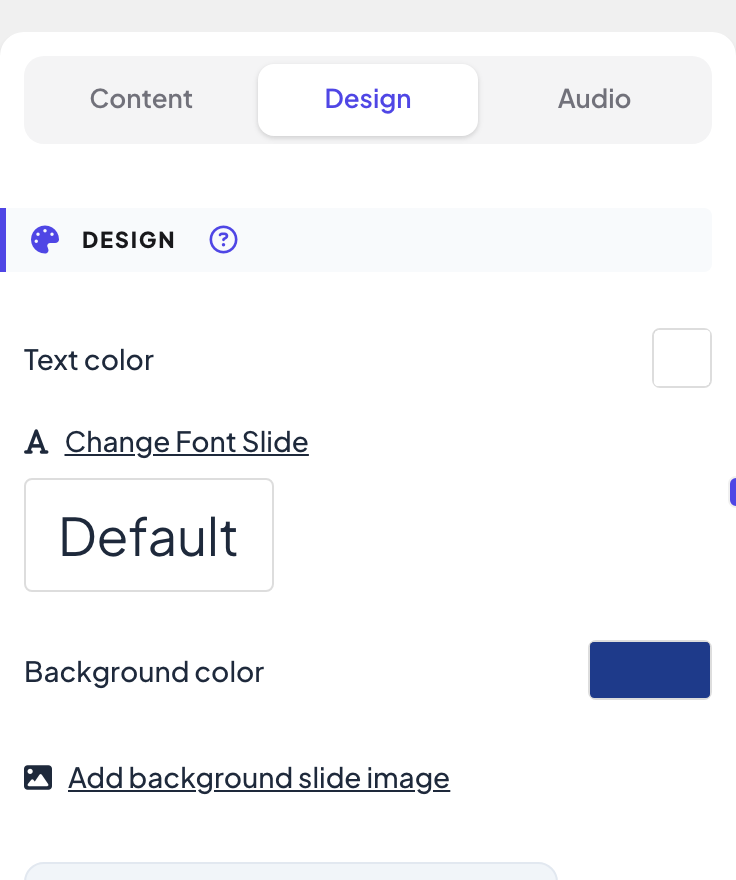
Wählen Sie die Folie aus und klicken Sie oben in der rechten Spalte auf Design.
- 2
Die Farben wählen
Klicken Sie auf das Quadrat neben Textfarbe oder Hintergrundfarbe und wählen Sie eine Farbe.
- 3
Eine Schriftart wählen
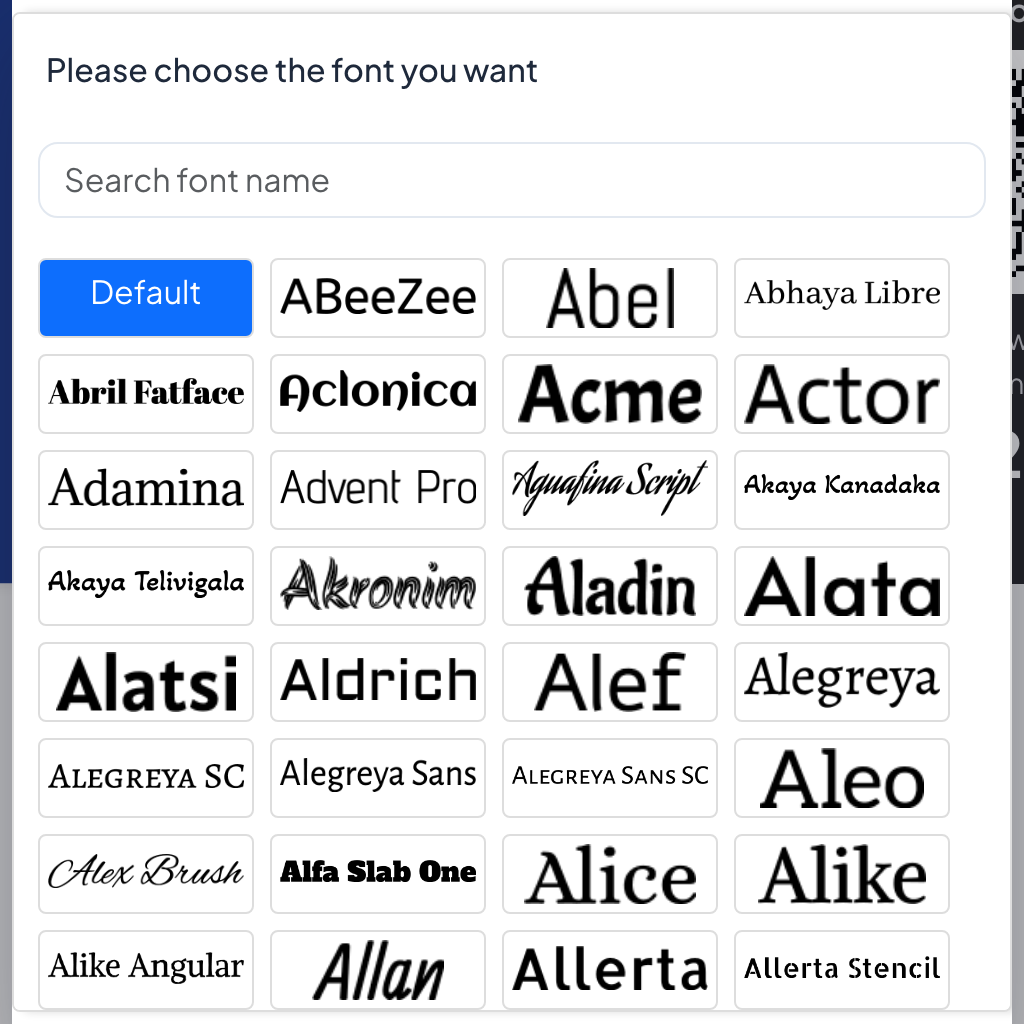
Klicken Sie auf Folienschriftart ändern. Eine durchsuchbare Liste von Google Fonts öffnet sich (Schriftartnamen suchen); klicken Sie auf eine für diese Folie oder auf Standard, um die Schriftart der Präsentation zu nutzen.
- 4
Ein Hintergrundbild hinzufügen
Klicken Sie auf Folien-Hintergrundbild hinzufügen und laden Sie ein Bild hoch. Dann erscheint Hintergrundsichtbarkeit: Ziehen Sie den Regler (0–100 %), um das Bild abzuschwächen, damit der Text lesbar bleibt. Entfernen nimmt das Bild weg.
- 5
Überall nutzen
Klicken Sie auf Hintergrund und Farbe auf alle Folien anwenden, um Hintergrundbild, Textfarbe und Hintergrundfarbe dieser Folie auf jede Folie zu übertragen.
Häufige Fragen
Sehen die Teilnehmenden dieselbe Schriftart?
Ja. Die gewählte Schriftart wird für diese Folie auf der großen Leinwand und auf den Handys der Teilnehmenden geladen.
Mein Text ist auf dem Hintergrundbild schwer zu lesen.
Verringern Sie die Hintergrundsichtbarkeit, um das Bild abzuschwächen, oder wählen Sie eine dunklere oder hellere Hintergrundfarbe dahinter.
Kann ich „Hintergrund und Farbe auf alle Folien anwenden“ rückgängig machen?
Es gibt kein Rückgängig. Stellen Sie eine Folie zurück und klicken Sie erneut auf Hintergrund und Farbe auf alle Folien anwenden.
Zuletzt mit der App abgeglichen am 17. November 2026.
Ähnliche Artikel
- Logo, Schriften und Farben hinzufügenVersehen Sie Ihre Präsentation in den Tarifen Pro und Enterprise mit Ihrem Logo und wählen Sie in jedem Tarif Schriften, Text- und Hintergrundfarben sowie Bilder.
- Inhaltsfolien: eigene Folien gestaltenGestalten Sie eine Folie mit Titeln, Text, Bildern, Formen, Video und GIFs oder beginnen Sie mit einem fertigen Layout, und präsentieren Sie sie dann zwischen Ihren Fragen.
- Folien-Audio: Hintergrundmusik und Quiz-SoundsFügen Sie einer Folie Hintergrundmusik hinzu, laden Sie eigenes Audio hoch, legen Sie fest, ob es auf den Handys der Teilnehmenden läuft, und wählen Sie die Lobby- und Spielmusik für Quizze.