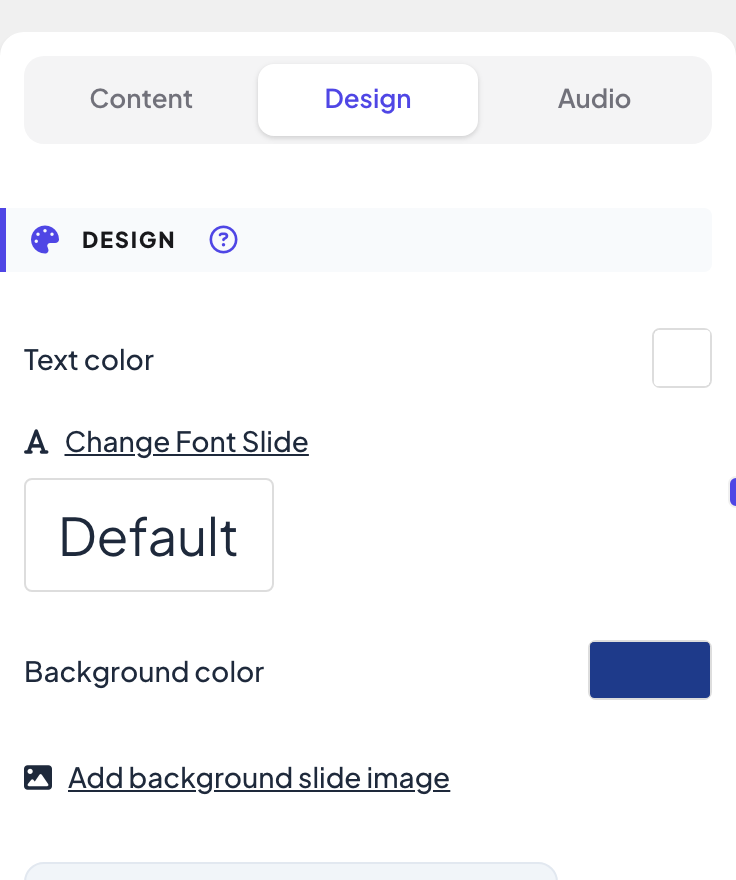
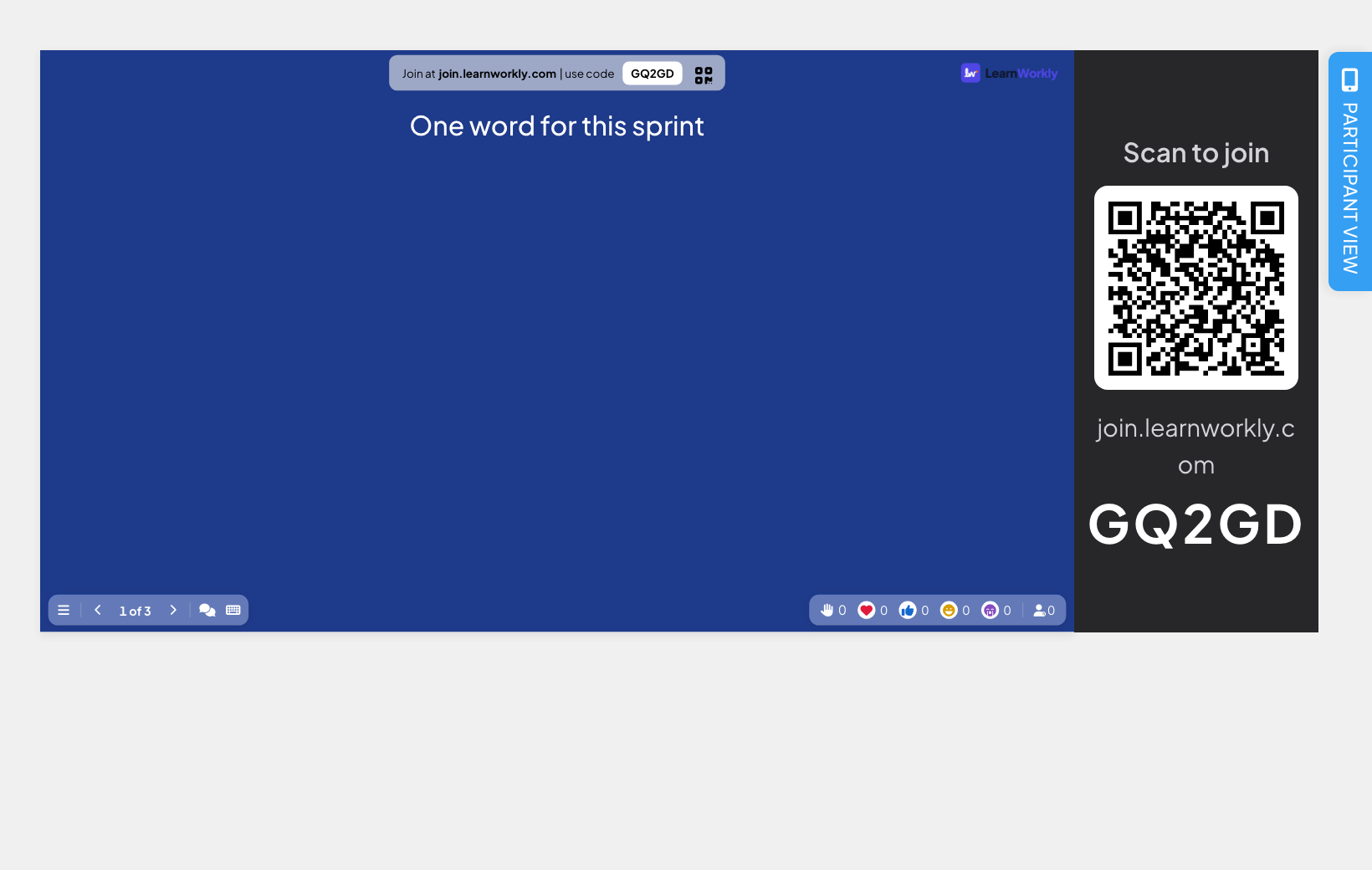
Jokaisella dialla on editorin oikeassa sarakkeessa Ulkoasu-välilehti Sisältö- ja Ääni-välilehtien vieressä. Siellä tekemäsi asetukset muuttavat dian ulkoasua isolla näytöllä ja osallistujien puhelimissa.
- 1
Avaa Ulkoasu-välilehti
Valitse dia ja napsauta oikean sarakkeen yläreunassa Ulkoasu.
- 2
Valitse värit
Napsauta ruutua kohdan Tekstin väri tai Taustaväri vieressä ja valitse väri.
- 3
Valitse fontti
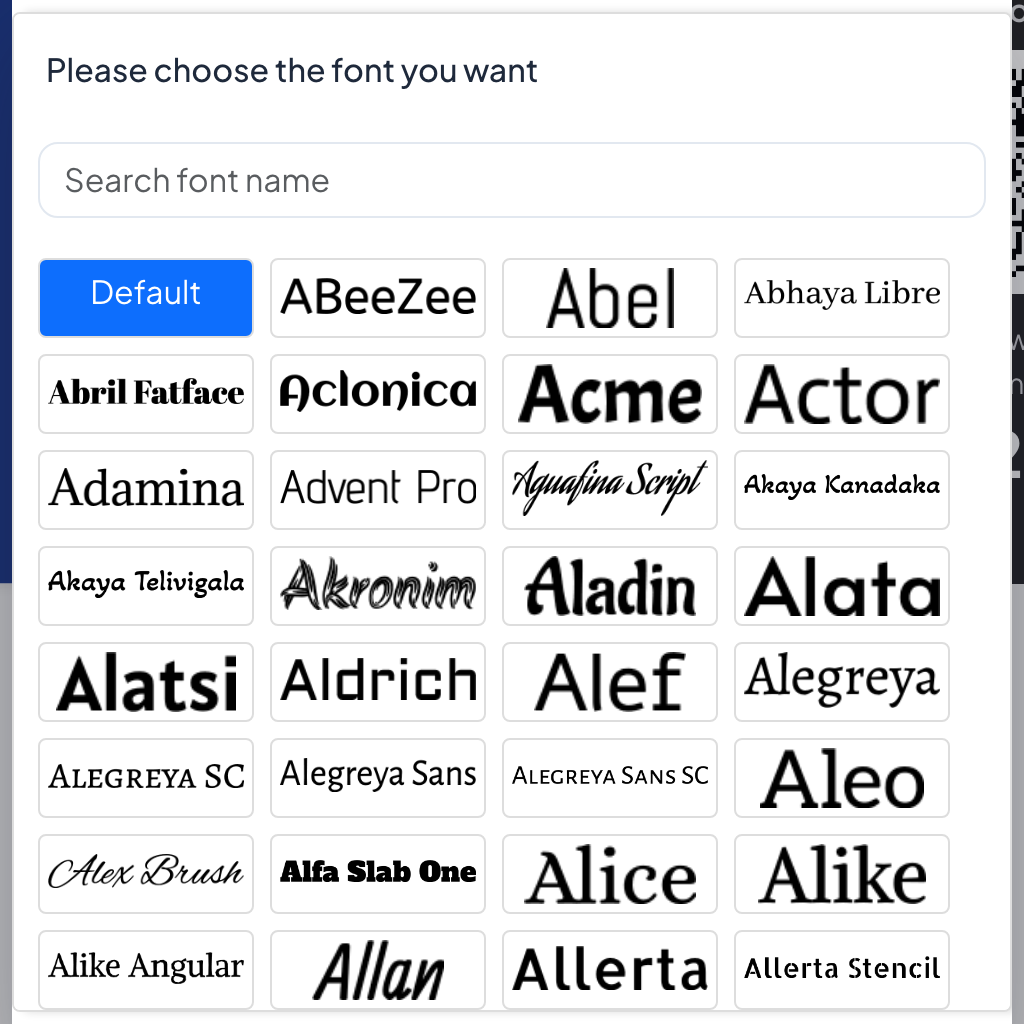
Napsauta Vaihda dian fontti. Avautuu haettava Google Fonts -luettelo (Hae fontin nimeä); napsauta fonttia tälle dialle tai Oletus käyttääksesi esityksen fonttia.
- 4
Lisää taustakuva
Napsauta Lisää dian taustakuva ja lataa kuva. Silloin näkyviin tulee Taustan näkyvyys: häivytä kuvaa vetämällä liukusäädintä (0–100 %), jotta teksti pysyy luettavana. Poista poistaa kuvan.
- 5
Käytä sitä kaikkialla
Napsauta Käytä taustaa ja väriä kaikkiin dioihin kopioidaksesi tämän dian taustakuvan, tekstin värin ja taustavärin kaikkiin dioihin.
Usein kysytyt kysymykset
Näkevätkö osallistujat saman fontin?
Kyllä. Valitsemasi fontti ladataan kyseistä diaa varten isolle näytölle ja osallistujien puhelimiin.
Tekstiäni on vaikea lukea taustakuvan päällä.
Laske Taustan näkyvyys -arvoa häivyttääksesi kuvaa tai valitse sen taakse tummempi tai vaaleampi Taustaväri.
Voinko kumota toiminnon Käytä taustaa ja väriä kaikkiin dioihin?
Kumoamista ei ole. Muuta yksi dia takaisin ja napsauta uudelleen Käytä taustaa ja väriä kaikkiin dioihin.
Tarkistettu viimeksi sovellusta vasten 17. marraskuuta 2026.
Aiheeseen liittyvät artikkelit
- Lisää logo, fontit ja väritBrändää esityksesi logollasi Pro- ja Enterprise-tilauksissa ja valitse fontit, tekstin ja taustan värit sekä kuvat kaikissa tilauksissa.
- Sisältödiat: suunnittele omat diasiRakenna suunniteltu dia otsikoilla, tekstillä, kuvilla, muodoilla, videolla ja GIF-kuvilla tai aloita valmiista asettelusta, ja esitä se kysymystesi välissä.
- Dian ääni: taustamusiikki ja tietokilpailun äänetLisää diaan taustamusiikkia, lataa oma äänitiedostosi, valitse, soiko se osallistujien puhelimissa, ja valitse tietokilpailujen aula- ja pelimusiikki.