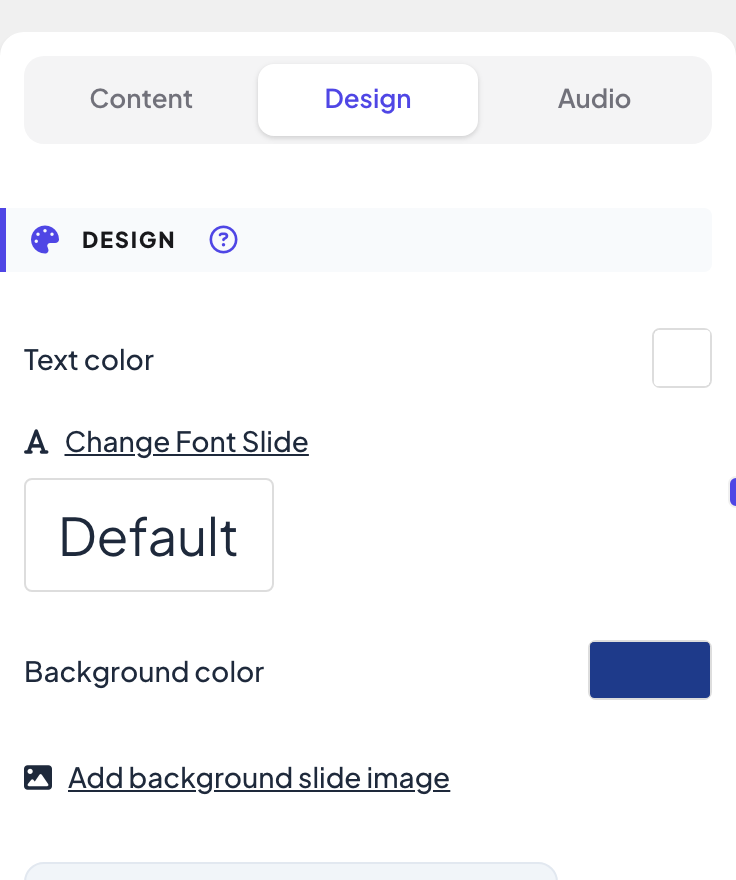
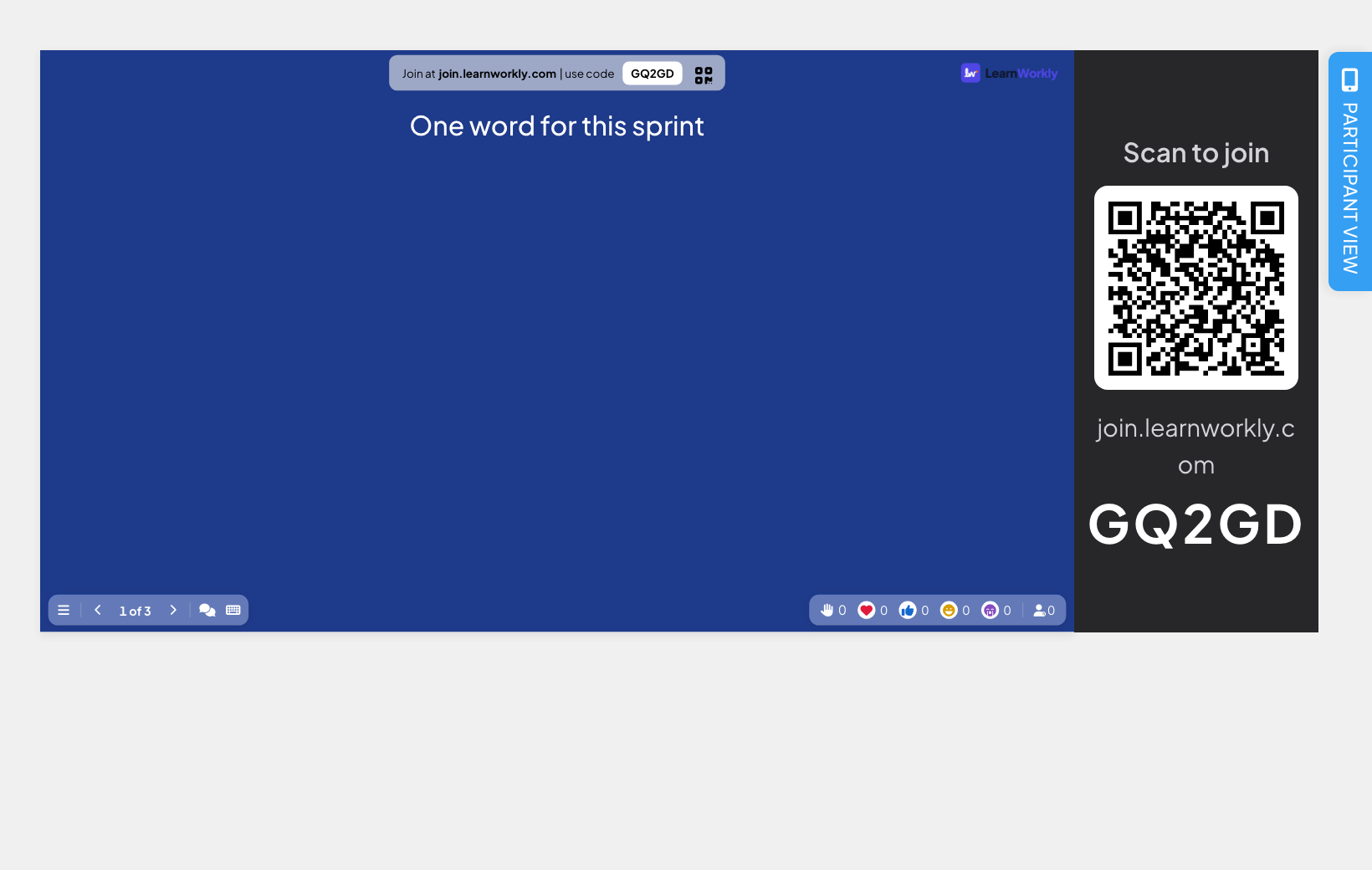
Hvert lysbilde har en Design-fane i høyre kolonne i redigeringsverktøyet, ved siden av Innhold og Lyd. Det du stiller inn der, endrer hvordan lysbildet ser ut på storskjermen og på deltakernes mobiler.
- 1
Åpne Design-fanen
Velg lysbildet og klikk Design øverst i høyre kolonne.
- 2
Velg fargene
Klikk på firkanten ved Tekstfarge eller Bakgrunnsfarge og velg en farge.
- 3
Velg en skrifttype
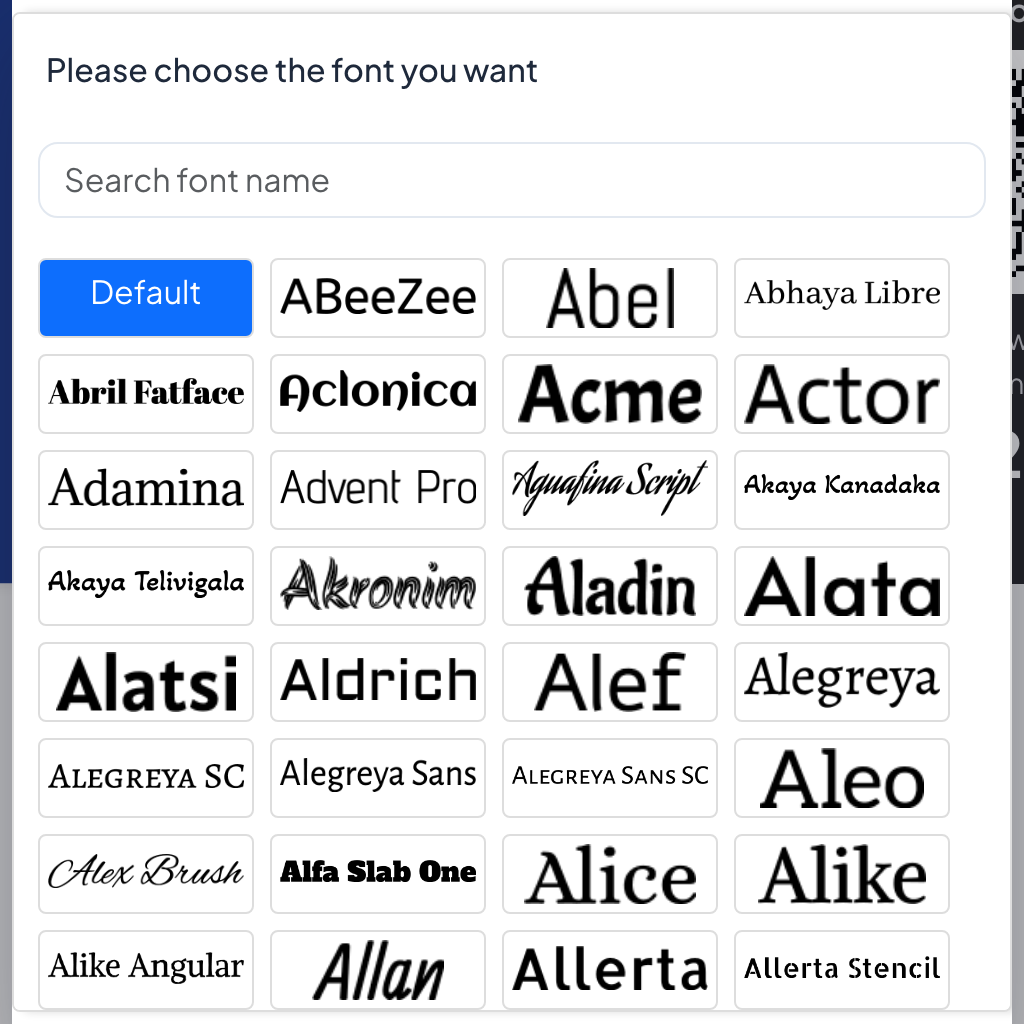
Klikk Endre skrifttype på lysbilde. En søkbar liste med Google Fonts åpnes (Søk etter skriftnavn); klikk på en for dette lysbildet, eller Standard for å bruke presentasjonens skrifttype.
- 4
Legg til et bakgrunnsbilde
Klikk Legg til bakgrunnsbilde for lysbild og last opp et bilde. Da vises Bakgrunnssynlighet: dra glidebryteren (0–100 %) for å tone ned bildet så teksten forblir lesbar. Fjern tar bort bildet.
- 5
Bruk det overalt
Klikk Bruk bakgrunn og farge på alle lysbilder for å kopiere dette lysbildets bakgrunnsbilde, tekstfarge og bakgrunnsfarge til alle lysbildene.
Ofte stilte spørsmål
Ser deltakerne den samme skrifttypen?
Ja. Skrifttypen du velger, lastes inn på storskjermen og på deltakernes mobiler for det lysbildet.
Teksten min er vanskelig å lese på bakgrunnsbildet.
Senk Bakgrunnssynlighet for å tone ned bildet, eller velg en mørkere eller lysere Bakgrunnsfarge bak det.
Kan jeg angre Bruk bakgrunn og farge på alle lysbilder?
Det finnes ingen angre. Endre ett lysbilde tilbake og klikk Bruk bakgrunn og farge på alle lysbilder igjen.
Sist sjekket mot appen 17. november 2026.
Relaterte artikler
- Legg til logo, skrifttyper og fargerSett ditt preg på presentasjonen med logoen din på Pro- og Enterprise-planene, og velg skrifttyper, tekst- og bakgrunnsfarger og bilder på alle planer.
- Innholdslysbilder: design dine egne lysbilderLag et designet lysbilde med titler, tekst, bilder, former, video og GIF-er, eller start fra et ferdig oppsett, og presenter det mellom spørsmålene dine.
- Lysbildelyd: bakgrunnsmusikk og quizlyderLegg til bakgrunnsmusikk på et lysbilde, last opp din egen lyd, velg om den skal spilles av på deltakernes mobiler, og velg lobby- og spillemusikk til quizer.