У каждого слайда есть вкладка Дизайн в правой колонке редактора, рядом с Контент и Аудио. Настройки там меняют вид слайда на большом экране и на телефонах участников.
- 1
Откройте вкладку «Дизайн»
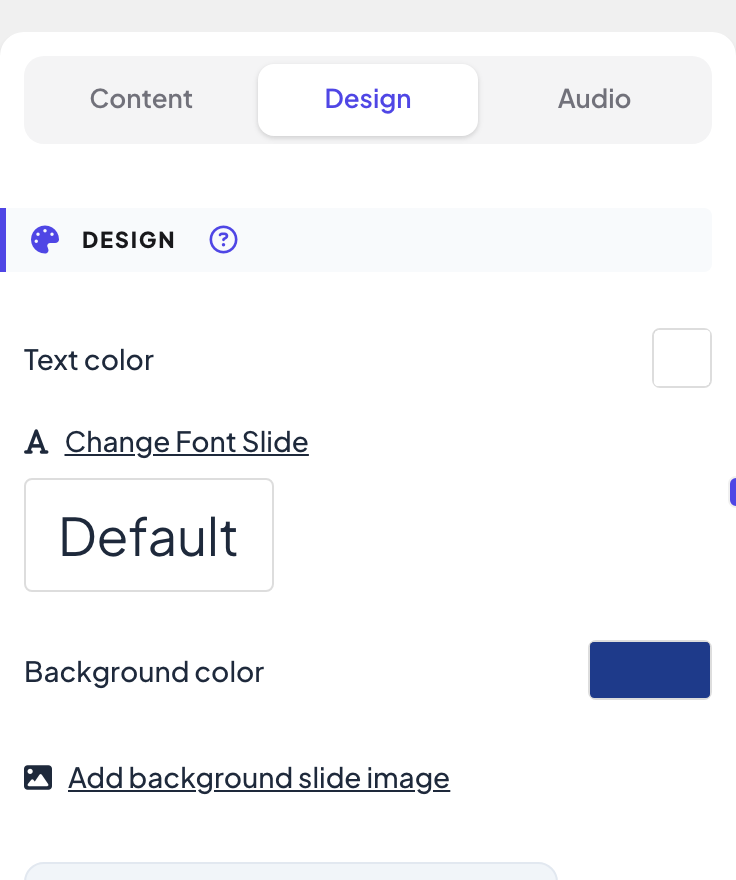
Выберите слайд и нажмите Дизайн вверху правой колонки.
- 2
Выберите цвета
Нажмите на квадрат рядом с Цвет текста или Цвет фона и выберите цвет.
- 3
Выберите шрифт
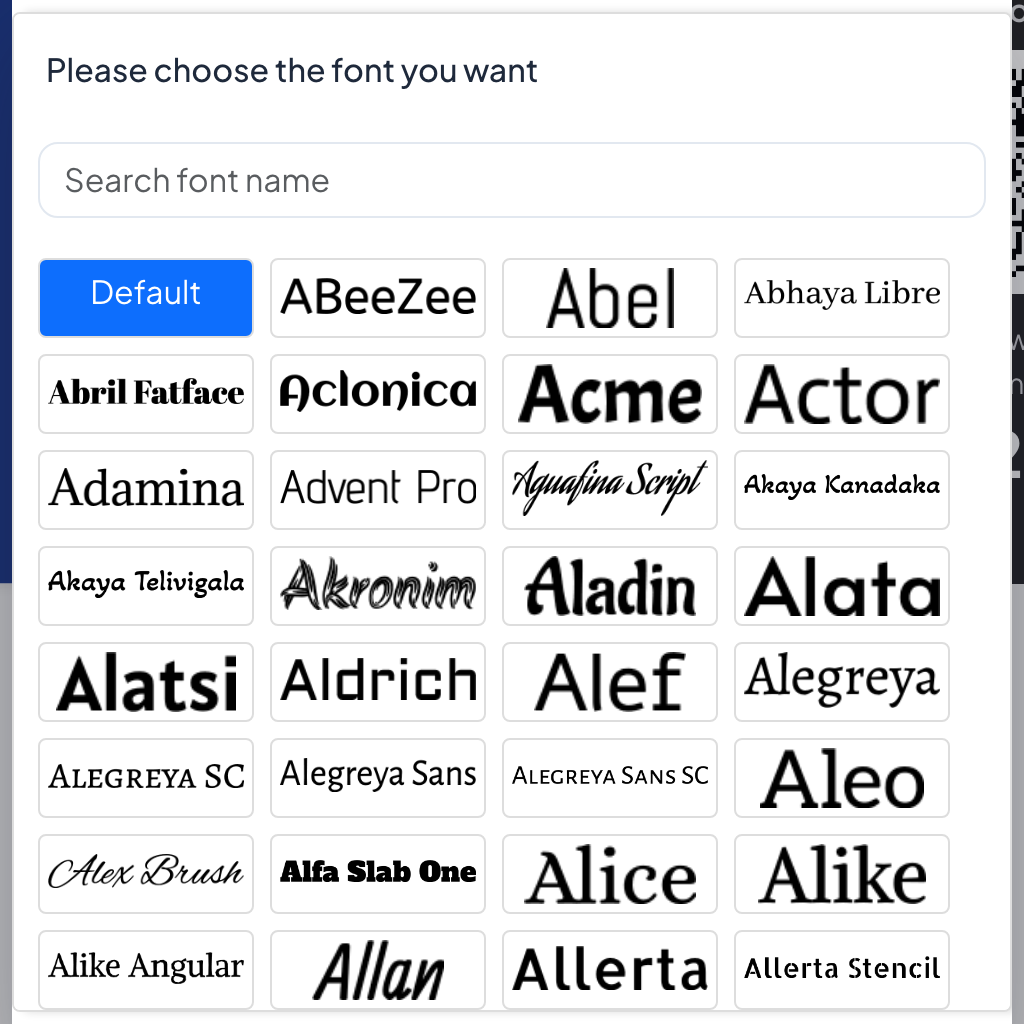
Нажмите Изменить шрифт слайда. Откроется список Google Fonts с поиском (Поиск названия шрифта); выберите шрифт для этого слайда или По умолчанию, чтобы использовать шрифт презентации.
- 4
Добавить фоновое изображение
Нажмите Добавить фоновое изображение слайда и загрузите картинку. Появится Видимость фона: двигайте ползунок (0–100%), чтобы приглушить изображение и сохранить читаемость текста. Удалить убирает изображение.
- 5
Используйте где угодно
Нажмите Применить фон и цвет ко всем слайдам, чтобы скопировать фоновое изображение, цвет текста и цвет фона этого слайда на все слайды.
Частые вопросы
Видят ли участники тот же шрифт?
Да. Выбранный шрифт загружается для этого слайда на большом экране и на телефонах участников.
Текст плохо читается на фоновом изображении.
Уменьшите Видимость фона, чтобы приглушить изображение, или выберите под ним более тёмный или светлый Цвет фона.
Можно ли отменить «Применить фон и цвет ко всем слайдам»?
Отменить нельзя. Верните один слайд как было и снова нажмите Применить фон и цвет ко всем слайдам.
Последняя сверка с приложением: 17 ноября 2026 г..
Похожие статьи
- Добавьте логотип, шрифты и цветаБрендируйте презентацию своим логотипом на тарифах Pro и Enterprise и выбирайте шрифты, цвета текста и фона и изображения на любом тарифе.
- Слайды с контентом: создавайте свои слайдыСоздайте оформленный слайд с заголовками, текстом, изображениями, фигурами, видео и GIF или начните с готового макета и показывайте его между вопросами.
- Аудио слайда: фоновая музыка и звуки тестаДобавьте фоновую музыку к слайду, загрузите своё аудио, выберите, звучит ли оно на телефонах участников, и подберите музыку лобби и игры для тестов.